
Удалённые лиды в Битрикс24: где найти и как восстановить
Для плановой очистки лидов и сделок по фильтрам.
Посмотреть приложениеУдалённые лиды сначала попадают в Корзину CRM: откройте CRM → Ещё → Корзина. Если запись ещё там и восстановление доступно на вашем тарифе, её можно вернуть.
Если исчезла карточка контакта, перейдите к проверке удалённого контакта в корзине: сначала выберите правильный тип элемента CRM.
Где находятся удалённые лиды в Битрикс24
Корзина CRM — первое место для поиска удалённой карточки. Не открывайте вместо неё корзину на Диске: там находятся файлы. Чтобы перейти к списку удалённых обращений:
- Откройте раздел CRM.
- Перейдите в меню «Ещё».
- Откройте «Корзина».
- При необходимости настройте фильтр.
- В поле «Тип» выберите «Лид».
Используйте параметры поиска, доступные в вашем интерфейсе: время удаления, пользователя и ID. Не путайте дату создания обращения с датой удаления. Если заявку получили весной, а базу чистили вчера, начните с периода вчерашней очистки.
Пустой результат ещё не доказывает потерю данных. Уберите лишние ограничения и расширьте период. Если лид исчез только из рабочего списка, проверьте поиск по телефону или электронной почте, ответственного и статус. Возможно, карточка доступна администратору или работа продолжилась в другой записи. Создавать дубль до проверки не стоит.
Для поиска подготовьте контакт клиента, старую ссылку и приблизительное время удаления. Если пропало несколько обращений, сохраните примеры карточек и условия последней очистки: это поможет администратору определить затронутую выборку.
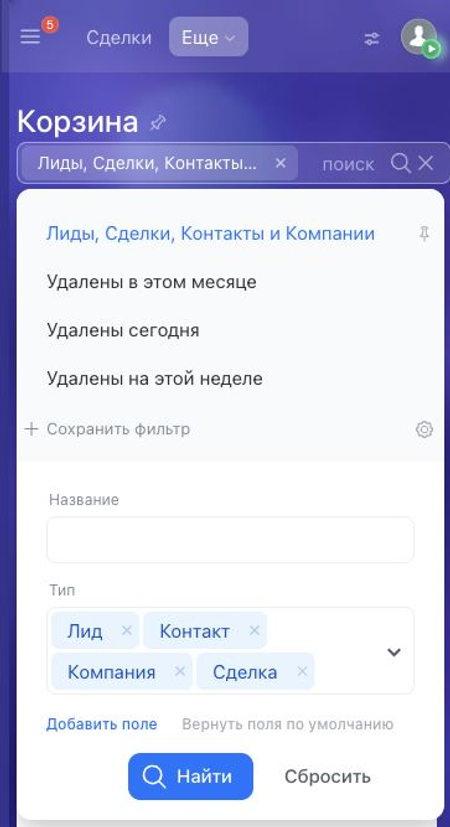
Для организации-контрагента порядок проверки описан в разделе о восстановлении удалённой компании. В корзине важно выбрать соответствующий тип элемента.
Сколько хранятся удалённые лиды
Элементы CRM хранятся в корзине до 30 дней. Затем начинается автоматическая очистка по 100 элементов в день. Поэтому отдельная запись может оставаться дольше, но считать это гарантированным продлением срока нельзя.
Корзина помогает исправить недавнюю ошибку, но не заменяет резервную копию. Важные обращения восстанавливайте сразу: не откладывайте поиск до конца месяца и не рассчитывайте, что нужная карточка обязательно переживёт очередную очистку.
Если ошибку заметили после массового удаления, временно остановите следующие операции. Сохраните условия фильтра и список известных пропавших записей. Это полезнее, чем продолжать очистку и пытаться вспомнить её настройки позже.
Как восстановить удалённый лид
Сначала убедитесь, что нашли нужное обращение: сравните название, время удаления и другие доступные сведения. Затем выполните следующие действия:
- Откройте CRM → Ещё → Корзина, выберите тип «Лид» и найдите нужную запись.
- В меню рядом с элементом выберите «Восстановить» и дождитесь уведомления.
- Найдите восстановленный лид в CRM и проверьте контакты, ответственного, статус и договорённости с клиентом.
- Сохраните новую ссылку на карточку и передайте новый ID администратору интеграции, если она использует идентификатор лида.
Если вместе с лидом удалили связанные дела, сначала восстановите сам элемент, затем дела. После возврата проверьте, можно ли продолжить работу с клиентом: есть ли нужный телефон, кому поручено обращение, когда нужно позвонить и какое предложение отправить.
Появление записи в списке — повод проверить результат, а не пропускать проверку. Если внешняя система хранит ID лида, попросите её администратора проверить связь. Сохранённые ссылки в рабочих документах тоже нужно обновить.
Восстановление из корзины доступно не на всех тарифах. Если нужного действия нет, уточните доступность у администратора, прежде чем пытаться вручную создавать карточку заново.
Почему удалённого лида нет в корзине
Лид удалял другой сотрудник
Обычный сотрудник видит в корзине свои удаления; администратор Битрикс24 — все удалённые элементы CRM. Если очистку выполнял коллега, попросите администратора найти запись. Передайте ему контакт клиента, предполагаемый период и старый ID, если он сохранился.
Прошёл срок хранения
После окончания срока карточка могла быть окончательно удалена. Она также могла исчезнуть после ручной очистки корзины администратором. Сначала проверьте диапазон дат и фильтры, затем обсуждайте другие способы вернуть сведения.
Настройки корзины
Для отдельных типов элементов CRM корзину можно отключить. Попросите администратора проверить настройки CRM и сохранение лидов в корзине. Изменение настройки на будущее само по себе не возвращает ранее потерянную запись.
Если проблема возникла ещё на этапе удаления, пригодится отдельная инструкция: что проверить, если лид не удаляется в Битрикс24. Она поможет отделить ошибку операции от ситуации, когда запись действительно удалена.
Что делать, если лида уже нет в корзине
Для облачного Битрикс24 крайний вариант — восстановление портала из резервной копии через поддержку. Копии создаются автоматически каждый день; стандартный срок хранения — 7 дней. Администратор отправляет запрос, а поддержка проверяет наличие нужной копии и доступность операции на тарифе.
Перед запросом оцените, сколько новых заявок, результатов переговоров и других важных изменений появилось после нужной даты. Для одного обращения полный откат может привести к большей потере данных. Согласуйте последствия с командой и уточните порядок сохранения актуальных сведений у поддержки.
Семидневный бэкап не позволяет вернуться к состоянию месячной давности. Если с удаления прошло больше 30 дней и элемента уже нет, копия последней недели обычно не решает эту задачу. Не обещайте клиенту возврат прежней карточки до проверки доступных вариантов.
| Ситуация | Что делать дальше |
|---|---|
| Не хватает одного обращения, сохранилось письмо или заявка | Собрать доступные сведения и оценить ручное создание карточки |
| После очистки исчезла большая группа нужных лидов | Передать администратору период удаления, примеры записей и условия отбора |
| Неясно, что именно произошло | Сначала установить масштаб проблемы, затем выбирать способ восстановления |
Письмо с сайта или экспорт могут помочь заново собрать контакты и содержание заявки, но не гарантируют возврат истории переговоров. При ручном заполнении отделяйте подтверждённые сведения от предположений. Создать новую карточку и восстановить прежнюю запись — разные результаты.
Для коробочной версии обсудите доступные копии и процедуру с администратором вашей установки: условия облачного сервиса не следует переносить на неё автоматически.
Можно ли восстановить сразу несколько удалённых лидов
Начните со списка корзины: отберите тип «Лид» и нужный период удаления. Перед массовыми действиями проверьте несколько записей и всю выборку. При ошибке одной очистки удобно сначала выделить именно затронутую группу, а не возвращать всё подряд.
Если в вашем интерфейсе для отмеченных строк доступно групповое действие «Восстановить», применяйте его только после проверки. Если такого действия нет, восстанавливайте записи через меню каждой строки. Официальная инструкция описывает восстановление отдельного элемента; наличие общей кнопки не стоит считать гарантированным.
После возврата группы проверьте несколько карточек и сохраните новые ссылки. Для важных обращений отдельно убедитесь, что команда понимает, кто продолжает работу с клиентом.
Можно ли посмотреть, кто удалил лид
В корзине есть фильтр «Пользователь» — он помогает найти элементы, удалённые конкретным сотрудником. Проверьте доступные столбцы списка: если сведения об удалившем пользователе отображаются, по ним можно уточнить, кто выполнил операцию.
Не путайте ответственного за лид с пользователем, удалившим его: это могут быть разные люди. Для разбора общей очистки лучше привлечь администратора, поскольку сотрудник видит только собственные удаления. Уточняйте также дату и условия операции, чтобы исправить причину ошибки.
Что происходит с удалёнными лидами в отчётах
Удалённые элементы CRM не учитываются в аналитических отчётах. Поэтому удаление реальных обращений может изменить показатели и затруднить сравнение периодов. Закрытый или неуспешный лид не обязательно лишний: он может быть нужен для анализа причин отказа.
Перед очисткой согласуйте, какие записи команда использует в аналитике. После восстановления проверьте нужные отчёты отдельно; для внешних выгрузок и BI-систем результат зависит от их источников и порядка обновления.
Как безопаснее удалять большое количество лидов
В самом Битрикс24 можно использовать фильтры, групповые действия в списке и стандартный инструмент «Очистка CRM». Выбор способа зависит от задачи: убрать тестовые обращения, отобрать старые записи или освободить место. В любом случае сначала определите критерии, затем проверяйте результат отбора.
Порядок выбора отдельных строк и всей выборки есть в инструкции по массовому удалению лидов. До операции сохраните и сверьте данные по порядку экспорта CRM перед удалением.
Дата создания сама по себе не означает, что обращение больше не нужно. Старый лид может содержать незавершённую договорённость. Чтобы удалить записи определённой категории, опишите её через доступные поля, например текущую стадию и ответственного, и проверьте пограничные случаи.
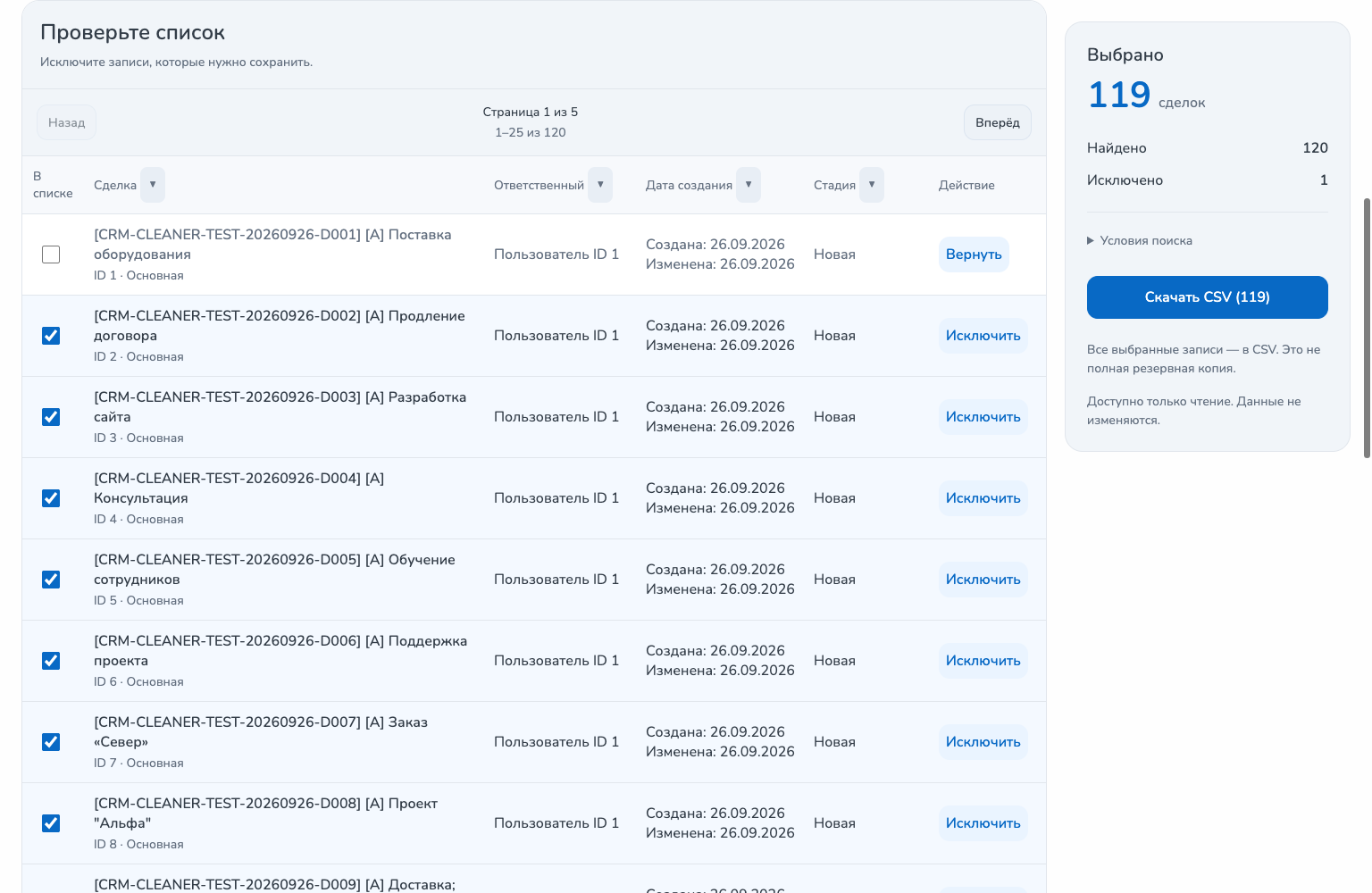
Если нужно регулярно очищать большое количество лидов и сделок по более точным условиям, можно использовать TrueTell Cleaner для Битрикс24. В интерфейсе приложения предусмотрены фильтр, проверка найденных элементов и их количества, исключение важных карточек и подтверждение массового удаления. Перед рабочей очисткой проверьте эти действия на своём портале.
Подходящие сценарии — удалить старые лиды, записи за выбранный период или большую группу по согласованным условиям. Главное — сначала проверить выборку. Порядок отбора разобран в материале про удаление старых лидов за выбранный период. Для сделок есть отдельная инструкция: как удалить проигранные сделки и сохранить нужные.
Как снизить риск случайной потери лидов
Сначала настройте фильтр.
Укажите период, стадию и другие условия, соответствующие задаче.
Проверьте несколько элементов вручную.
Просмотрите карточки, особенно на границах периода; исключите обращения с текущими договорённостями.
Проверьте общее количество выбранных элементов.
Если объём неожиданно большой, остановитесь и уточните условия.
Для критичных данных предварительно сделайте экспорт.
Сохраните доступные сведения и проверьте файл. Экспорт не заменяет полную резервную копию.
Только после этого запускайте массовое удаление.
Подтверждайте операцию для проверенной выборки и сохраните её условия.
Такой порядок полезен и при стандартных групповых действиях, и при работе с Cleaner. Проверка списка и количества помогает заметить ошибку до удаления; корзина остаётся средством исправить недавнюю ошибку, а не основанием пропускать проверку.
Частые вопросы
Где посмотреть удалённые лиды в Битрикс24?
Откройте CRM → Ещё → Корзина и выберите тип «Лид» в фильтре. Администратор видит все удалённые элементы, сотрудник — только удалённые им самим.
Сколько хранятся удалённые лиды?
Стандартный срок хранения в Корзине CRM — до 30 дней. Важные записи лучше восстанавливать сразу, не рассчитывая на задержку автоматической очистки.
Можно ли восстановить удалённый лид?
Да, пока запись находится в корзине и восстановление доступно на вашем тарифе. Выберите «Восстановить» в меню нужного элемента.
Сохранится ли ID лида после восстановления?
Нет, восстановленный элемент получает новый ID. Найдите его в CRM и обновите сохранённую ссылку на карточку.
Почему я не вижу удалённый лид?
Его мог удалить другой сотрудник, срок хранения мог закончиться или корзина для этого типа элементов была отключена. Попросите администратора проверить запись и настройки.
Что делать, если прошло больше 30 дней?
Проверьте корзину с администратором. Если запись уже удалена окончательно, оцените сохранённые экспорты и другие источники данных. Облачные бэкапы хранятся семь дней и не позволяют откатиться на месяц назад.
Где находится корзина CRM в Битрикс24?
В разделе CRM → Ещё → Корзина. Это отдельная корзина для элементов CRM; корзина на Диске предназначена для файлов.
Может ли сотрудник увидеть лид, удалённый другим сотрудником?
Обычный сотрудник видит только элементы, которые удалил сам. Все удалённые элементы CRM доступны администратору Битрикс24.