
CRM-форма отправлена, а заявки нет в Битрикс24: что проверить
Проверка начинается с конкретной формы. Сравните отправку по её публичной ссылке и на сайте, затем посмотрите, какой элемент CRM она создаёт или обновляет. Отсутствие новой сделки ещё не означает, что данные пропали.
Руководитель видит заполненную форму на сайте, а в списке новых сделок пусто. Причина бывает в отправке или размещении формы; иногда данные попадают в другой раздел CRM. Чтобы не менять настройки наугад, проведите два теста одной и той же формы и сохраните, что произошло на каждом шаге.
Найдите именно ту форму
В списке CRM-форм найдите форму, которая должна стоять на проблемной странице. Сверьте её внутреннее название и колонку «Активность»: там видно, включена ли форма, а по кнопке «Подробнее» — кто и когда менял её активность. Выключенная форма не принимает заполнения. В колонке «Публичная ссылка» кнопка «Открыть» ведёт к самой форме; «Код на сайт» показывает варианты размещения. Если у вас нет доступа к списку или редактору, попросите сотрудника с правами на CRM-формы провести проверку вместе с вами.
Перед тестом запишите адрес страницы сайта, название формы и время. Для контрольного заполнения используйте свои тестовые контактные данные и узнаваемую метку в доступном поле. Если видимых полей мало, достаточно уникального тестового контакта и точного времени. Не отправляйте в форму чужие персональные данные и заранее предупредите менеджера, которому может прийти тестовая заявка.
Сравните публичную ссылку и сайт
Сначала откройте форму через «Публичная ссылка → Открыть» и заполните её. Затем повторите с другими тестовыми данными на странице сайта, где видят форму клиенты. Отметьте, появилась ли ошибка, сработали ли обязательные поля и капча, какое сообщение или перенаправление показано после отправки. Действие после отправки настраивается в редакторе, поэтому сам текст «Спасибо» ещё не доказывает, что запись найдена в CRM.
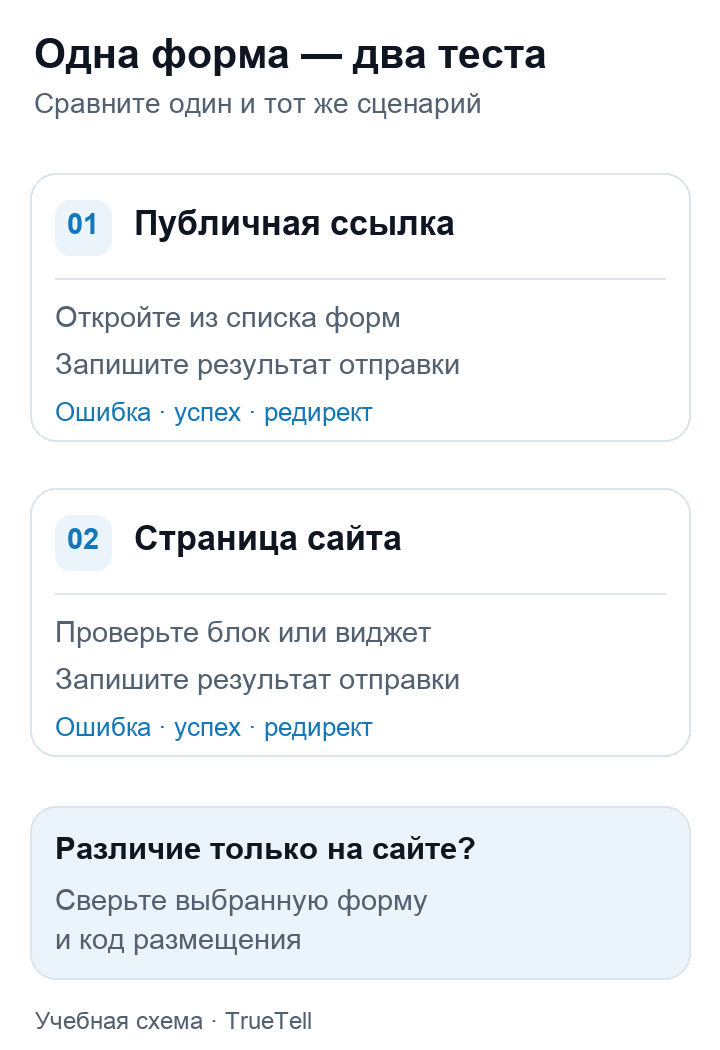
Если прямая ссылка работает, а встроенный вариант нет, проверьте, та ли форма выбрана в блоке или виджете сайта и актуален ли код размещения. На стороннем сайте код берут из настройки нужной формы; на сайте Битрикс24 выбирают активную форму в блоке или виджете. Если ошибка возникает в обоих местах, сначала разбирайте саму форму и текст ошибки. Такое сравнение сужает область проверки, но не устанавливает техническую причину без доступа к конкретной странице и порталу.
Отделите неудачную отправку от ненайденной записи
Когда форма не даёт завершить заполнение, проверьте обязательные поля, соглашения и капчу. Защита от спама может блокировать подозрительные попытки. Запишите точный текст на экране и сделайте скриншот без личных данных. В редакторе формы можно настроить отдельные сообщения об успешном и неуспешном заполнении, редирект или повторное открытие формы; поэтому сравнивайте увиденное с настройками именно этой формы.
Для конкретной ошибки «Не удалось отправить сообщение. Повторите попытку позже» справка Битрикс24 предлагает обновить формы через адрес своего портала с параметром /crm/webform/?rebuildAll=y. Это действие относится ко всем формам портала. Применяйте его после фиксации ошибки и проверки прямой ссылки, затем повторите контрольную отправку. Если ошибка остаётся, передайте в поддержку название формы, адрес страницы, время и результат обоих тестов. Успешное сообщение без найденной записи этим действием не диагностируют.
Проверьте, куда попали данные
В редакторе откройте «Сущности в CRM». Там видно, какие элементы должна создавать форма: например, лид, сделку с клиентом, счёт или элемент смарт-процесса. В списке форм колонка «Форма создает» также показывает выбранный тип и даёт перейти к статистике созданных элементов. Эти показатели полезны для общей проверки, но не заменяют поиск конкретной тестовой отправки: счётчики в списке можно обнулить.
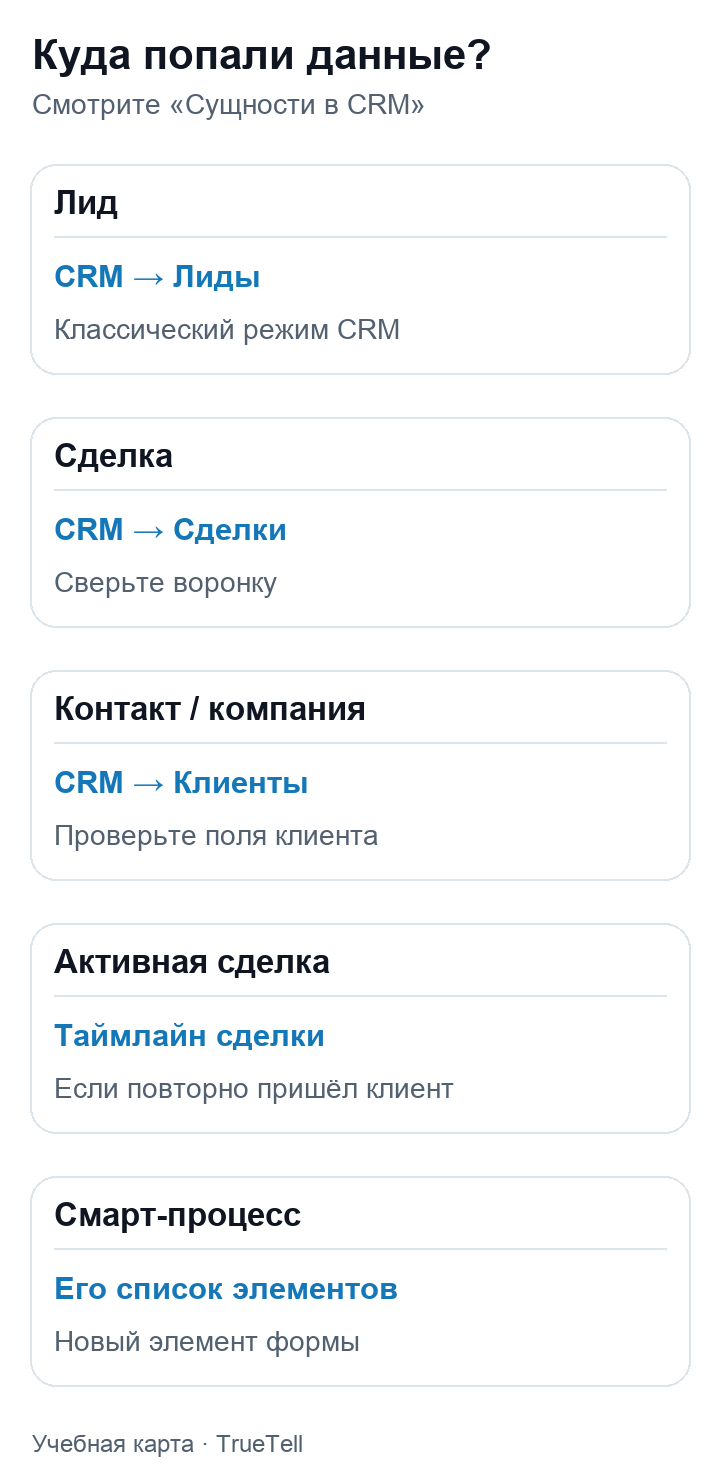
Если форма создаёт сделку, проверьте выбранную воронку. Если включена опция «Использовать активную сделку, не создавать новую», данные от найденного клиента появятся в таймлайне последней созданной активной сделки, а новой сделки не будет. Опция доступна при настройках обработки дубликатов «Заменять» или «Объединять». Для смарт-процесса справка описывает создание нового элемента после каждого заполнения.
Ищите тестовый телефон, e-mail или метку в том разделе CRM, который указан в форме. Снимите сохранённые фильтры, проверьте период и права пользователя на просмотр записи. Если после этих проверок ни новой записи, ни события в существующей сделке нет, сохраните результаты теста для администратора или поддержки. Если запись нашлась, дальше проверяют назначение и первое действие менеджера; это отдельный участок маршрута.
Как зафиксировать результат проверки
Сохраните короткую карточку диагностики: название формы и её активность, адрес публичной ссылки и страницы сайта, время двух отправок, сообщения на экране, настройку «Сущности в CRM», найденный ID записи либо сделку с событием в таймлайне. Не включайте в отчёт полные телефоны, пароли и служебные ссылки с секретами. По этой карточке специалист увидит, на каком шаге расходится ожидаемый и фактический результат, а после исправления сможет повторить те же два теста.
Для нескольких форм такую проверку полезно проводить после изменения полей, размещения или сценария создания записи. Мы разрабатываем MCP TrueTell для работы внешнего ИИ с данными Битрикс24, но готовый мониторинг отправок и открытую подписку сейчас не заявляем. Если хотите обсудить будущий контроль, опишите количество форм, типы создаваемых записей и какой результат должен получать ответственный. Перед доступом ИИ к CRM полезно определить границы прав и проверки ответа.
Частые вопросы о CRM-форме без заявки
CRM-форма открывается по прямой ссылке, но не работает на сайте. Что проверить?
Сверьте, что на странице размещена та же активная CRM-форма: откройте в списке её публичную ссылку и «Код на сайт», затем проверьте блок или виджет на нужной странице. Успешный тест по прямой ссылке помогает сузить проверку, но сам по себе не устанавливает причину сбоя на сайте.
Почему после формы нет новой сделки?
Проверьте «Сущности в CRM»: форма может быть настроена на другой элемент. Если включено «Использовать активную сделку, не создавать новую», заполнение от существующего клиента может оказаться в таймлайне последней активной сделки. Ищите событие по тестовым данным, а не только новую карточку.
Можно ли считать сообщение «Спасибо» доказательством создания заявки?
Нет. Действие после отправки и тексты сообщений настраиваются. Зафиксируйте, что произошло в браузере, затем найдите соответствующий элемент или событие в CRM и сверьте поля контрольного обращения.
Счётчик заполнений в списке форм равен числу всех заявок?
Не обязательно. В списке показываются показатели формы, но счётчики можно обнулить; они не заменяют поиск конкретной записи по тестовым данным. Статистику используйте как дополнительный сигнал.
Что делать с ошибкой «Не удалось отправить сообщение. Повторите попытку позже»?
Зафиксируйте текст ошибки и проверьте отправку по публичной ссылке. Для этой конкретной ошибки официальная справка Битрикс24 описывает обновление всех форм через адрес /crm/webform/?rebuildAll=y на своём портале. Выполняйте его осознанно под учётной записью с нужным доступом и повторите тест; при сохранении ошибки обратитесь в поддержку с временем, названием формы и результатами проверки.
Может ли MCP TrueTell уже следить за отправкой каждой формы?
Готовую функцию такого мониторинга мы пока не заявляем. MCP TrueTell для Битрикс24 находится в разработке. Сейчас можно обсудить, какие формы, типы записей и контрольные события нужно проверять в будущем сценарии.
Справка Битрикс24 проверена 30 октября 2026 года. Клиентский портал для этой статьи не тестировался; фактические настройки формы и тариф нужно сверять в своём Битрикс24.