
Роботы Битрикс24: задача при смене стадии сделки
Робот может поставить задачу сотруднику, когда сделка дойдёт до нужной стадии. В примере руководитель проверяет коммерческое предложение после перехода сделки на этап «КП готово». Названия стадии и сотрудников условные.
Коммерческое предложение готово, но перед отправкой клиенту его должен проверить руководитель. Если каждый раз ставить задачу вручную, легко пропустить одну карточку или забыть срок. После настройки робота проверьте, что задача действительно связана со сделкой.
Подготовьте стадию, задачу и права
Выберите конкретную воронку сделок и стадию, на которую менеджер переводит карточку после подготовки КП. В учебном примере это воронка «Продажи» и стадия «КП готово»; в вашем портале названия могут быть другими. Определите, кто проверяет документ и к какому сроку. Для первого теста достаточно одного исполнителя и одной задачи.
Роботы CRM есть не на всех тарифах. Если вкладка или нужное действие недоступны, проверьте тариф. В правах CRM для роли есть отдельное действие «Роботы» — оно определяет возможность просматривать, настраивать или изменять роботов. Администратор может проверить право для сотрудника, который будет выполнять настройку. Для запуска отладчика требуется право «Разрешить изменять настройки CRM».
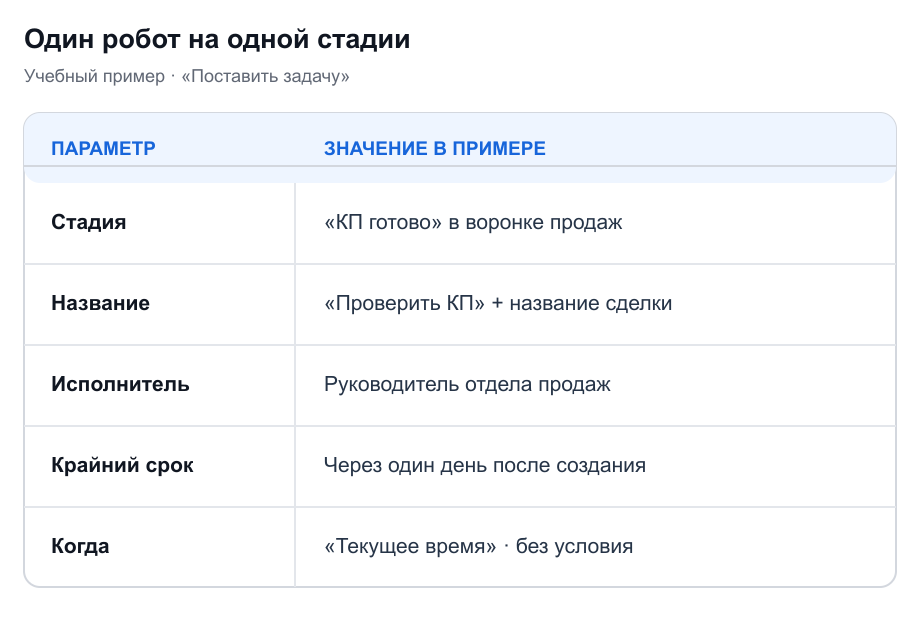
Добавьте одного робота на нужную стадию
Перейдите в CRM → Сделки → Роботы. Если в CRM несколько воронок, выберите ту, где находится рабочая стадия. Нажмите «Создать», выберите стадию «КП готово» и найдите в группе управления задачами робота «Поставить задачу». Названия ваших стадий могут отличаться; робот должен стоять на этапе, при входе в который нужна проверка КП.
Заполните название «Проверить КП» и добавьте название сделки из полей CRM, если хотите различать задачи в общем списке. В описании напишите, что именно проверять: состав предложения, цену и условия отправки. Выберите исполнителя — в нашем примере руководителя отдела продаж — и задайте крайний срок через один день после создания задачи. Поля робота «Название задачи», «Описание задачи», «Исполнитель» и «Крайний срок» описаны в справке Битрикс24.
В общих настройках для этого примера оставьте запуск независимо от других роботов, в поле «Когда» выберите «Текущее время». Дополнительное условие пока не задавайте: для первого теста нужно увидеть, создаётся ли задача при каждом попадании сделки на эту стадию. Если в рабочем процессе задача нужна лишь части сделок, после успешного теста добавьте условие по конкретному полю и проверьте обе ветки — когда оно выполняется и когда нет.
Сохраните настройки робота, затем сохраните всю страницу автоматизации. Если на стадии уже есть другие роботы, сначала посмотрите их время и очередь: новый робот не должен повторять уже существующую задачу. Настройку на рабочей воронке согласуйте с владельцем процесса до перевода реальных сделок.
| Параметр | Что поставить в примере | Что проверить |
|---|---|---|
| Где | Воронка «Продажи», стадия «КП готово» | Только сделки, попавшие на эту стадию |
| Действие | Поставить задачу: «Проверить КП» | В задаче понятно, что проверить |
| Исполнитель | Руководитель отдела продаж | Не остался исполнитель по умолчанию |
| Срок | Через один день после создания задачи | Срок виден в открытой задаче |
| Запуск | «Текущее время», без дополнительного условия | Задача появляется после перехода |
Проверьте на тестовой сделке и сравните результат
Откройте отладчик через CRM → Сделки → Роботы → Отладчик роботов и выберите «Отладка на тестовой сделке». Битрикс24 создаст тестовую карточку на первой стадии. Заполните только данные, нужные для сценария. В отладчике выберите стадию и нажмите «Запустить отладку», затем последовательно переведите тестовую сделку на «КП готово». Отладчик покажет выполнение и ошибки в логе. Для задачи дополнительно откройте её из таймлайна сделки и проверьте название, исполнителя и крайний срок.
Если в отладчике уже настроены другие роботы, их действия тоже могут запускаться на тестовой сделке. Перед тестом посмотрите состав автоматизации на стадиях и не используйте реальные контакты клиента. После проверки закройте отладчик; Битрикс24 позволяет удалить созданные тестовые сделки при завершении.
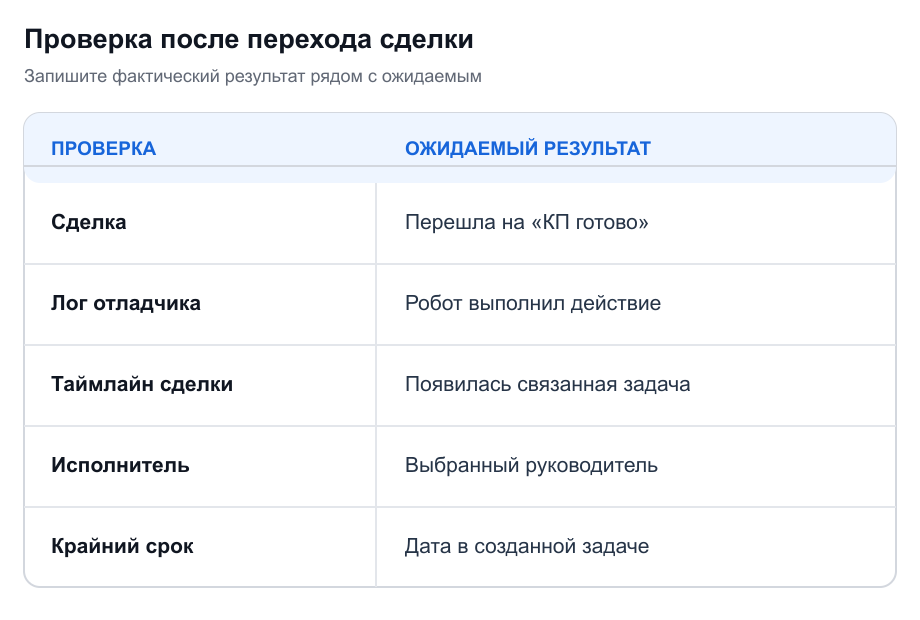
Отметка о выполнении робота не заменяет проверки задачи: откройте её и сверьте поля. Если задача не появилась, проверьте статус робота на вкладке «Роботы», время, условие и очередь. Пошаговый разбор такого сбоя есть в статье «Робот Битрикс24 не срабатывает». Если сделка вообще не дошла до целевой стадии, сначала проверьте почему она не переходит: причиной могут быть обязательные поля или права.
Когда расширять сценарий и что оставить под контролем
После успешной проверки на тестовой сделке договоритесь, кто отвечает за изменение робота и как команда узнаёт о новой версии настройки. Для более сложного процесса можно заменить фиксированного исполнителя значением поля «Ответственный за сделку» — Битрикс24 допускает такой выбор в автоматизации задач. Проверьте его отдельно на двух сделках с разными ответственными, прежде чем применять к рабочей воронке.
Если понадобится последовательность действий на нескольких стадиях, сначала составьте её карту. Отдельная статья об аудите автоматизации поможет проверить, не конфликтуют ли роботы с бизнес-процессами. Для одного понятного поручения достаточно робота «Поставить задачу»; не добавляйте параллельную логику без необходимости.
MCP TrueTell для настройки и диагностики CRM находится в разработке. Мы пока не заявляем автоматическое создание или изменение роботов через него. Если нужно обсудить диагностику конкретного процесса, подготовьте обезличенный маршрут: воронка, стадия, ожидаемая задача, фактический результат и статус в логе.
Частые вопросы о роботах Битрикс24
Когда запускается робот в сделке Битрикс24?
Робот запускается, когда сделка попадает на стадию, где он настроен. В поле «Когда» можно выбрать «Текущее время» для запуска сразу после попадания на стадию или другое время. Дополнительное условие может ограничить запуск отдельными сделками.
Как поставить задачу при смене стадии сделки?
В нужной воронке откройте CRM → Сделки → Роботы, выберите стадию и добавьте робота «Поставить задачу». Укажите название, описание, исполнителя и крайний срок. Сохраните настройки робота и страницу автоматизации, затем проверьте его на тестовой сделке.
Можно ли назначить задачу ответственному за сделку?
Битрикс24 описывает выбор исполнителя из значения поля CRM, включая «Ответственный за сделку». Проверьте выбранное значение в настройке своего робота и фактического исполнителя в созданной задаче.
Почему задача не появилась после перехода сделки?
Сначала проверьте, достигла ли сделка нужной стадии, затем статус робота в карточке, его время, условие и очередь запуска. Для подробной диагностики используйте отладчик и отдельную инструкцию о роботе, который не срабатывает.
Настроит ли MCP TrueTell такого робота автоматически?
Автоматическую настройку и изменение роботов через MCP TrueTell мы пока не заявляем. Продукт для настройки и диагностики CRM находится в разработке; один сценарий можно описать для обсуждения требований.
Официальная справка Битрикс24 проверена 31 октября 2026 года. Учебный сценарий не тестировался в рабочем клиентском портале; тариф, интерфейс и права проверьте в своём Битрикс24.