
Как удалить контакты в Битрикс24: по одному или списком
Как выбрать нужные карточки клиентов, удалить один контакт или всю проверенную выборку и найти случайно удалённую запись в корзине CRM.
Контакт может использоваться в нескольких рабочих процессах: менеджер ведёт по нему сделки, коллеги готовят документы, интеграция сопоставляет клиента по ID. Поэтому очистку списка стоит начинать с проверки конкретных карточек. Так проще отделить ненужные записи от клиентов, по которым работа продолжается.
Когда контакт действительно нужно удалить
Сначала определите, что мешает работе с клиентской базой. Повторная карточка, неправильный номер и смена менеджера требуют разных действий. Удаление всей карточки ради исправления одного поля может убрать из рабочего списка полезные сведения о клиенте.
| Ситуация | Подходящее действие | Что проверить |
|---|---|---|
| Появился повтор одного клиента | Проверить дубликаты и объединить нужные данные | Сначала сопоставить карточки и выбрать, какие сведения сохранить |
| В карточке устарел телефон или e-mail | Исправить соответствующее поле | Оставить карточку клиента и её рабочую историю |
| Клиентом будет заниматься другой менеджер | Сменить ответственного | Согласовать передачу клиента и открытых задач |
| Ненужную карточку действительно нужно убрать | Удалить выбранный контакт | Проверить связи, права, сохранение данных и корзину |
Если у одного клиента несколько карточек, изучите штатное объединение дубликатов. Сопоставьте их содержимое до выбора основной записи. Один и тот же телефон сам по себе ещё не объясняет, какие сведения можно убрать.
Если нужно навести порядок во всей базе, используйте план очистки CRM Битрикс24: сначала разделите исправление данных, объединение дублей и удаление ненужных карточек.
Что проверить перед очисткой
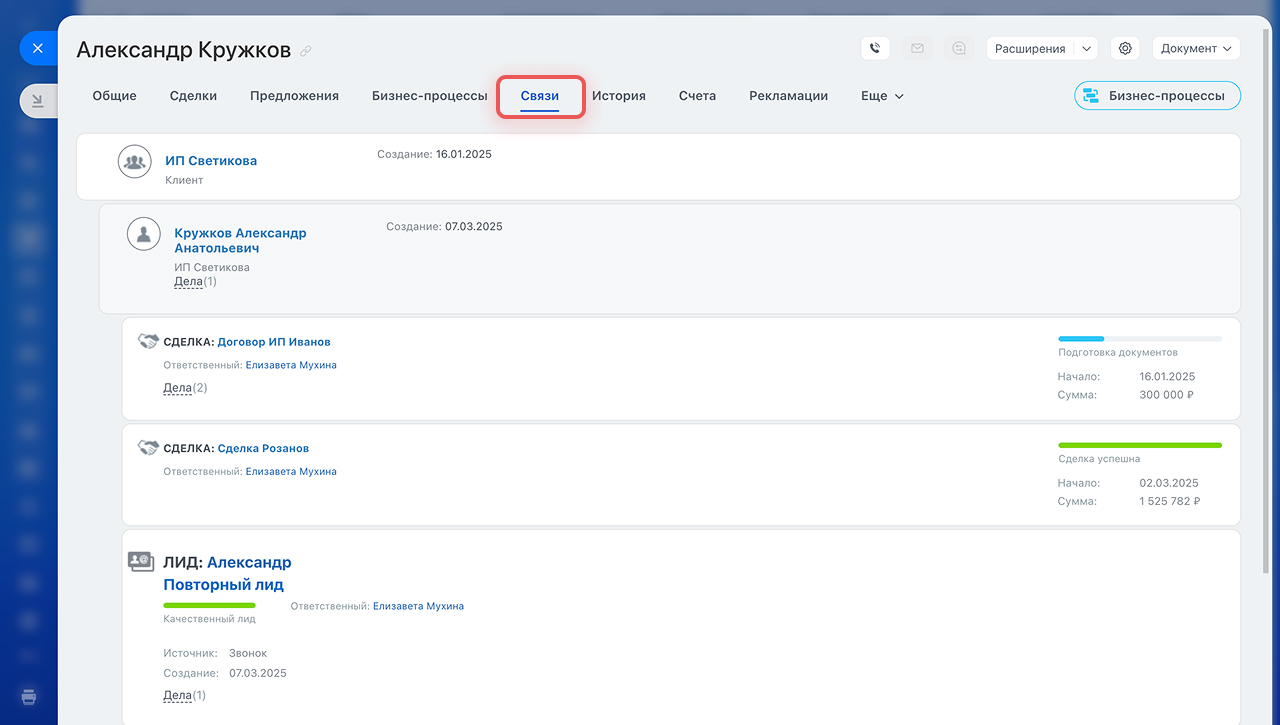
Откройте карточку контакта и вкладку «Связи». Посмотрите, какие сделки и другие элементы относятся к этому клиенту. Если есть незавершённая работа, согласуйте решение с ответственным сотрудником. Для повторяющихся импортов заранее выясните, использует ли обмен ID этого контакта.
Если к контакту привязано несколько компаний, вкладка «Связи» показывает только последнюю добавленную. Остальные проверьте в поле «Компания» и на вкладке «История». Это ограничение описано в официальной инструкции по связям CRM: одного просмотра вкладки недостаточно для полного списка компаний.
Сохраните сведения, которые понадобятся после очистки: ID контактов, данные для связи и согласованный список записей. Для экспорта контактов проверьте тариф, соответствующее право и настройку «Участвует в экспорте контактов». Экспорт доступен не всем пользователям и не на всех тарифах. Откройте полученный файл и сравните его содержимое с нужной выборкой.
Файл со значениями полей пригодится для сверки, но возможность вернуть из него все связи, дела и историю не следует предполагать. Отдельно проверьте, включено ли помещение контактов в корзину и доступно ли восстановление на вашем тарифе.
Для удаления сотруднику требуется соответствующее право на контакты. Администратор может проверить его через настройки прав CRM. Если карточка открывается для просмотра, это ещё не означает, что её разрешено удалить.
Как удалить один контакт
Перейдите в CRM → Клиенты → Контакты, найдите нужную запись и снимите ненужные условия фильтра, если они мешают поиску. Сверьте ФИО, телефон или e-mail: однофамильцы и похожие названия могут относиться к разным людям.
В меню строки рядом с контактом выберите «Удалить». Прочитайте запрос подтверждения, если он появится. В общей инструкции Битрикс24 также описано удаление из открытой карточки через Настройки → Удалить. Расположение значков может отличаться в зависимости от интерфейса портала.
После операции обновите список и проверьте результат по той же записи. Если удаление было ошибочным, сразу перейдите к проверке корзины, пока запись ещё доступна для восстановления.
Как удалить несколько контактов или весь список
Для групповой операции используйте список контактов. Фильтр задаёт границы отбора, а отметки строк — выбор внутри этих границ. Условие «Ответственный» помогает собрать записи сотрудника, но перед удалением полезно уточнить, не нужно ли просто передать их другому менеджеру.
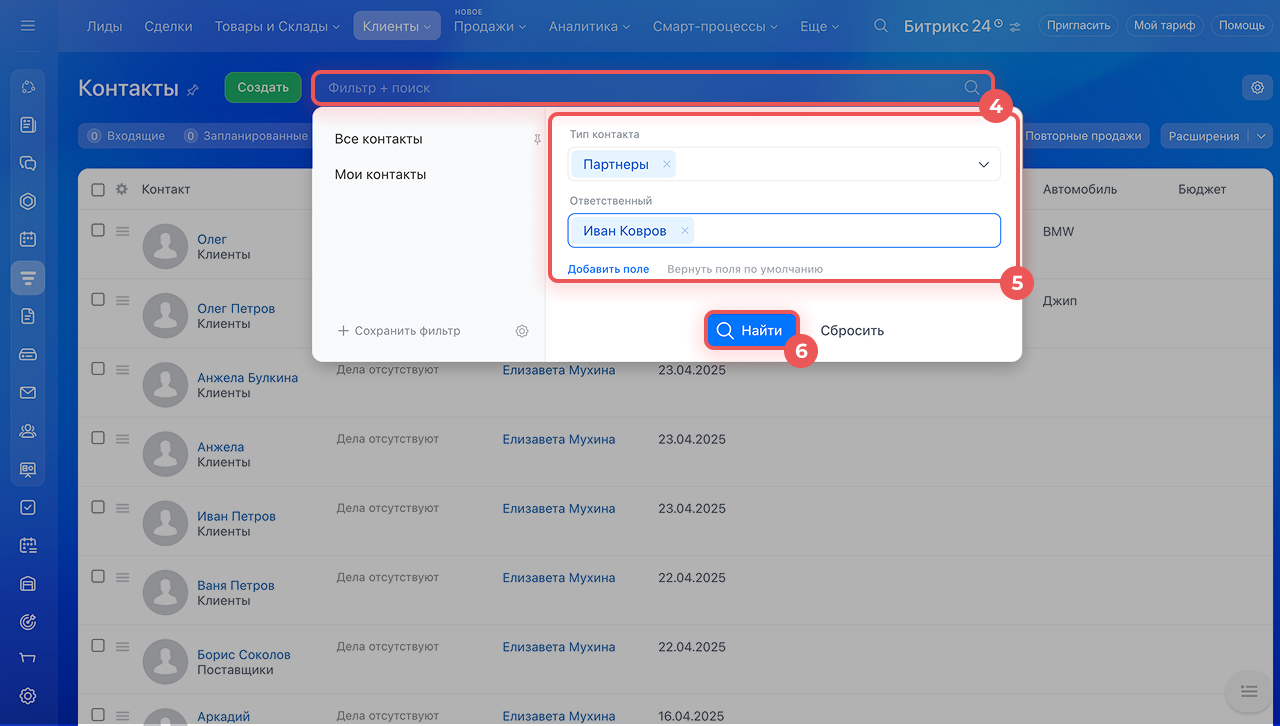
Откройте список контактов.
Перейдите в CRM → Клиенты → Контакты. Проверьте, что вы работаете именно с контактами, а не с лидами или компаниями.
Задайте фильтр и проверьте результат.
Укажите доступные условия отбора, например тип контакта и ответственного. Откройте несколько найденных карточек и убедитесь, что критерий подходит всей выборке.
Отметьте нужные строки.
Выбирайте только карточки, которые действительно решили удалить. Для операции на текущей странице не расширяйте выборку на остальные страницы.
При необходимости включите «Для всех».
Эта опция распространяет выбор на все страницы текущего списка с заданным фильтром. Перепроверьте условия перед её включением.
Выполните удаление и проверьте результат.
Выберите действие «Удалить», прочитайте подтверждение, если оно появилось, и завершите операцию. Обновите список и проверьте, что нужные карточки сохранены.
«Для всех» расширяет действие за пределы текущей страницы. Если установлен фильтр, перепроверьте именно его результаты. Снятый фильтр и включённая опция могут существенно расширить выборку. Удалять все доступные контакты без условий имеет смысл только после согласования полного списка и сохранения нужных сведений.
Число строк на экране не следует использовать как единственный контроль. Запишите ID предназначенных для удаления карточек и перечень исключений, затем сравните фактический результат с этим списком. Если операция завершилась не полностью, проверьте оставшиеся записи, прежде чем повторять массовое действие.
Как проверить связанные сделки и компанию
Организации-контрагенты очищаются отдельно. Если задача касается их карточек, прочитайте как удалить компанию и проверить её связи.
Удаление контакта не стоит использовать как способ очистить всю связанную с ним CRM. Сначала определите, с каким типом записей работаете. Если цель — убрать ненужные лиды, воспользуйтесь инструкцией по массовому удалению лидов. Для сделок с отказами есть отдельный разбор отбора проигранных сделок.
У контакта проверьте вкладку «Связи», открытые обязательства перед клиентом и правила обмена с другими системами. Если вашу CRM меняют роботы или интеграции, отдельно выясните, что они делают при удалении. По одному экрану контакта нельзя гарантировать последствия всей настроенной автоматизации.
После пробной операции с одной согласованной ненужной карточкой проверьте сохранившиеся рабочие элементы. При неожиданном результате остановите массовую очистку и разберите причину. Условия отбора и фактические изменения важнее самого факта нажатия кнопки.
Как найти и восстановить удалённый контакт
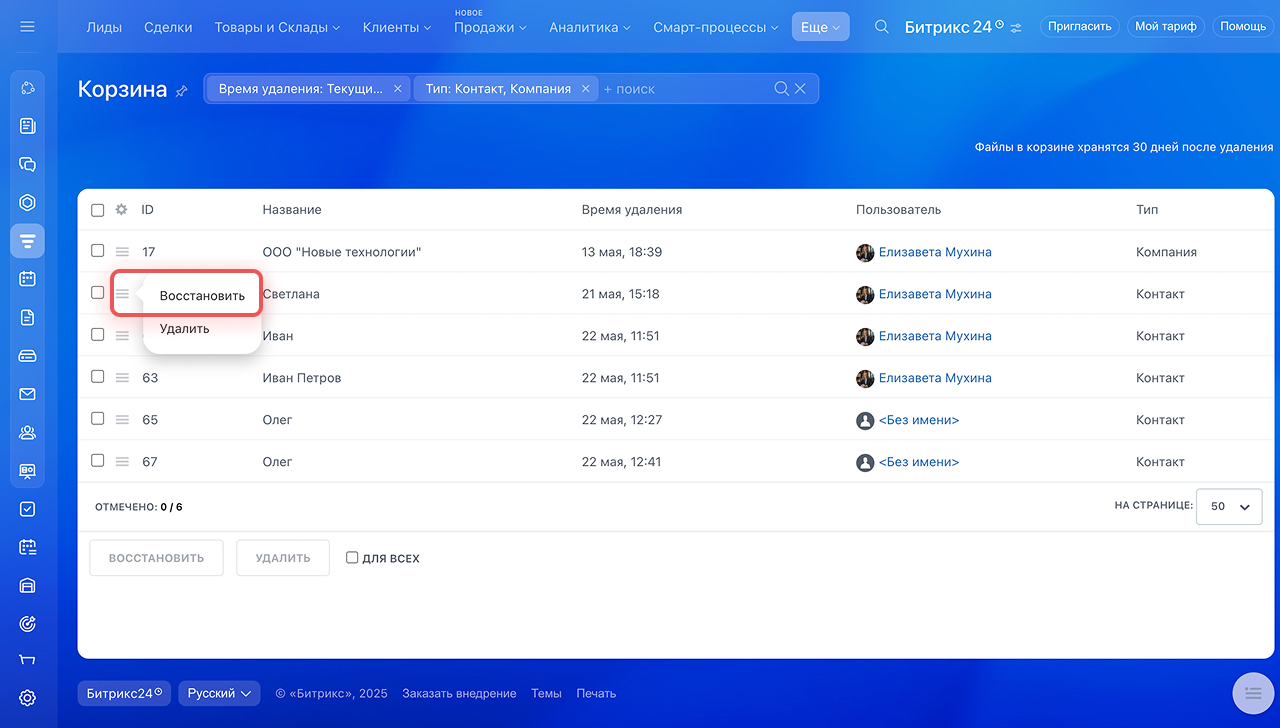
Откройте CRM → Ещё → Корзина. Отберите тип «Контакт», при необходимости уточните время удаления, пользователя и ID. Администратор Битрикс24 видит все удалённые элементы, сотрудник — только те, которые удалил сам.
Если нужная запись доступна и тариф позволяет восстановление, выберите в её меню «Восстановить». После этого проверьте контакт в CRM и необходимые рабочие связи. У восстановленного элемента меняется ID, поэтому прежняя ссылка на карточку не подходит; внешние сопоставления также следует проверить.
В актуальной справке указан срок хранения до 30 дней с последующим автоматическим удалением по 100 элементов в день. При большой очереди фактическое хранение может продлиться. Рассчитывать на это продление как на гарантию восстановления не стоит.
Проверьте настройки корзины через CRM → Ещё → Настройки → Настройки CRM → Другое → Прочие настройки → Корзина. Для некоторых типов элементов помещение в корзину можно отключить. Если контакт не находится, проверьте фильтр, права и настройки хранения. Окончательное удаление из корзины доступно администратору Битрикс24; после него восстановление через этот инструмент невозможно.
Что делать, если удаление недоступно
При отсутствии нужного пункта меню попросите администратора проверить права на удаление контактов и область записей, с которыми сотрудник может работать. Для группового действия сначала убедитесь, что строки выделены. При ошибке операции сохраните её текст и перечень затронутых ID, затем проверьте результат в списке.
Если после очистки контакт появился снова, проверьте, откуда создаются новые записи: импорт, CRM-форма или интеграция. Найдите источник повторного создания до следующего удаления. Повторение операции само по себе не исправляет причину появления карточки.
Приложение TrueTell «Массовое удаление лидов и сделок» предназначено для лидов и сделок. Эта инструкция решает задачу контактов штатными средствами CRM. Не переносите на неё возможности приложения для другой сущности.
Частые вопросы
Как удалить один контакт в Битрикс24?
Откройте CRM → Клиенты → Контакты, найдите запись и выберите в меню строки «Удалить». Для операции нужны права на удаление контакта. Удаление доступно и из настроек карточки CRM.
Как массово удалить контакты, включая другие страницы списка?
Отфильтруйте контакты, проверьте результат и отметьте нужные строки. Для выбора всех результатов на остальных страницах включите «Для всех», затем выберите «Удалить». Опция действует в текущем списке с его фильтром и доступными вам записями.
Можно ли восстановить удалённый контакт?
Проверьте CRM → Ещё → Корзина. Контакты могут попадать в корзину, если она включена для этого типа элемента. Восстановление зависит от тарифа и доступности записи; после окончательного удаления вернуть её через корзину нельзя. У восстановленного элемента меняется ID.
Почему в корзине нет удалённого контакта?
Проверьте фильтр по типу «Контакт», времени удаления и пользователю. Обычный сотрудник видит только удалённые им элементы, администратор Битрикс24 — все. Возможны и другие причины: корзина для контактов отключена либо запись уже удалена окончательно.
Удалятся ли вместе с контактом его сделки и компания?
Перед удалением откройте «Связи» в карточке контакта и проверьте связанные элементы. Нельзя считать удаление контакта способом удалить все его сделки или компанию. Область каждого действия нужно проверять отдельно, включая свои интеграции и автоматизацию.
Почему нет кнопки удаления контактов?
Попросите администратора проверить права именно на удаление контактов и область доступных записей. Возможность просматривать карточку не подтверждает право её удалить. Для группового действия также проверьте, выделены ли нужные строки.
Можно ли удалить контакты через TrueTell Cleaner?
Приложение TrueTell «Массовое удаление лидов и сделок» предназначено для лидов и сделок. В этой инструкции контакты удаляются штатными средствами Битрикс24; возможность удалять контакты через Cleaner не заявляется.