
Как массово удалить лиды в Битрикс24: все сразу или по фильтру
Как выбрать отдельные лиды или весь список по фильтру, проверить права и сохранить нужные данные перед массовой очисткой.
Так можно удалить несколько выбранных лидов, все найденные по фильтру или весь доступный список без ограничивающих условий. Последний вариант требует особой осторожности: удалённые записи перестают учитываться в аналитических отчётах. Сначала определите, какие обращения действительно можно убрать.
Как удалить несколько лидов в Битрикс24
Штатный способ подходит, если нужно убрать определённые записи без установки дополнительного приложения.
Откройте CRM → Лиды
Если раздела нет, проверьте режим CRM, тариф и права на лиды. Для работы с лидами нужен классический режим; простой режим работает без них.
Переключитесь в «Список»
В этом представлении доступны групповые действия с отмеченными строками.
Отметьте нужные записи
Выделите галочками только лиды, которые собираетесь удалить.
Выберите «Удалить»
Подтвердите операцию, если Битрикс24 запросит подтверждение.
Проверьте результат
Обновите список и при необходимости откройте CRM → Ещё → Корзина.
Этот вариант удобен, когда нужные записи можно выбрать вручную. Если лидов много, сначала ограничьте список фильтром. Официальная инструкция по удалению из списка.
Как массово удалить лиды по фильтру
Допустим, в CRM накопились тестовые лиды после внедрения, старые обращения без дальнейшей работы или заявки определённого ответственного. Не обязательно искать каждую карточку отдельно.
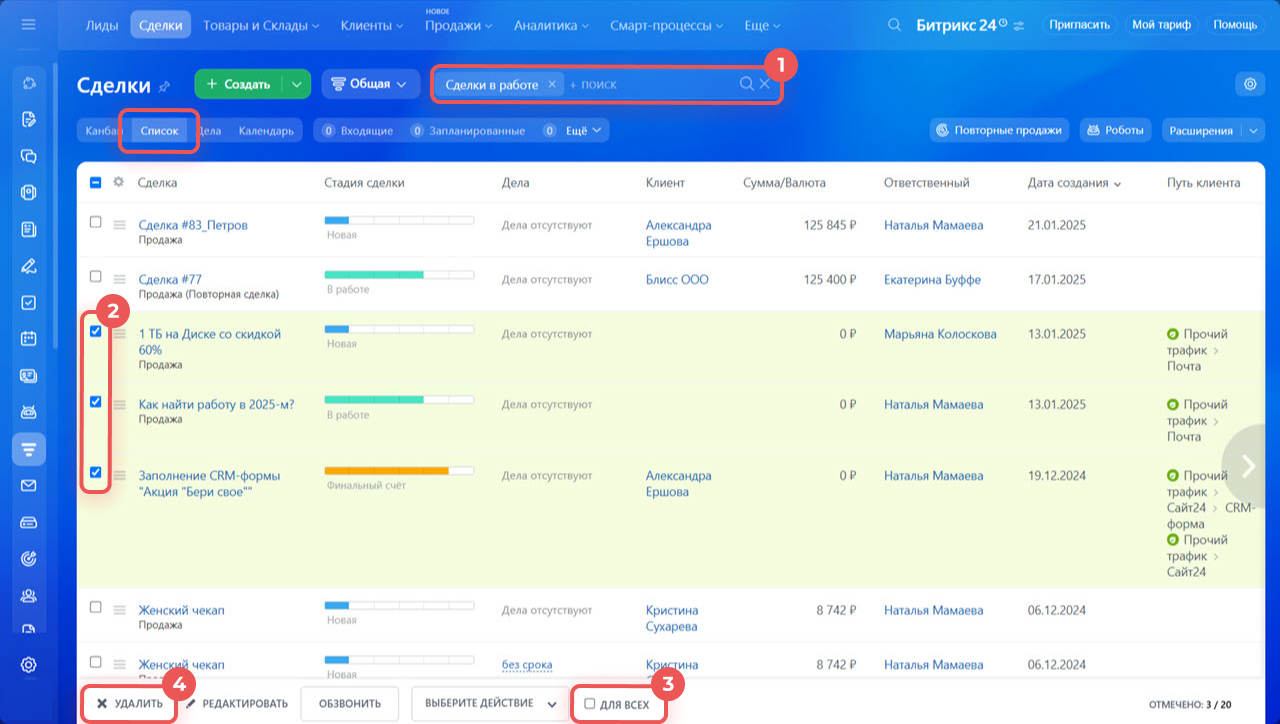
Откройте CRM → Лиды → Список
Проверьте, не остались ли условия отбора от предыдущей работы.
Настройте «Фильтр + поиск»
Задайте текущую стадию, ответственного, дату создания или другой нужный критерий. Набор полей и расширенных фильтров зависит от настроек и тарифа.
Примените фильтр и проверьте строки
Сверьте количество и несколько конкретных карточек, особенно на границе периода. Исключите лиды, которые нужно сохранить.
Выделите записи
Если нужно удалить весь отфильтрованный список, включая другие страницы, включите «Для всех». Для отдельных строк оставьте ручное выделение.
Нажмите «Удалить»
Перед запуском ещё раз сверьте состав и объём операции. Если выборка шире запланированной, остановитесь и исправьте фильтр.
«Для всех» относится ко всей текущей выборке, включая другие страницы, а не только к строкам на экране. Именно поэтому фильтр проверяют до включения этой опции. Если вы вручную сняли выделение с важных карточек, не переходите к «Для всех» без проверки: лучше исключить эти записи самим фильтром. Как работают групповые действия.
Какие фильтры использовать для разных задач
| Задача | С чего начать отбор | На что обратить внимание |
|---|---|---|
| Убрать забракованные лиды | Текущее «Состояние» или стадия некачественного лида | Не спутать текущую стадию с историей переходов |
| Удалить старые обращения | Дата создания и дополнительное условие по состоянию | Не захватить лиды, по которым продолжается работа |
| Разобрать данные бывшего сотрудника | Ответственный и дополнительные критерии | Возможно, правильнее передать лиды новому менеджеру |
| Убрать тестовые лиды | Подтверждённый признак: источник, название или специальное поле | Совпадение в названии не гарантирует, что запись тестовая |
| Разобрать подозрительные дубли | Проверка совпадений и связанных данных | Повторяющиеся телефон или имя не доказывают, что лид лишний |
В Битрикс24 различаются «Состояние» и «Состояние по истории». Первый фильтр учитывает текущее положение лида, второй — группы стадий, через которые он проходил. Для удаления по текущему статусу обычно нужен текущий признак. Так же различаются «Стадия» и «Стадия по истории». Пояснение фильтров в CRM.
Если задача — удалить лиды за месяц, год или до конкретной даты, смотрите инструкцию по удалению старых лидов за выбранный период. В ней подробнее разобраны границы дат и сохранение действующих обращений.
Как удалить все лиды в Битрикс24
Технически можно открыть список лидов без ограничивающего фильтра, выбрать записи и применить «Для всех» → «Удалить». Это затронет весь доступный для операции список, а не только первую страницу. Проверьте, действительно ли убраны все условия отбора: сохранённый фильтр может ограничивать выборку.
Перед удалением всей базы выясните, остаются ли полезные обращения, документы, история работы менеджеров или данные для отчётности. Иногда достаточно закрыть или перераспределить лиды, сохранив записи.
Для полной очистки тестового портала сначала сохраните нужные данные и уточните, не продолжают ли CRM-формы, телефония и интеграции создавать лиды. Иначе после удаления могут появиться новые обращения.
Что проверить перед массовым удалением
Ошибка в фильтре может повлиять на работу менеджеров и отчёты. Битрикс24 указывает, что удалённые элементы CRM не участвуют в аналитических отчётах. Поэтому до запуска проверьте четыре вещи.
Нужны ли эти лиды бизнесу?
Откройте несколько найденных карточек, проверьте текущую стадию, ответственного и незавершённые дела. Лид с устаревшей датой создания может всё ещё быть в работе. Нужные обращения должны быть исключены из выборки.
Сохранены ли необходимые сведения?
В режиме «Список» можно выгрузить отфильтрованные лиды в Excel или CSV через настройки экспорта. Выберите нужные поля, скачайте и откройте файл до удаления. Как экспортировать данные из CRM.
Табличная выгрузка не гарантирует полное восстановление всех связей, файлов и истории CRM. Проверьте, какие данные действительно попали в файл, и сохраните условия отбора и количество записей.
Порядок выгрузки лидов и сделок, выбор полей и сверка уникальных ID разобраны в инструкции «Как экспортировать данные из Битрикс24 перед удалением».
Правильно ли настроены права?
Права «Удаление» и «Экспорт» настраиваются отдельно. Доступ к просмотру лидов не означает, что их можно удалить или выгрузить. Уточните оба разрешения до начала операции. Ролевая модель прав в CRM.
Не выбран ли лишний диапазон?
Для фильтра по дате проверьте границы периода; для фильтра по статусу — текущее состояние, а не состояние по истории. Сверьте количество и конкретные карточки. Не включайте «Для всех» до этой проверки.
Что происходит с лидами после удаления
Если корзина включена для лидов, при обычном удалении записи попадают в корзину CRM. Битрикс24 описывает хранение до 30 дней и последующее автоматическое удаление порциями. При большом объёме очередь может увеличить фактический срок, но рассчитывать на это как на гарантию сохранности не стоит.
- Восстановление из корзины доступно не на всех тарифах.
- Корзину для отдельных видов элементов можно отключить в настройках CRM.
- Вручную окончательно удалять записи из корзины может администратор Битрикс24.
- При восстановлении ID изменяется, поэтому прежняя прямая ссылка не подойдёт.
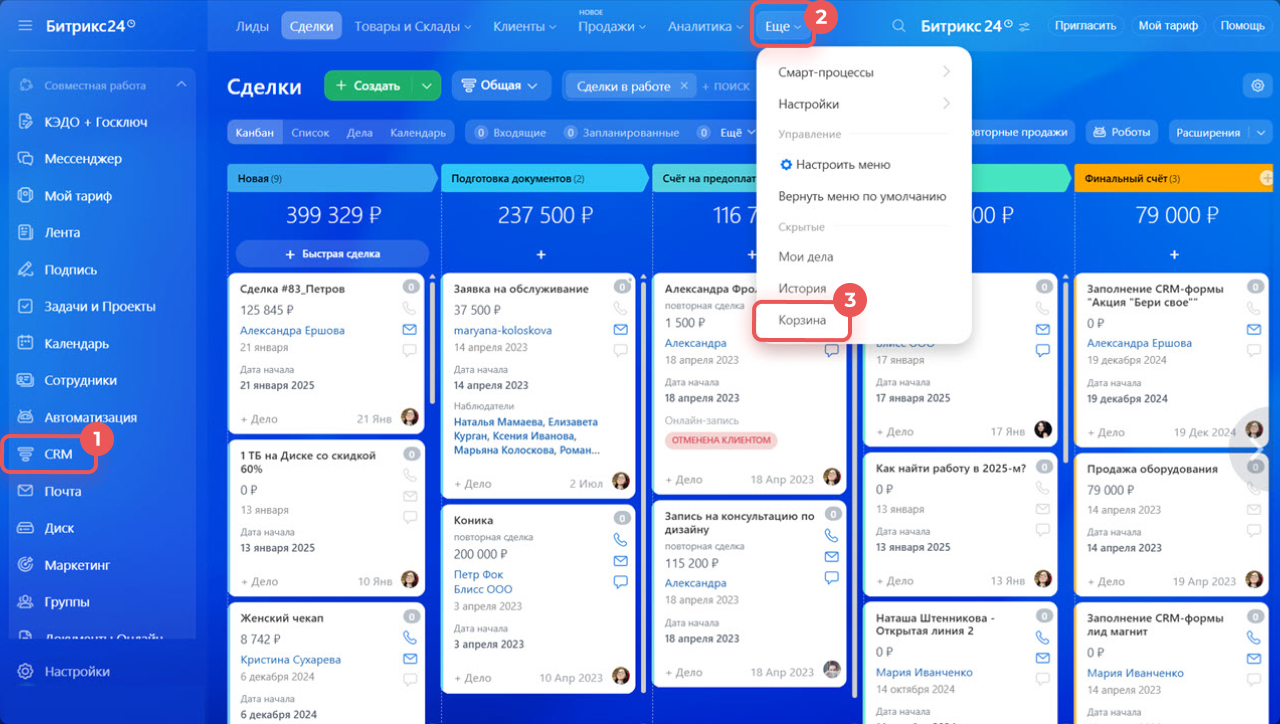
Администратор видит все удалённые элементы, сотрудник — только удалённые им самим. Условия лучше проверить заранее по справке о корзине CRM. Если ошибка уже произошла, смотрите где найти удалённые лиды и как их восстановить.
Если кнопки «Удалить» нет или операция не выполняется
Начните с прав в CRM. Администратор может проверить «CRM → Ещё → Настройки → Права доступа к CRM» и разрешения для лидов: своих, отдела или всех доступных элементов.
Убедитесь, что открыт нужный раздел и режим «Список», а ваша роль позволяет удалять выбранные элементы. Интерфейс и доступность фильтров зависят от тарифа и конфигурации портала. Если проблема остаётся, смотрите почему не удаляется лид в Битрикс24 и что проверить.
Чем удаление из списка отличается от «Очистки CRM»
В Битрикс24 есть отдельный инструмент «Очистка CRM» для анализа занимаемого места и удаления ненужных данных. Его можно открыть через «CRM → Ещё → Настройки → Настройки CRM → Другое → Чем занято место».
После сканирования доступны операции с определёнными типами элементов и фильтры по дате создания и группе стадий. Удалённые записи, пока они остаются в корзине, продолжают занимать место в базе данных. Это прямо указано в справке о месте в облаке. Для полного освобождения может потребоваться отдельная очистка корзины. Как освободить место в CRM.
Если нужно исключить конкретную группу лидов, начните с обычного списка и фильтра. В обоих сценариях необходимо проверить состав удаляемых данных: инструмент очистки места сам по себе не определяет, какие обращения нужны бизнесу.
Когда пригодится отдельное приложение
Штатных функций достаточно для многих случаев: выбрать несколько лидов, отфильтровать список или удалить все найденные элементы. Приложение имеет смысл рассматривать, когда нужен управляемый сценарий очистки: заранее определить выборку, оценить объём и явно подтвердить действие.
В нашем приложении для массового удаления лидов и сделок доступны проверка списка и исключение важных карточек. Перед использованием сверяйте нужные фильтры и ограничения с текущим описанием продукта. Приложение не заменяет проверку прав, данных и резервной копии.
Частые вопросы
Можно ли удалить сразу 100 или 1000 лидов в Битрикс24?
Штатные групповые действия позволяют выбирать весь список, включая другие страницы, через «Для всех». Перед большой операцией проверьте выборку, права и возможности вашего портала. Официальные инструкции не задают здесь фиксированного предела количества удаляемых лидов и не обещают скорость обработки.
Как удалить все лиды только определённого статуса?
Откройте «Список», задайте фильтр по текущей стадии или состоянию, проверьте найденные лиды, затем используйте «Для всех» и «Удалить». Не выбирайте «Состояние по истории», если нужны только лиды, которые находятся на стадии сейчас.
Можно ли удалить лиды только одного сотрудника?
Используйте доступный фильтр по ответственному, проверьте результаты и удалите выбранные записи. Если сотрудник уволился, рассмотрите передачу лидов другому ответственному вместо удаления.
Можно ли массово удалить старые лиды за месяц или год?
Да, сначала отберите записи по дате создания и при необходимости по текущему статусу. Проверьте границы периода и сохраните действующие обращения. Подробный сценарий разобран в статье «Как удалить старые лиды в Битрикс24 за выбранный период».
Что делать, если раздела «Лиды» нет?
Проверьте режим CRM, тариф и права сотрудника. Простой режим работает без лидов, классический — с лидами. Доступность лидов также зависит от тарифа и разрешений на раздел.
Можно ли восстановить массово удалённые лиды?
Проверьте корзину CRM, тариф и настройки хранения. Если записи ещё в корзине и восстановление доступно, их можно вернуть до окончательного удаления. После восстановления ID изменяется, поэтому прежние ссылки на карточки не сохранятся.
Удаление лидов освободит место в CRM?
Удаление из списка исключает записи из активной CRM, но они могут оставаться в корзине и продолжать занимать место. Проверяйте объём через инструмент «Чем занято место» и учитывайте правила окончательного удаления из корзины.