
История изменений в CRM Битрикс24: кто и что поменял
Ответственный у сделки сменился, а команда не помнит почему. В Битрикс24 можно проверить историю конкретной карточки и общий журнал CRM. Найдём событие и проверим, можно ли считать его ручным действием.
История полезна, когда нужно восстановить цепочку событий: кто поменял стадию, когда сменился ответственный, что произошло рядом с отправкой письма или добавлением товара. Она помогает начать разбор конкретной карточки. Для вывода «этот сотрудник сделал это вручную» одной строки журнала бывает недостаточно.
Откройте историю карточки или всей CRM
Если известна сделка, лид, контакт или компания, откройте карточку и перейдите на вкладку «История». Для поиска по нескольким элементам откройте CRM → Ещё → История. Администратор видит изменения по всей CRM; сотрудник — только по элементам, доступным ему по правам. Отдельное право роли «Чтение» в блоке «История» определяет, будут ли показаны раздел журнала и вкладка карточки.
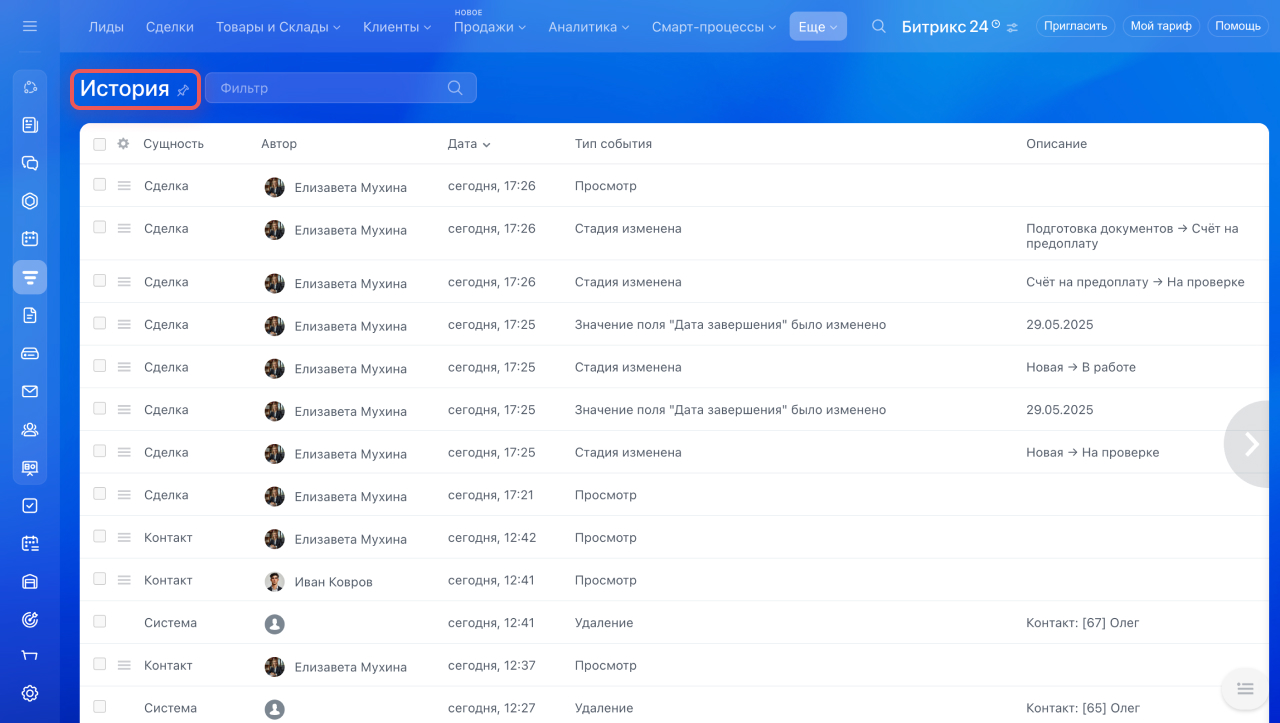
Не путайте вкладку «История» с таймлайном карточки. Таймлайн удобен для переписки, звонков и текущей работы с клиентом; журнал истории помогает искать зарегистрированные изменения и события по типу, автору и дате. Если проверяете конкретный спорный случай, запишите ID карточки и примерный интервал времени до настройки фильтра.
Найдите событие по ID и времени
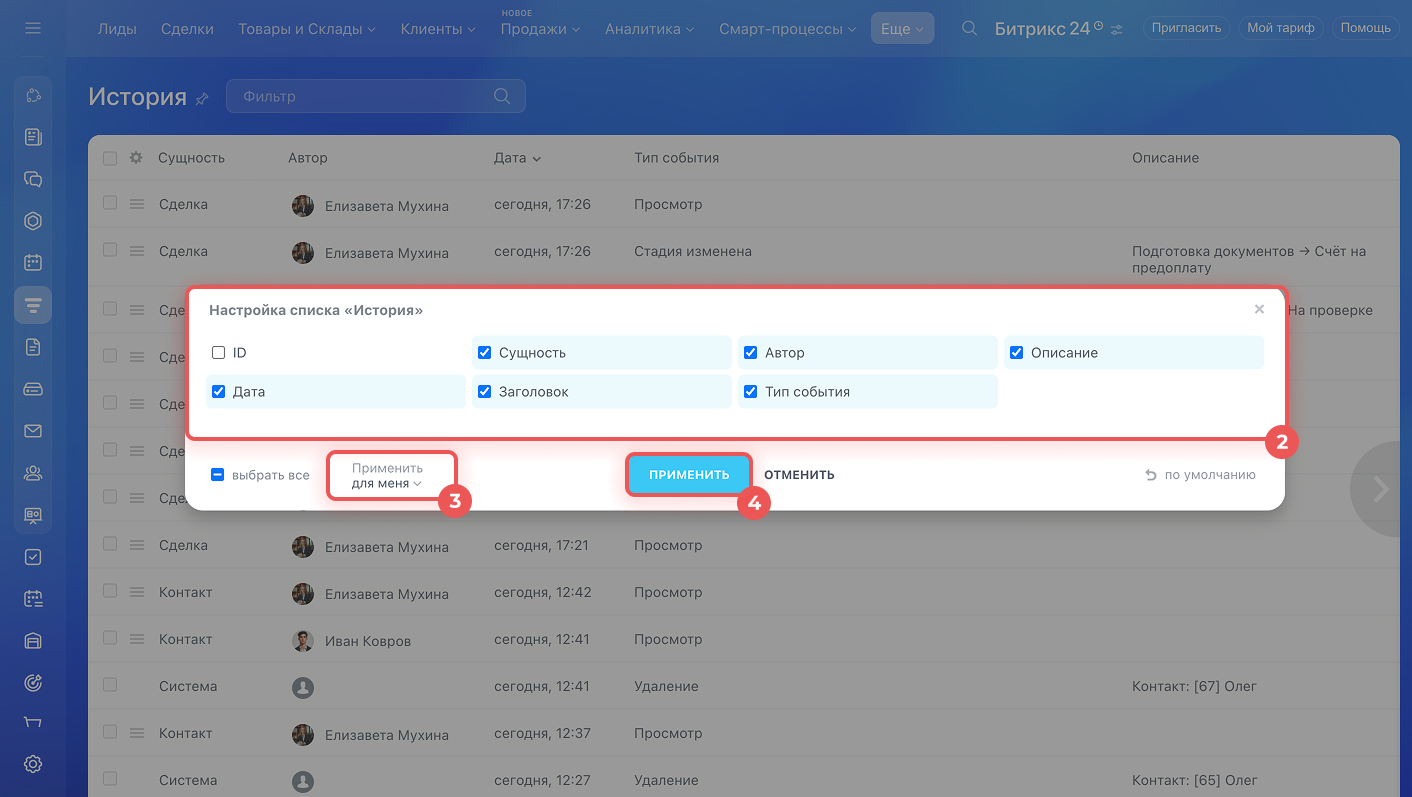
ID нужной карточки можно взять из её адреса в браузере. В общем журнале настройте фильтр по этому ID, типу CRM-элемента, дате и, если это уместно, типу события. Затем прочитайте строки до и после нужного времени. Фильтр только по имени сотрудника может пропустить запись робота или, наоборот, принять автоматическое действие за ручное. Для сравнения двух карточек сначала проверьте каждую отдельно, чтобы не смешать события.
| Задача | Искомая запись | Следующая проверка |
|---|---|---|
| Сменился ответственный | Изменение поля «Ответственный» по ID карточки и времени | Сопоставьте запись с правилом очереди и роботами; имя автора не доказывает ручное действие |
| Сделка перешла на другую стадию | Изменение стадии и соседние события в истории той же сделки | Проверьте условие робота и действия сотрудника в этот промежуток |
| Нужно понять, кто смотрел или экспортировал данные | События просмотра или экспорта в общем журнале | Уточните, включена ли запись этих событий и доступна ли функция на вашем тарифе |
Справка Битрикс24 относит к истории изменения названия, стадии, ответственного, части контактных данных и связей между элементами; также в журнале бывают события таймлайна и товаров. Состав данных внутри строки смотрите в её описании. Не стройте процесс контроля на предположении, что история хранит прежнее и новое значение любого поля в одинаковом виде.
Разберите автора и причину изменения
Автор записи показывает, от чьего имени она появилась в истории. Он не всегда совпадает с человеком, который руками открыл карточку. Робот «Записать в историю» позволяет выбрать автора записи. У роботов и бизнес-процессов также есть настройка «Изменять от имени»; если её не заполнить, сотрудник может не отображаться автором изменения. Поэтому сопоставьте время строки со стадией сделки, активными роботами, условиями и действиями сотрудников.
Например, смена ответственного сразу после создания сделки может следовать из настройки CRM-формы, а более поздняя смена — из робота. Начните с разбора неверного ответственного. Если спор касается перехода стадии, используйте проверку обязательных полей, прав и автоматизации. История показывает событие, а источник ошибки устанавливают по цепочке настроек.
Если записи нет или журнал не открывается
Сначала сбросьте фильтр и проверьте правильный ID, тип элемента и дату. Затем попросите администратора сверить доступ к карточке и право «Чтение» для истории. Если вкладки вообще нет, это может быть следствием прав роли. Отдельные события просмотра, экспорта и удаления зависят от настроек истории в Настройки CRM → Другое → Прочие настройки → История; сохранение некоторых из них можно отключить. Журнал доступа к данным CRM также доступен не на всех тарифах.
Отсутствие события не равно доказательству, что ничего не происходило. Для важного случая зафиксируйте текущее значение поля, ID и время, затем на согласованной тестовой карточке повторите действие под нужной ролью и проверьте результат. Не меняйте настройки сохранения событий задним числом в расчёте восстановить отсутствующие строки. И учитывайте, что администратор может удалить запись истории: удаление строки не отменяет изменение в карточке.
Как использовать историю в диагностике CRM
Для повторяющейся проблемы сохраняйте короткую карточку проверки: ID элемента, ожидаемое и текущее значение, время события, автора записи, возможное правило автоматизации и результат теста. Это помогает отличить единичную ручную правку от настройки, которая меняет следующие сделки. Права на чтение истории давайте только тем, кому они нужны для работы, учитывая доступ к самим элементам CRM.
MCP TrueTell для диагностики Битрикс24 находится в разработке. Автоматическое чтение истории CRM и готовую подписку сейчас не заявляем. Если хотите обсудить будущий контроль, сначала определим, какие события доступны в вашем портале и какие выводы должен подтверждать человек. О границах доступа ИИ к CRM — в отдельной статье.
Частые вопросы об истории CRM Битрикс24
Где посмотреть, кто изменил сделку в Битрикс24?
Откройте сделку и вкладку «История» либо раздел CRM → Ещё → История. В общем списке отфильтруйте записи по ID сделки и дате, затем смотрите столбцы «Автор», «Тип события» и «Описание». Если вкладка не видна, проверьте право «Чтение» для истории CRM и доступ к сделке.
История CRM показывает старое и новое значение каждого поля?
Справка Битрикс24 перечисляет основные изменения, в том числе ответственного и стадию, но не обещает полный неизменяемый журнал для каждого поля и каждой интеграции. Откройте конкретную запись: её описание покажет доступные детали. Для критичных полей заранее проверьте, достаточно ли этого вашей процедуре контроля.
Почему в истории нет нужного события?
Проверьте ID элемента, диапазон дат, фильтр, права на карточку и право «Чтение» истории. В настройках CRM запись некоторых типов событий можно отключить. Отсутствие строки само по себе не доказывает, что действия не было; для спорного случая попросите администратора проверить настройки и воспроизведите действие на тестовой карточке.
Если автором указан сотрудник, он точно поменял карточку вручную?
Не обязательно. Робот «Записать в историю» может создавать запись от имени выбранного пользователя. Для других роботов и бизнес-процессов автор также зависит от настройки «Изменять от имени». Сверьте время изменения с автоматизацией и её настройками, прежде чем делать вывод.
Можно ли отменить изменение, удалив запись из истории?
Нет. Администратор может удалить строку истории CRM, но это не возвращает прежнее значение поля. Исправление делают в самой карточке после проверки причины и связанных процессов.
Официальная справка Битрикс24 проверена 1 ноября 2026 года. Скриншоты взяты из её демонстрационного портала; доступные события, интерфейс и тариф своего Битрикс24 проверяйте отдельно. Реальные изменения клиентской CRM для статьи не выполнялись.