
Как удалить заказ в Битрикс24 и не потерять связанные данные
Сначала выясните, что именно названо заказом в вашем Битрикс24. В новом сценарии магазина это сделка CRM; на порталах со старым режимом может оставаться отдельная сущность заказа. От этого зависит, где искать запись и что проверять перед удалением.
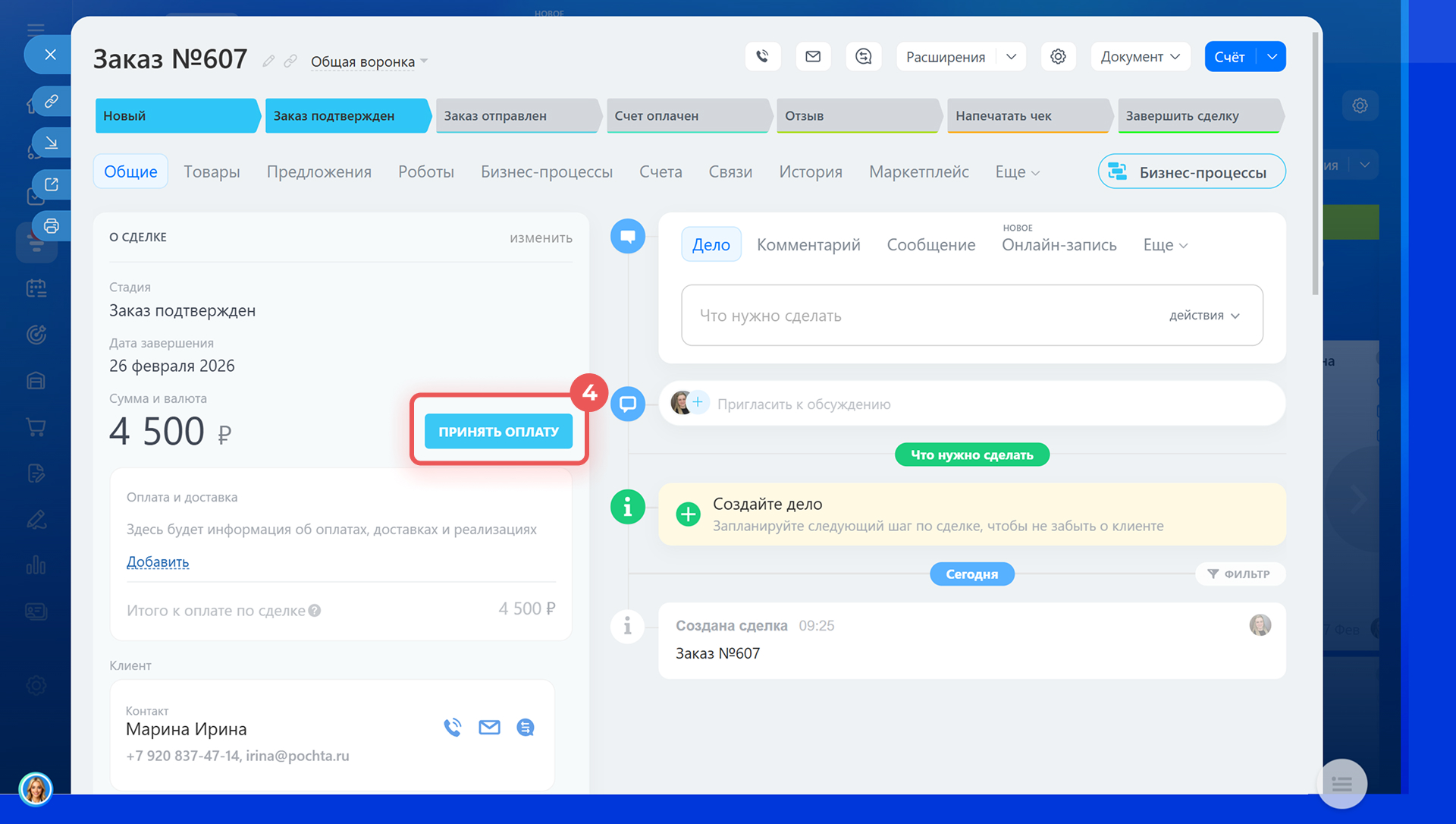
Менеджер видит «Заказ №607» и хочет убрать его из CRM. Но слово «заказ» в названии карточки ещё не говорит, какой объект будет удалён. У интернет-магазина Битрикс24 оформленная покупка отображается как сделка; старый режим отдельных заказов поддерживается только у порталов, где он уже использовался. Начните с определения объекта, затем решайте судьбу записи.
Найдите заказ и определите тип записи
В текущем сценарии откройте CRM → Сделки и найдите карточку по номеру, клиенту или дате. Сверьте воронку, название, товарные позиции и поле «Оплата и доставка». По справке Битрикс24, покупки из его интернет-магазина создают сделки в CRM. В примере ниже «Заказ №607» — именно название сделки.
Если на вашем портале есть отдельный список Магазин → Заказы, проверьте режим «Сделки + Заказы». Битрикс24 больше не поддерживает его для нового перехода, но уже работающие порталы могут продолжать его использовать. Не переключайте режим ради удаления одной записи: официальный материал предупреждает, что после перехода в «Сделки» вернуться к «Сделки + Заказы» нельзя.
Отмена продажи или удаление ошибки?
Отказ клиента — событие продажи, а не мусор в базе. Если заказ был настоящим, переведите связанную сделку в подходящую финальную стадию и оставьте понятную причину. История поможет ответить клиенту и разобраться в отчётах. Удаление оставьте для тестовой, случайной или дублирующей записи, которую действительно нужно убрать.
| Ситуация | Цель | Следующий шаг |
|---|---|---|
| Покупатель отказался от реального заказа | Сохранить историю продажи | Проверить оплату и доставку, закрыть сделку в подходящей стадии |
| Тестовая или дублирующая сделка | Убрать ошибочную запись | Сверить ID и связи, затем удалить сделку с нужными правами |
| Портал со старым режимом «Сделки + Заказы» | Определить отдельный заказ | Открыть раздел заказов и проверить порядок для этой сущности на портале |
Перед удалением проверьте, была ли оплата, отправлена ли платежная ссылка, создан ли чек, началась ли доставка или отгрузка. В карточке сделки Битрикс24 хранит сведения об оплате и доставке, но удаление самой сделки не следует считать операцией возврата денег или отмены доставки. Если заказ пришёл из внешнего магазина, проверьте его там отдельно: например, стандартная интеграция с «1С-Битрикс: Управление сайтом» передаёт заказы в CRM как сделки, а изменения сделки обратно в магазин не отправляет.
Удалите ошибочную сделку после сверки
Запишите ID сделки и проверьте клиента, товары, сумму и источник. Если у сотрудника есть право удаления, откройте карточку и выберите Настройки (⚙️) → Удалить. В списке CRM тот же результат даёт Меню (≡) → Удалить у нужной строки. Не выделяйте сразу весь список: фильтр и галочка «Для всех» могут расширить операцию на другие страницы выдачи.
Удалённая сделка не учитывается в аналитических отчётах. Сведения о её удалении обычно появляются в корзине CRM; восстановление зависит от тарифа и настроек корзины. Если удаление было ошибкой, откройте CRM → Ещё → Корзина и ищите тип «Сделка». Администратор видит все удалённые элементы, сотрудник — только удалённые им самим. После восстановления ID сделки меняется, поэтому сохранённые ссылки и интеграции нужно проверить заново.
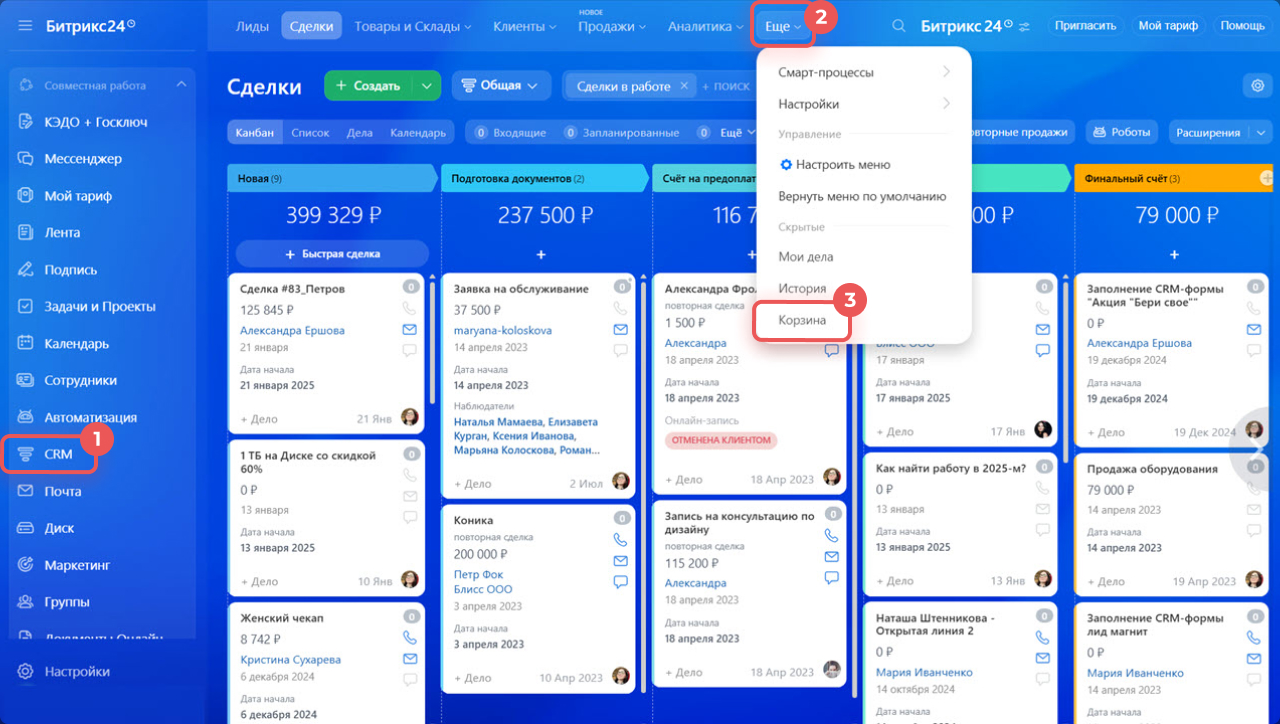
Подробный порядок поиска и восстановления — в статье «Удалённые сделки Битрикс24». Если нужно очистить много ошибочных сделок, сначала проверьте выборку и исключения: разбор массового удаления показывает, как не захватить рабочие карточки.
Если перед вами отдельный заказ старого режима
В «Сделки + Заказы» откройте сам заказ и проверьте его статус, оплату, отгрузку и связанные сделки. Интерфейс и права такого портала могут отличаться от текущего сценария. Официальная инструкция удаления элементов CRM описывает сделки и другие элементы CRM, но не даёт нам основания обещать, что отдельный заказ удаляется через корзину сделок. Для такого объекта проверьте доступные действия в карточке и порядок отмены в вашем магазине до удаления.
Cleaner TrueTell удаляет лиды и сделки, но не заявлен как инструмент для отдельной сущности заказа. Он не отменяет платёж или отгрузку. Если после проверки выяснилось, что нужно очистить именно сделки, посмотрите возможности приложения; по отдельным заказам сначала согласуйте процесс в исходной системе.
Частые вопросы об удалении заказа в Битрикс24
Где найти заказ интернет-магазина в Битрикс24?
В текущем сценарии интернет-магазина покупка создаёт сделку. Откройте CRM → Сделки, найдите её по номеру или клиенту и проверьте товары, оплату и доставку. На старом портале с режимом «Сделки + Заказы» может быть отдельный раздел заказов.
Если клиент передумал, обязательно удалять сделку?
Нет. Если заказ был настоящим, обычно полезнее зафиксировать отказ или завершить сделку в подходящей стадии: история и причина останутся для команды. Удаление уместнее для ошибочной или дублирующей записи после проверки связей.
Удаление сделки отменит оплату и доставку?
Не считайте это автоматическим следствием удаления. До действия проверьте статус платежа, чек, отгрузку и внешние сервисы; отмену или возврат оформляйте в той системе, где операция реально проводится.
Как удалить сделку, которая представляет заказ?
При наличии права на удаление откройте карточку сделки и выберите Настройки (⚙️) → «Удалить». Альтернатива — меню строки в списке CRM. Сначала сохраните номер и проверьте, что выбрана именно ошибочная запись.
Можно ли восстановить удалённый заказ из корзины CRM?
Если удалена сделка, проверьте CRM → Ещё → Корзина и фильтр типа «Сделка». Восстановление доступно не на всех тарифах, а у восстановленной сделки будет новый ID. Для отдельного заказа старого режима не переносите этот порядок автоматически: сначала уточните его хранение на своём портале.
Может ли Cleaner TrueTell удалить заказы?
Cleaner TrueTell работает с лидами и сделками. Если заказ представлен сделкой, приложение может помочь отобрать такие сделки для очистки, но оно не отменяет платежи, отгрузки и записи во внешнем магазине и не заявлено для отдельной сущности заказа старого режима.
Официальная справка Битрикс24 проверена 31 октября 2026 года. Сценарий отдельного заказа старого режима и возврат денег не проверялись на клиентском портале. Перед рабочим удалением сверьте права, настройки корзины и интеграции вашего Битрикс24.