
Импорт контактов и компаний в Битрикс24 из Excel
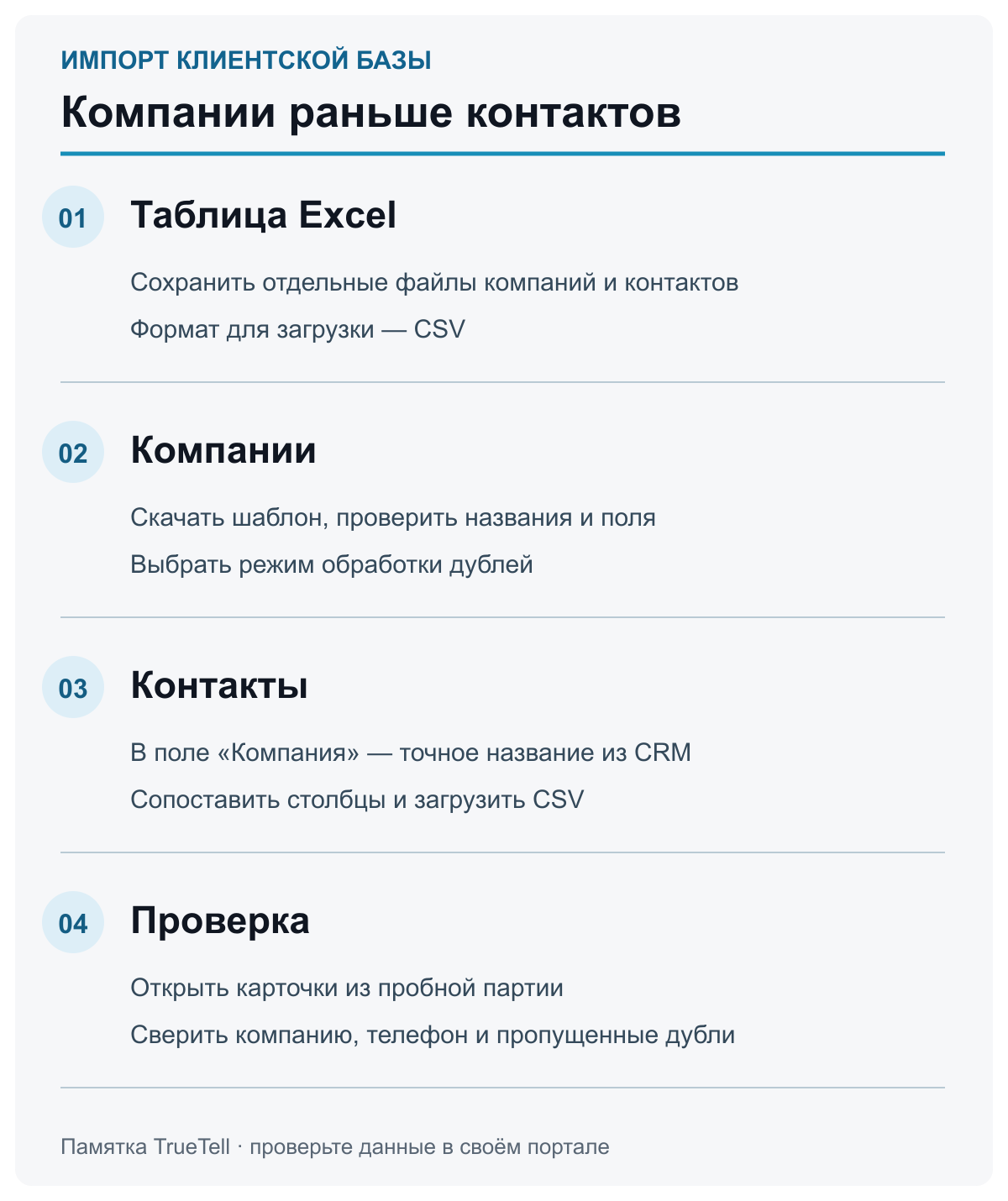
Клиентскую базу можно подготовить в Excel, но штатный импорт Битрикс24 загружает CSV. Чтобы контакты связались с компаниями, сначала внесите компании, затем контакты с точным названием компании в отдельном столбце.
Одна таблица с именами людей и организаций удобна для работы в Excel. В CRM это разные карточки. Их нужно загрузить в правильном порядке и проверить, какую компанию Битрикс24 связал с каждым контактом. Особенно внимательно готовьте файл, если клиентская база уже частично заполнена.
Как подготовить таблицу Excel
Штатный мастер импорта принимает CSV, поэтому сохраните исходный Excel-файл и подготовьте отдельные CSV для компаний и контактов. Скачайте шаблоны из мастера Битрикс24 и подстройте столбцы под них. Для компании обязательным является название; для контакта заполняйте имя или фамилию и рабочие данные, по которым менеджер узнает клиента.
При сохранении CSV проверьте кириллицу, телефоны с ведущими символами и разбивку на столбцы. В шаблоне Битрикс24 используется точка с запятой, но редактор таблиц может сохранить другой разделитель. Откройте файл как текст и сравните первый ряд с настройкой «Разделитель столбцов» в мастере импорта. Не исправляйте разделитель слепой заменой символов внутри клиентских данных.
При переносе контактов из другого портала отдельно проверьте столбцы поля «Мессенджер». Поддержка24 предупреждает: старые идентификаторы, обычно начинающиеся с imol, могут привязать будущие чаты к неверному человеку. Перед импортом удалите эти значения из CSV.
Поля в шаблоне портала могут отличаться от ваших столбцов. На шаге сопоставления слева показаны поля CRM, справа — колонки CSV. Проверьте название компании, имя, фамилию, телефон, e-mail и особенно поле «Компания» у контакта. Если колонка не распознана, укажите её вручную через «Выбрать» или «Изменить». Если у вас есть отдельная API-интеграция, пригодится карта соответствия полей. Для штатного CSV-импорта ориентируйтесь на шаблон своего портала и сопоставление в мастере.
Сначала загрузите компании
Откройте CRM → Клиенты → Компании и в настройках выберите импорт компаний. Скачайте CSV-шаблон, заполните название и нужные поля, затем загрузите файл. Проверьте разделитель и соответствие колонок. Перед завершением мастер предложит выбрать, что делать с дублями.
Если нужны ИНН, КПП и другие реквизиты, включите «Импортировать реквизиты» до скачивания шаблона. Для реквизитов Битрикс24 отдельно сопоставляет шаблоны; заполненного столбца в файле недостаточно для гарантии правильного результата. После импорта откройте несколько компаний и проверьте реквизиты. Подробности есть в официальной инструкции.
Если компания уже есть в CRM, решите, обновлять её или оставлять без изменений до загрузки. Названия существующих организаций тоже нужны для следующего шага: именно с ними будет сравниваться значение поля «Компания» у контакта.
Затем импортируйте контакты и связи
Откройте CRM → Клиенты → Контакты → Настройки (⚙️) → «Импорт из CSV со своими настройками». Скачайте шаблон, заполните сведения о людях и столбец «Компания». В нём укажите название компании так, как оно записано в CRM. Затем загрузите CSV и сопоставьте столбец с полем «Компания» в карточке контакта.
По справке Битрикс24, связь создаётся по названию. Если в CRM значится «ООО Новые технологии», а в файле — «ООО «Новые технологии»», автоматическая связь не появится. Для компаний с похожими названиями проверьте результат вручную; простого совпадения текста недостаточно, чтобы убедиться, что выбран нужный контрагент.
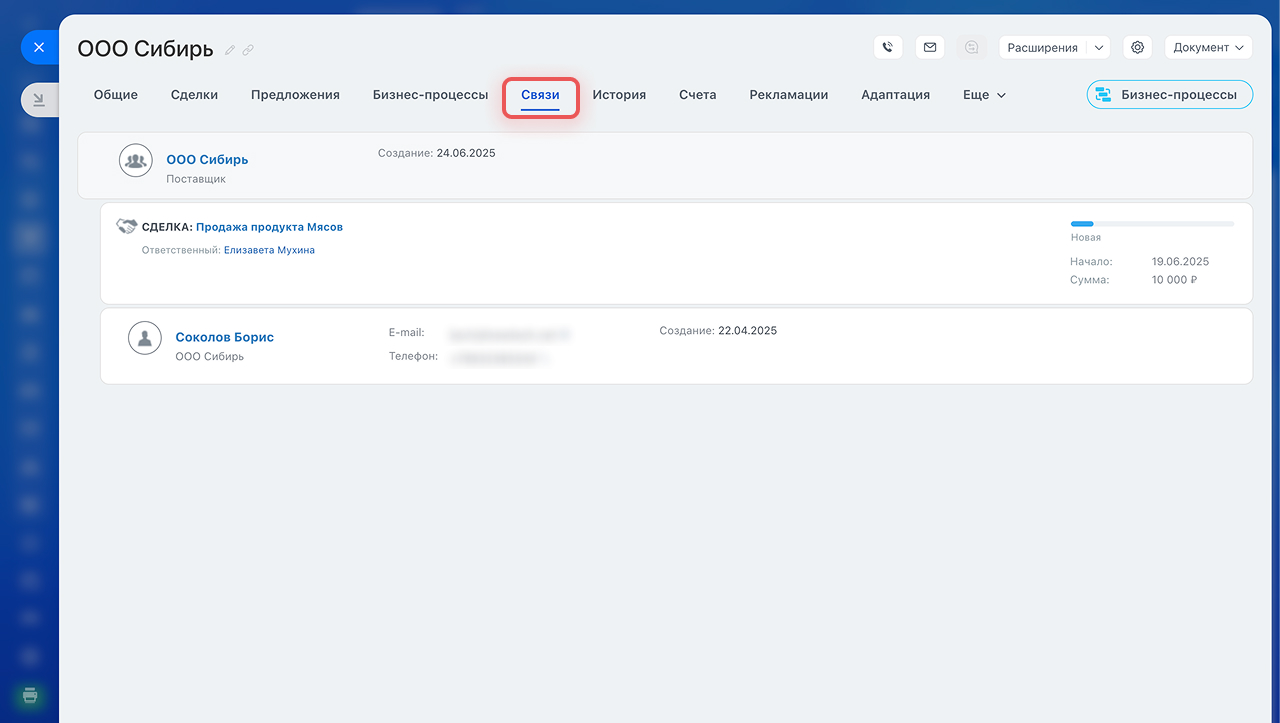
После небольшой пробной загрузки откройте контакт и посмотрите поле «Компания», затем перейдите в связанную карточку. На официальном снимке показана вкладка «Связи» компании; проверяйте и поле связи в самом контакте, особенно если он связан с несколькими организациями.
Как выбрать режим обработки дублей
Мастер импорта компаний и контактов предлагает четыре режима. Выберите поля, по которым он будет искать совпадения, например название компании или телефон. Результат зависит от качества этих значений: одинаковый телефон может принадлежать двум людям, а одна компания может быть записана под разными названиями.
| Режим | Действие | Что проверить |
|---|---|---|
| Разрешить | Загрузить все строки, включая совпадения | Может создать новые дубли |
| Заменять | Обновить поля найденной существующей карточки | Значения в CRM могут быть перезаписаны |
| Объединять | Заполнить пустые поля найденной карточки | Уже заполненные поля остаются прежними |
| Пропустить | Не загружать найденные дубли | После импорта доступен файл с пропущенными строками |
Если база уже частично заполнена, начните с небольшой партии и режима «Пропустить». Так вы увидите совпадения без перезаписи существующих карточек. Скачайте список пропущенных дублей и разберите спорные случаи. «Заменять» выбирайте только после сверки полей: этот режим может изменить уже заполненные данные. «Объединять» добавляет значения в пустые поля, но не решает самостоятельно, какая из двух похожих организаций правильная.
Пробные строки не должны незаметно попасть во вторую загрузку с режимом «Разрешить». Уберите их из следующего файла или осознанно настройте обработку совпадений. Если после импорта получились реальные дубли, исправляйте их отдельно; не запускайте повторно тот же файл в надежде, что второй импорт сам всё исправит.
Что проверить после загрузки
Сравните число строк исходных CSV, созданных карточек и пропущенных дублей. Откройте несколько компаний и контактов из начала и конца файла, в том числе строки с существующими клиентами. Сверьте названия, телефоны, e-mail и ответственного. Для контактов отдельно проверьте связь с компанией в карточке, а для компаний — нужные реквизиты, если их импортировали.
Если связь не появилась, проверьте порядок импорта, точность названия компании и сопоставление поля «Компания». Если в таблице возникли смещённые колонки, вернитесь к разделителю CSV. Если часть строк была пропущена как дубли, скачайте файл со списком этих строк и выясните, по какому полю найдено совпадение.
После исправления тестовой партии подготовьте основной файл. Сохраните исходные Excel и CSV, выбранные настройки дублей и список проверенных карточек, чтобы при следующем импорте было понятно, какие данные уже загружены. Когда клиентские карточки проверены, переходите к импорту сделок с привязкой к клиентам. Это отдельный этап после компаний и контактов.
Частые вопросы
Можно ли импортировать контакты и компании в Битрикс24 напрямую из Excel?
Штатный мастер импорта принимает CSV. Подготовьте таблицу в Excel, сохраните копию в формате CSV и проверьте разделитель столбцов перед загрузкой. Исходный XLSX сохраните отдельно.
Что импортировать первым: компании или контакты?
Сначала компании. Затем в CSV контактов заполните поле «Компания» точным названием уже существующей в CRM компании и сопоставьте этот столбец с полем «Компания» в мастере импорта.
Почему контакт не связался с компанией после импорта?
Проверьте порядок загрузки, точное совпадение названия компании в CSV и CRM и сопоставление поля «Компания». Разница даже в одном символе может помешать автоматической связи.
Как не создать дубли при повторном импорте?
Перед запуском выберите режим обработки дублей и поля проверки. «Разрешить» загрузит и совпадающие строки; «Пропустить» исключит найденные дубли; «Заменять» обновит значения; «Объединять» заполнит только пустые поля. Сначала проверьте небольшую партию.
Можно ли обновить существующие компании из CSV?
В импорте компаний и контактов есть режим «Заменять»: найденные дубли обновляются значениями из файла. Перед ним проверьте поля поиска дублей и значения, которые не должны меняться.
Как импортировать реквизиты компании?
В мастере импорта компаний включите «Импортировать реквизиты» перед скачиванием шаблона и настройте сопоставление шаблонов реквизитов. После загрузки проверьте реквизиты в нескольких карточках.
Что делать, если столбцы CSV попали в одно поле?
Откройте CSV в текстовом редакторе и посмотрите разделитель в первой строке. В мастере импорта укажите тот же символ в поле «Разделитель столбцов», затем повторно проверьте соответствие полей.