
Как удалить компании в Битрикс24 и проверить связи
Как убрать ненужную организацию из CRM: проверить контакты представителей, сделки и реквизиты, удалить одну карточку или выбранный список и найти запись в корзине.
В карточке организации могут сходиться работа нескольких менеджеров, контакты директора и бухгалтера, сделки и данные для договоров. Поэтому ненужное название в списке ещё не повод сразу удалять компанию. Сначала определите, что нужно убрать: повторную карточку, ошибку в реквизитах или саму организацию из рабочей базы.
Удалить компанию или объединить дубль
Две похожие записи могут относиться к одной организации, а могут представлять разных контрагентов. Сравните реквизиты, назначение карточек и историю работы. Совпадение названия или общего телефона само по себе не определяет, какую запись можно удалить.
| Ситуация | Что сделать | Что проверить |
|---|---|---|
| Повторная карточка той же организации | Сопоставить реквизиты и объединить дубликаты | Выбрать основную карточку и сохраняемые значения полей |
| Неверный адрес или банковский счёт | Исправить реквизиты нужного клиента | Проверить данные, используемые при подготовке документов |
| С компанией временно не работают | Согласовать, какие сведения оставить в CRM | Проверить историю, открытые сделки и задачи менеджеров |
| Ошибочная тестовая или ненужная карточка | Удалить выбранную компанию | Зафиксировать ID, проверить связи, экспорт и корзину |
Если это подтверждённый дубль, используйте штатное объединение: выберите основную карточку и сохраняемые значения полей. Для него нужны права на изменение и удаление. Простое удаление лишней записи не заменяет выбор нужных данных при объединении.
Что будет с контактами и сделками
Одна компания может быть связана с несколькими контактами, а один контакт — с несколькими компаниями. В сделке указывают только одну компанию, при этом контактов может быть несколько. Перед очисткой откройте карточку организации, посмотрите её контакты, сделки и вкладку «Связи».
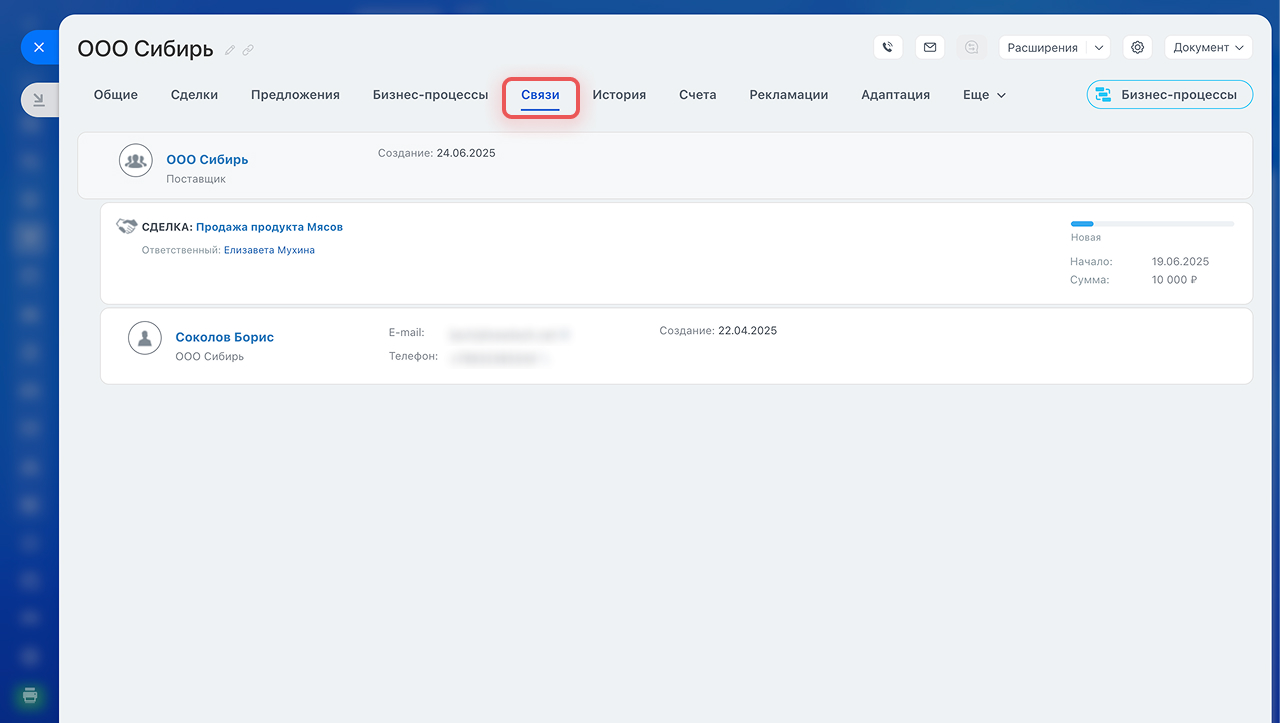
Дополнительно откройте важные сделки и карточки представителей. В справке есть ограничение: у контакта с несколькими компаниями вкладка «Связи» показывает только последнюю добавленную компанию. Остальные проверяют в поле «Компания» и на вкладке «История». Если в сделке несколько контактов, на вкладке «Связи» также показан только последний. Всех участников проверяют в поле «Контакт» и на вкладке «История».
В описании действия «Удалить компанию» в бизнес-процессе Битрикс24 прямо указывает: связанные сделки, контакты и задачи остаются, но теряют связь с компанией. Это описание конкретного штатного действия. Если удаление запускает приложение, робот или ваша интеграция, отдельно проверьте весь сценарий и дополнительные действия.
Зафиксируйте ID компании и ссылки на важные карточки. Если работа с клиентом продолжается в другой карточке той же организации, согласуйте объединение или изменение связей до удаления. По отдельной задаче очистки сделок используйте инструкцию об удалении проигранных сделок.
Как проверить реквизиты и экспорт
В карточке клиента нажмите «Подробно» у поля «Реквизиты». Сверьте ИНН, КПП, адрес и банковские данные, которые нужны вашей работе. Если проблема только в устаревшем счёте или адресе, исправьте соответствующие сведения. Для этого не требуется удалять организацию целиком.
Раздел «Мои реквизиты» хранит данные вашей собственной компании, подставляемые в документы. Очистка списка контрагентов — другая задача. Также не меняйте общий шаблон реквизитов ради исправления одного клиента: шаблон определяет набор полей, а значения проверяют в конкретной карточке.
Перед удалением сохраните согласованный список компаний и нужные данные. В разделе компаний экспорт доступен через настройки списка при наличии права на экспорт. Проверьте ограничения своего тарифа, затем откройте полученный файл: есть ли нужные ID, поля и реквизиты. Не предполагайте, что выгрузка автоматически содержит всё необходимое для обратного переноса.
Возврат таблицы в CRM не следует считать полным восстановлением связей, документов и истории. Если потребуется повторный импорт реквизитов, у Битрикс24 есть отдельная процедура импорта компаний с реквизитами. Её условия стоит проверить до очистки.
Если нужно убрать карточку представителя, используйте инструкцию по удалению контактов. Удаление организации и удаление человека из клиентской базы — отдельные действия.
Как удалить одну компанию или список
Для одной записи откройте CRM → Клиенты → Компании, найдите организацию и сверьте её ID и реквизиты. В меню строки выберите «Удалить». Из открытой карточки элемент также можно удалить через Настройки → Удалить. Расположение значков может различаться в интерфейсе портала.
Для массового удаления сначала задайте границы выборки. Например, фильтр по типу компании и ответственному помогает найти нужную группу. Сам по себе такой отбор ещё не подтверждает, что все найденные организации можно убрать.
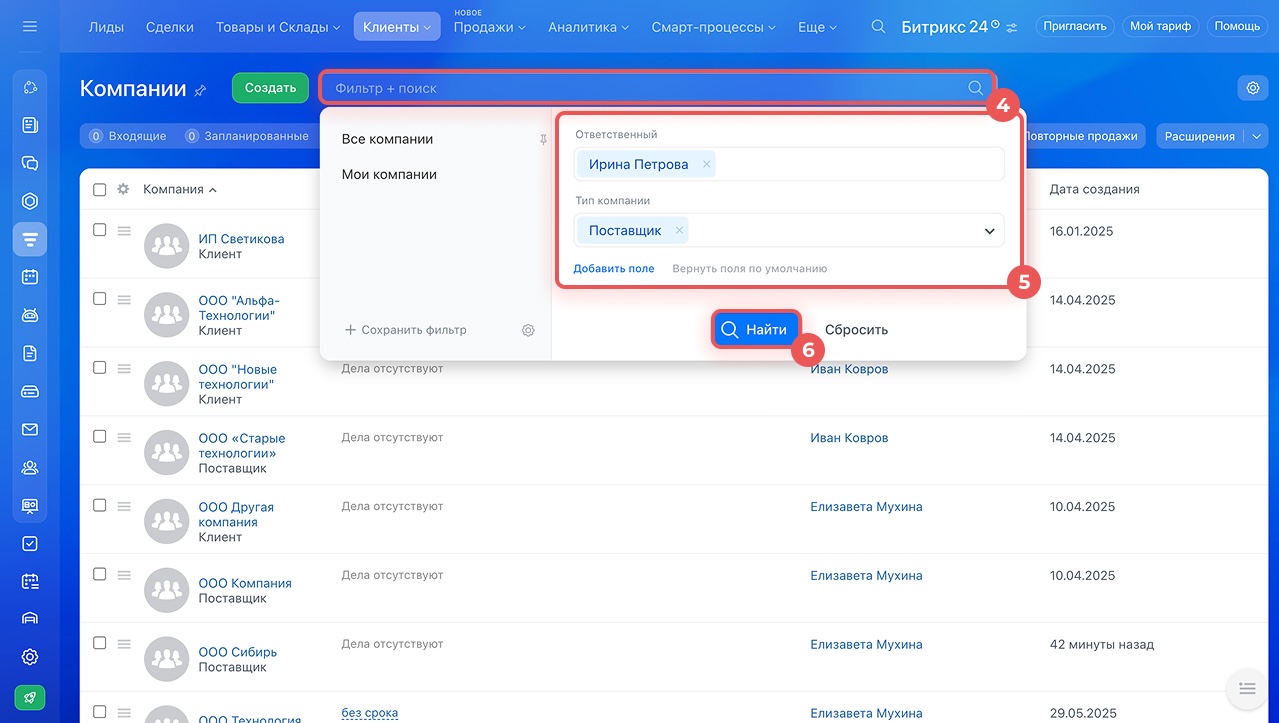
Откройте компании и настройте фильтр.
Перейдите в CRM → Клиенты → Компании. Задайте условия отбора и посмотрите несколько карточек из результата.
Сверьте выбранные организации.
Сравните названия, ID и реквизиты с согласованным списком. Убедитесь, что туда не попали действующие контрагенты.
Отметьте нужные строки.
Если операция касается только текущей страницы, оставьте выбор в её пределах. Для всех результатов фильтра на других страницах включите «Для всех».
Выберите «Удалить» и проверьте результат.
Прочитайте подтверждение, если оно появится, выполните действие и обновите список. По сохранённым ID проверьте удалённые и оставленные карточки.
«Для всех» расширяет выбор за пределы видимой страницы. После изменения фильтра заново проверьте результат. Если кнопки нет или операция отклонена, попросите администратора проверить право на удаление именно компаний и доступ сотрудника к выбранным записям.
Приложение TrueTell «Массовое удаление лидов и сделок» решает задачи лидов и сделок. Возможность удалять компании через него здесь не заявляется; описанные действия выполняются штатными средствами CRM.
Как найти компанию в корзине
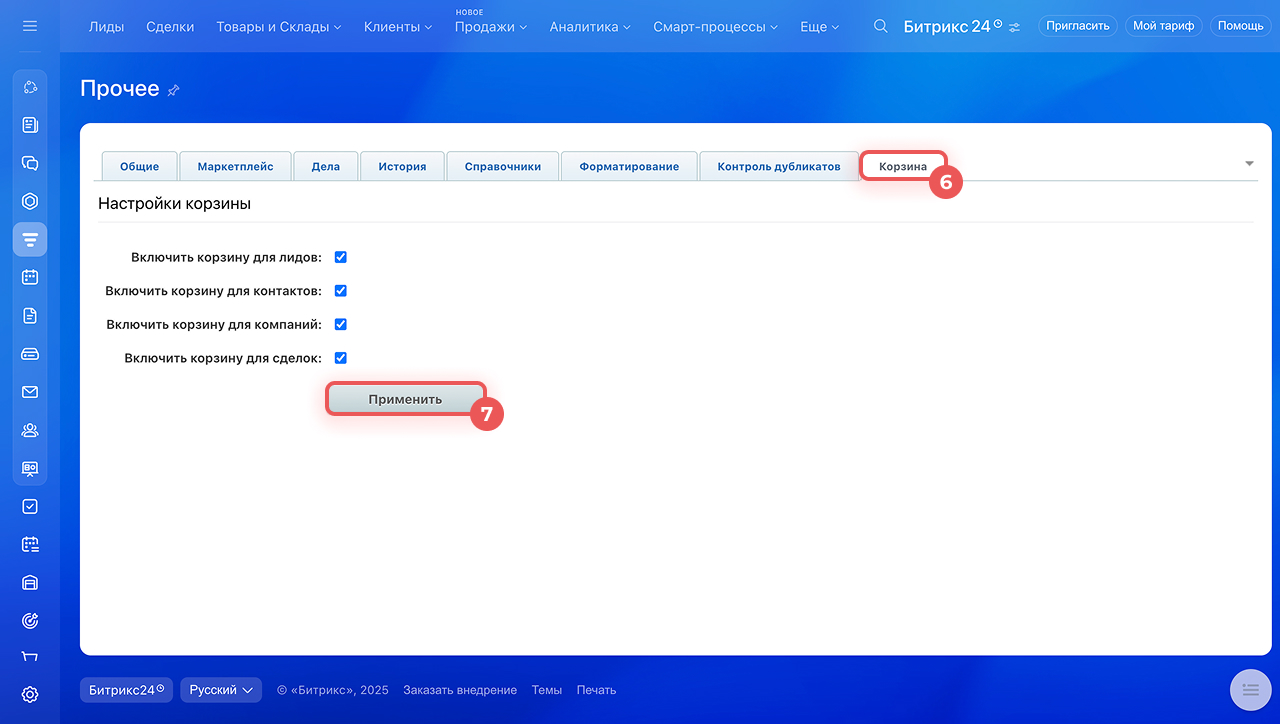
До удаления проверьте настройку хранения компаний: CRM → Ещё → Настройки → Настройки CRM → Другое → Прочие настройки → Корзина. Для компаний есть отдельный переключатель. Если он выключен, рассчитывать на помещение карточки в корзину нельзя.
Если компанию удалили ошибочно, откройте CRM → Ещё → Корзина. Задайте тип «Компания», время удаления и при необходимости пользователя или ID. Администратор Битрикс24 видит все удалённые элементы, остальные сотрудники — только удалённые ими.
Найдя запись, выберите Меню → Восстановить, если действие доступно на вашем тарифе. У восстановленного элемента меняется ID. Откройте новую карточку и проверьте реквизиты, нужные связи и внешние сопоставления: старая ссылка уже не подойдёт.
Справка указывает хранение до 30 дней, затем автоматическое удаление по 100 элементов в день. Большая очередь может увеличить фактический срок, но планировать восстановление за его пределами не стоит. Окончательно удалить запись из корзины может администратор Битрикс24; после этого через корзину её не вернуть.
Частые вопросы
Как удалить одну компанию в Битрикс24?
Откройте CRM → Клиенты → Компании, найдите организацию и выберите «Удалить» в меню строки. Другой вариант — Настройки → Удалить в карточке CRM. Сотруднику нужны права на удаление компаний.
Как удалить компании сразу на всех страницах списка?
Настройте фильтр, проверьте выборку, выделите строки и включите «Для всех». Затем выберите «Удалить». Опция расширяет действие на другие страницы текущего списка, поэтому перед удалением нужно ещё раз сверить условия отбора.
Удалятся ли контакты и сделки вместе с компанией?
В официальном описании действия «Удалить компанию» в бизнес-процессе указано: связанные сделки, контакты и задачи сохраняются, но теряют связь с компанией. Это описание конкретного действия; последствия своих интеграций и автоматизации нужно проверить отдельно.
Как убрать дубль компании и сохранить нужные сведения?
Проверьте, что карточки относятся к одной организации. Штатное объединение дубликатов позволяет выбрать основную карточку и значения конфликтующих полей. Для объединения нужны права на изменение и удаление элементов; после операции проверьте итоговую карточку и рабочие связи.
Можно ли вернуть компанию после удаления?
Проверьте CRM → Ещё → Корзина и фильтр по типу «Компания». Если запись сохранилась и тариф позволяет восстановление, выберите «Восстановить» в её меню. Корзина должна быть включена для компаний; у восстановленного элемента меняется ID.
Чем реквизиты клиента отличаются от «Моих реквизитов»?
Реквизиты клиента хранят сведения о контрагенте и используются в документах с ним. «Мои реквизиты» — данные вашей собственной организации для документов. Для удаления компании-клиента работайте с разделом «Компании»; переход в «Мои реквизиты» решает другую задачу.
Можно ли удалять компании через TrueTell Cleaner?
Приложение TrueTell «Массовое удаление лидов и сделок» предназначено для лидов и сделок. Удаление компаний через Cleaner в этой инструкции не заявляется: компании удаляются штатными средствами Битрикс24.