
Сделки без дел и просроченные дела в Битрикс24
В открытой сделке нет следующего действия или срок звонка уже прошёл? В Битрикс24 это две разные выборки. Для каждой есть свой способ поиска и проверки карточки.
Счётчик в CRM помогает заметить ближайшее дело. Он не отвечает за вас на вопрос, что обещано клиенту и кто должен сделать следующий шаг. Для рабочего контроля разделите открытые сделки без дела, сделки с просроченным делом и необработанные входящие. Такое разделение позволяет найти конкретные карточки и исправить процесс, а не спорить об одном общем числе «забытых заявок».
Какие сделки попадают в проверку
Начните с одного направления и текущих стадий. Закрытые сделки и архивные обращения не должны смешиваться с работой на сегодня. Дальше определите, что именно ищете: отсутствие следующего дела, истёкший срок дела или входящий контакт, на который команда ещё не ответила.
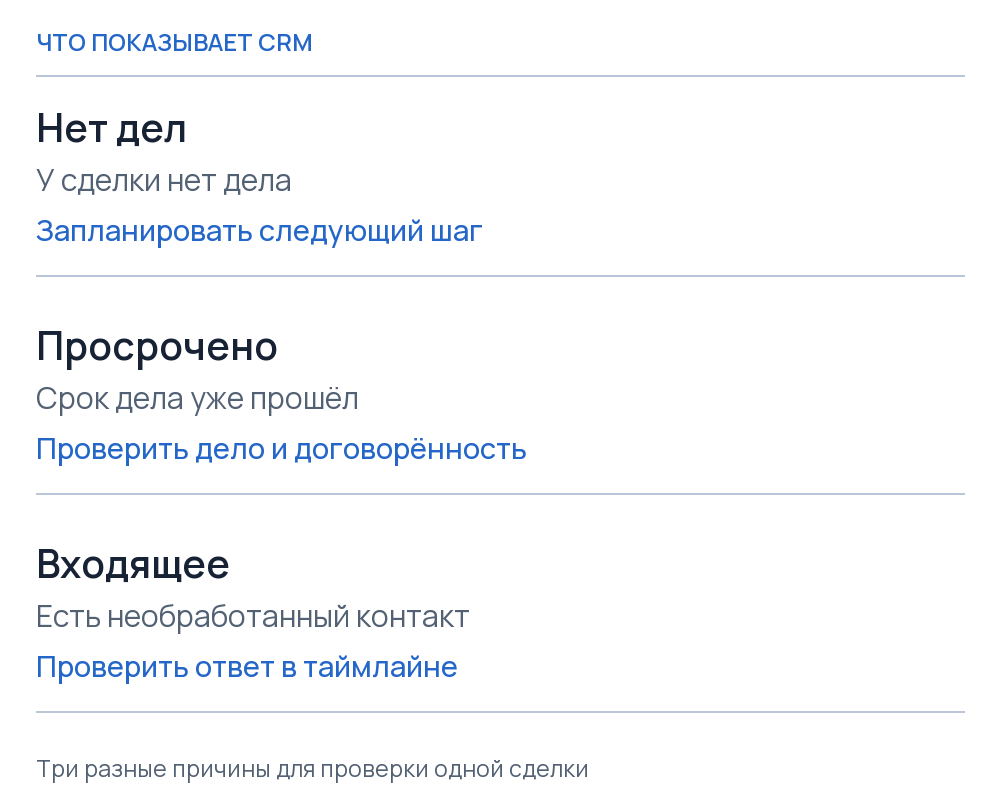
| Сигнал | Где искать | Что решить по карточке |
|---|---|---|
| Нет следующего дела | «Дела → Нет дел» или колонка «Без дел» | Открыть карточку и назначить следующий шаг, если работа ещё идёт |
| Срок дела прошёл сегодня | Фильтр «Пора выполнять» и колонка «На сегодня» | Проверить конкретное дело, срок и ответственного |
| Просрочка более суток | Фильтр «Дела → Просрочены» | Разобрать накопившиеся дела и причину задержки |
| Входящее без ответа | Входящий счётчик и таймлайн карточки | Сверить время обращения с фактическим ответом по правилу компании |
Завершённые действия остаются в истории. Поэтому фильтр «Нет дел» используйте как список для проверки следующего шага, а не как доказательство, что с клиентом вообще не работали. Сверьте таймлайн, стадию и договорённость: иногда сделку пора закрыть, а иногда нужен звонок с конкретным сроком.
Найдите сделки без дела
В CRM → Сделки откройте «Фильтр + поиск», добавьте поле «Дела» и выберите «Нет дел». Ограничьте список группой стадий «Сделка в работе», нужным направлением и ответственным, если разбираете одного сотрудника. Сохраните фильтр под понятным именем для повторной проверки. Поиск с фильтрами доступен не на всех тарифах; если нужной опции нет, откройте режим просмотра «Дела» и колонку «Без дел».
Откройте одну найденную карточку. Проверьте, было ли последнее общение с клиентом, есть ли результат и кто отвечает за сделку. Если работа продолжается, создайте дело с описанием конкретного действия и крайним сроком. Битрикс24 может предложить создать умное дело при выходе из карточки; проверьте его текст и срок перед сохранением. Если сделка фактически завершена, уточните стадию вместо формального дела «для галочки».
Проверьте просроченные дела
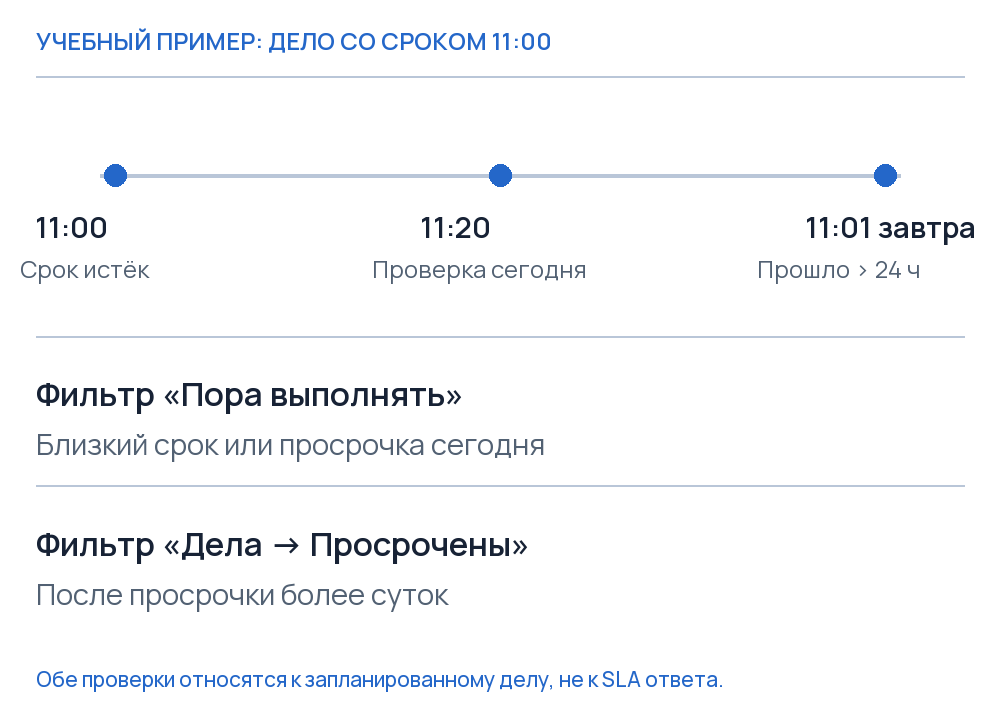
Для дела со сроком сегодня используйте фильтр «Пора выполнять»: он включает дела с близким сроком и просроченные сегодня. В режиме просмотра «Дела» проверьте колонку «На сегодня». Для старых просрочек выберите «Дела → Просрочены»; по справке Битрикс24 фильтр показывает дела, просроченные более чем на сутки. Две статьи справки описывают попадание в колонку «Просрочены» по-разному, поэтому при спорном случае откройте карточку и сверьте время самого дела.
В карточке откройте само дело: проверьте срок, описание, статус и ответственного. Ответственный за сделку и за дело может быть разным человеком. Если дело выполнено, зафиксируйте результат и проверьте, назначен ли следующий шаг. Если договорённость перенесена, поставьте новый обоснованный срок; не переносите просрочку массово, пока не понятно, что произошло с клиентом.
Отдельно разберите входящие без ответа
Входящее письмо, звонок или чат может зажечь счётчик, но у такого дела нет крайнего срока. Оно не становится «просроченным делом» по тому же правилу, что запланированный звонок. Если команда обещает отвечать, например, за определённое время, это уже ваше правило реакции: запишите начало обращения, первый ответ и допустимый интервал. Проверяйте эти события в таймлайне, а не выводите просрочку ответа только из цвета счётчика.
Если обращение вообще не найдено в CRM, начните с проверки пути заявки. Если карточка есть, но её получил другой менеджер, отдельно проверьте правило распределения входящего канала и историю смены ответственного.
Соберите ежедневный контроль
В начале смены менеджер проверяет свои дела на сегодня и сделки без следующего действия. Руководитель отдельно просматривает просроченные дела и, при наличии доступа, «CRM → Ещё → Мои дела» с фильтром «Все текущие дела» для незакрытых дел подчинённых. Для повторяемости сохраните условия отбора: направление, стадии, ответственные и дату проверки. Обсуждайте несколько карточек по ID и причине, а не только суммарное число.
Если счётчик у руководителя и менеджера различается, проверьте выбранный режим: Битрикс24 может считать уведомления по ответственному за сделку либо по ответственному за дело. Права на просмотр и изменение карточек тоже влияют на то, какие записи сотрудник видит. Для конкретной сделки достаточно проверить её владельца, владельца дела и настройки счётчика; менять права всей команды ради диагностики не нужно.
Мы разрабатываем MCP TrueTell для работы внешнего ИИ с данными Битрикс24. Готовую подписку и автоматические уведомления о сделках без дел сейчас не заявляем. При обсуждении будущего контроля можно заранее определить направления, стадии, допустимые сроки и права чтения, а также кто подтверждает результат проверки.
Частые вопросы о делах в Битрикс24
Как найти сделки без дел в Битрикс24?
Откройте CRM → Сделки, в поиске добавьте поле «Дела» и выберите «Нет дел». Ограничьте выборку текущими сделками нужного направления. Другой путь — режим просмотра «Дела», колонка «Без дел». Доступность фильтров зависит от тарифа; отдельные карточки проверьте вручную.
Почему срок дела прошёл, но фильтр «Просрочены» не показывает сделку?
Фильтр «Дела → Просрочены» в справке Битрикс24 описан для дел, срок которых прошёл более суток назад. В день истечения срока проверьте «Пора выполнять» и колонку «На сегодня» режима «Дела», затем откройте само дело и сверьте его время.
Сделка без дела означает, что клиенту не ответили?
Нет. Ответ мог быть зафиксирован в письме, звонке или чате, а следующее дело не запланировали. Проверяйте таймлайн и факт ответа отдельно от наличия будущего дела.
Кто отвечает за просроченное дело — владелец сделки или дела?
Это могут быть разные сотрудники. Откройте дело и проверьте его ответственного. Счётчики CRM могут работать по ответственному за элемент либо по ответственному за дело; руководителю стоит сверить выбранный режим перед разбором нагрузки.
Как руководителю проверять такие сделки каждый день?
В начале смены посмотрите открытые сделки без дел, затем просроченные дела в режиме «Дела» и список незакрытых дел подчинённых в CRM → Ещё → Мои дела. По каждой найденной карточке зафиксируйте ID, причину, ответственного и следующий шаг. Сохранённый фильтр помогает повторять одну и ту же выборку.
MCP TrueTell уже отправляет уведомления о сделках без дел?
Готовые уведомления и подписку на такой контроль мы пока не заявляем. MCP TrueTell для Битрикс24 находится в разработке. Сейчас можно согласовать критерии проверки, доступ к данным и порядок подтверждения результата человеком.
Официальная справка Битрикс24 проверена 30 октября 2026 года. Конкретный клиентский портал не тестировался: состав меню, права и тариф сверяйте в своей CRM.