
Бизнес-процессы Битрикс24: согласование сделки в CRM
В примере менеджер вручную отправляет сделку руководителю. Тот утверждает или отклоняет предложение, а команда проверяет решение в истории процесса. Маршрут рассчитан на один уровень согласования и тестовые сделки.
Менеджер подготовил коммерческое предложение, но отправить его клиенту можно только после решения руководителя. В процессе нужно зафиксировать, кто принял решение и что делать после отказа. В качестве объекта возьмём сделку; название клиента и файл предложения в тесте заменим учебными данными.
Опишите решение до настройки шаблона
Запишите, кто запускает согласование, какую сделку видит утверждающий и что должен проверить. Для первого шаблона достаточно одного руководителя. После его решения менеджер должен получить уведомление: при утверждении можно готовить отправку клиенту, при отказе — исправить предложение и запустить новый процесс после доработки. Не включайте автозапуск при каждом изменении сделки, пока такой маршрут не проверен: это может создавать повторные экземпляры.
Действие Битрикс24 «Утверждение документа» относится к элементу, который запустил бизнес-процесс, и имеет две ветки продолжения. Оно само не доказывает, что руководитель открыл именно последний приложенный файл КП. Перед рабочим запуском проверьте, где хранится актуальная версия предложения, видна ли она утверждающему и что он должен указать при отказе. Для этого в параметрах задания можно включить комментарий.
Если нужен только однотипный шаг при смене стадии — например, поставить задачу проверить КП, — используйте сценарий с роботом. Здесь сотрудник принимает решение, от которого зависит дальнейшая ветка.
Создайте шаблон для сделок с ручным запуском
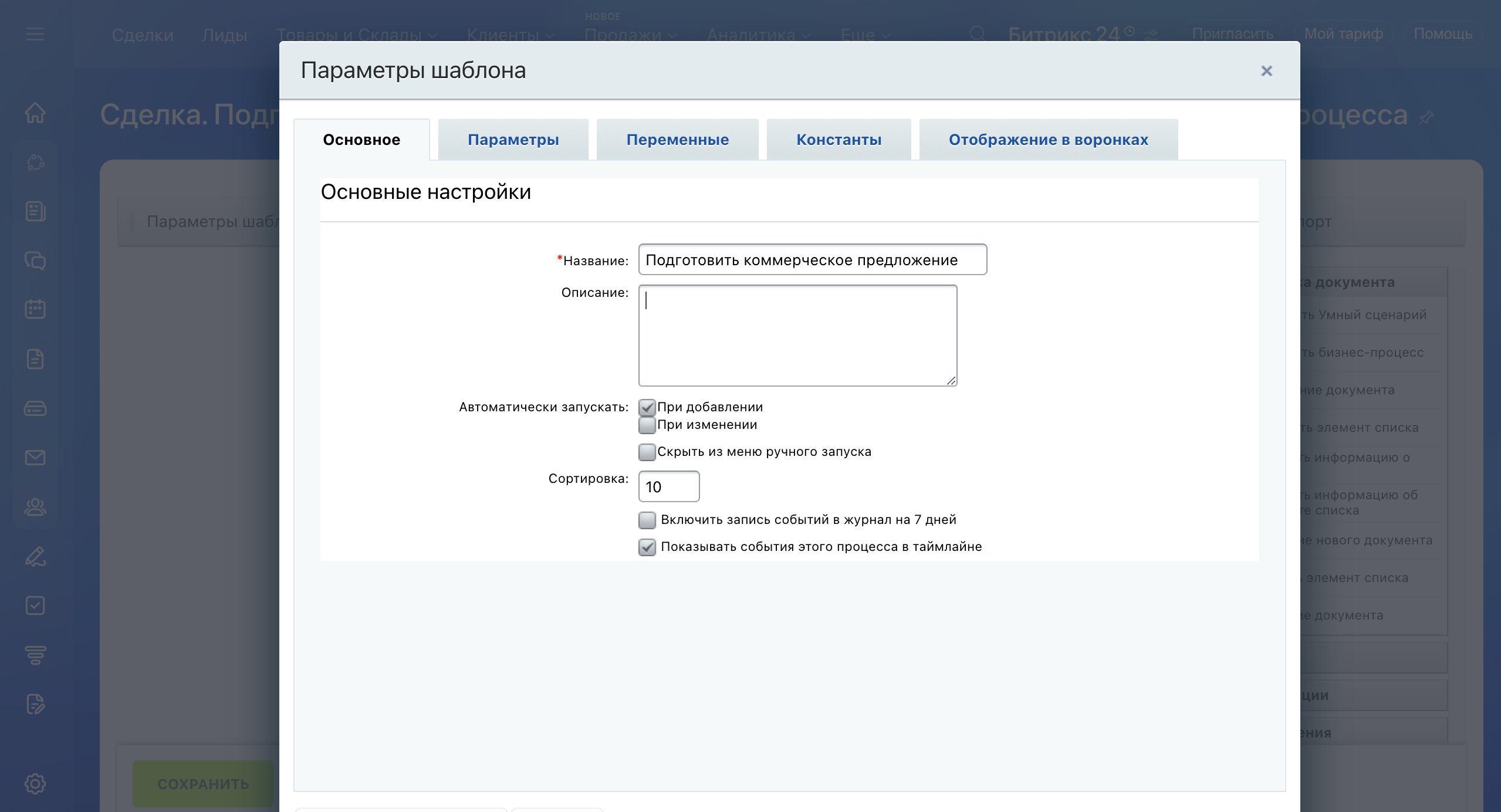
В классическом интерфейсе откройте Автоматизация → Бизнес-процессы → Процессы в CRM, выберите «Сделки» и нажмите «Добавить шаблон». Добавлять и менять шаблоны могут администраторы Битрикс24 и сотрудники с правом «Разрешать изменять настройки CRM». В параметрах укажите название «Согласование КП», коротко опишите назначение и снимите отметки автоматического запуска «При добавлении» и «При изменении». Проверьте отображение в нужной воронке и права сотрудников на запуск.
Для теста полезно включить показ событий процесса в таймлайне сделки. Если нужен подробный разбор ошибки, включите запись событий в журнал на семь дней, затем отключите её после проверки. Сохраните параметры шаблона. На официальном примере ниже автозапуск включён; для описанного здесь ручного запуска обе отметки следует снять.
В последовательном дизайнере добавьте действие Задания → Утверждение документа. Укажите одного утверждающего, название «Согласовать КП» и описание того, что нужно проверить. Включите поле комментария и, если нужно, сделайте его обязательным; при отказе проверьте, что руководитель оставил причину. После действия настройте ветки «Утвержден» и «Не утвержден», например добавьте в каждую «Уведомление пользователя» менеджеру с разным текстом и следующим шагом. Проверьте получателя уведомления, сохраните действие и весь шаблон.
Проверьте оба решения на тестовых сделках
Откройте тестовую сделку в выбранной воронке, нажмите «Бизнес-процессы», найдите «Согласование КП» и выберите «Запустить процесс». Если шаблон не виден, проверьте фильтр «Показывать процессы», выбранные в параметрах воронки и права запуска. Заполните обязательные параметры, если они есть. Утверждающий должен увидеть задание и понять, какую версию КП проверяет.
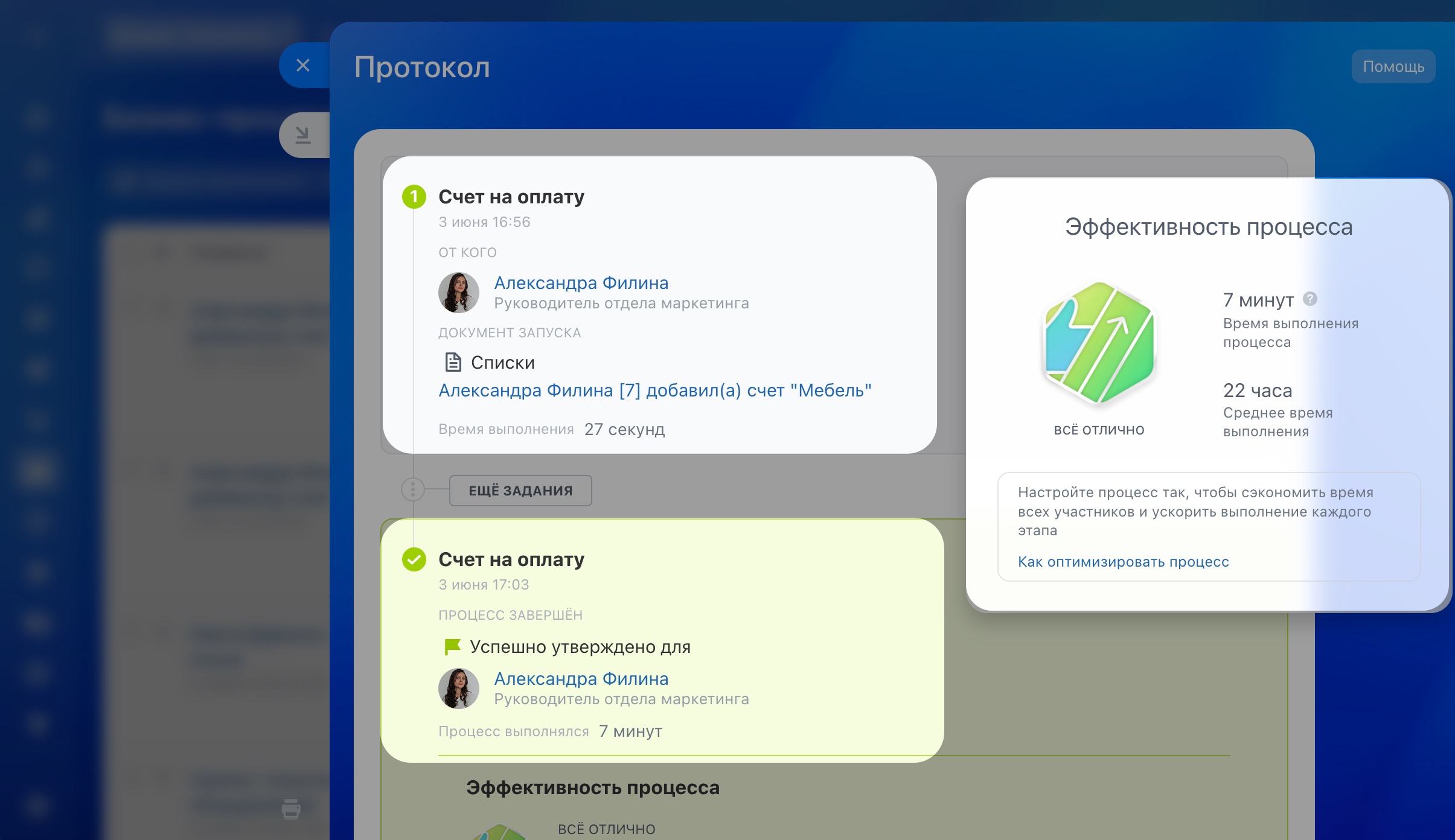
В первом тесте руководитель утверждает предложение. Откройте карточку процесса и Протокол: там должны быть решение, участник и выполненная ветка; менеджеру должно прийти предусмотренное уведомление. Во втором тесте возьмите новую сделку и отклоните предложение. Проверьте ветку отказа и текст, с которым менеджер вернётся к доработке. Уведомления и прочие действия шаблона могут сработать реально, поэтому используйте учебные контакты и заранее проверьте получателей.
| Контроль | Действие на тесте | Ожидаемый результат |
|---|---|---|
| Ручной запуск | Тестовая сделка, шаблон виден в нужной воронке | Процесс появился в списке и у утверждающего |
| Утверждено | Руководитель принимает решение | Сработала ветка утверждения, инициатор получил нужное уведомление |
| Отклонено | Новая тестовая сделка, руководитель указывает отказ | Сработала ветка отказа, причина и следующий шаг понятны менеджеру |
| История | Оба запуска завершены | Статус, участники и действия видны в Протоколе |
Если задача утверждающему не появилась или процесс остался в работе, проверьте статус экземпляра, права, обязательные параметры и Протокол. Для поиска пересечений с роботами и другими шаблонами используйте карту аудита автоматизации. Уже запущенный процесс после правки шаблона продолжает работать по прежней версии; исправление проверяйте на новом экземпляре.
Если открылся новый конструктор
Битрикс24 объявил новый конструктор бизнес-процессов 28 октября 2026 года и сообщает, что обновление приходит пользователям постепенно. В нём шаблон открывают через Автоматизация → Бизнес-процессы → Шаблоны процессов, а действия представлены нодами. По официальной справке работать в этом конструкторе могут только администраторы. Не переносите названия кнопок классического дизайнера на новый экран буквально: соберите тот же маршрут решения и проверьте права, запуск и обе ветки в вашем интерфейсе.
MCP TrueTell для настройки и диагностики CRM находится в разработке. Мы пока не заявляем, что он создаёт или меняет шаблоны бизнес-процессов. Для обсуждения будущей диагностики полезно подготовить обезличенную карту: тип сделки, способ запуска, утверждающий, ожидаемые ветки и фактические записи в Протоколе.
Частые вопросы о бизнес-процессах Битрикс24
Когда для сделки нужен бизнес-процесс, а когда робот?
Робот удобен для одного повторяемого действия при событии в CRM, например для постановки задачи при входе сделки на стадию. Бизнес-процесс подходит, когда сотрудник должен принять решение, а после утверждения и отказа нужны разные действия и история выполнения.
Как запустить согласование сделки вручную?
Создайте шаблон для сделок, уберите в его параметрах автоматический запуск и проверьте право сотрудника на запуск. В карточке тестовой сделки откройте «Бизнес-процессы», выберите шаблон, заполните обязательные параметры и нажмите «Запустить процесс».
Где увидеть решение утверждающего?
Откройте запущенный процесс из карточки сделки или раздела «Автоматизация → Бизнес-процессы → Процессы» и проверьте его статус и Протокол. События в таймлайне сделки видны, если соответствующая опция включена в шаблоне.
Почему шаблон не виден в нужной воронке?
Проверьте отображение шаблона в воронках и права на запуск. В списке процессов карточки сделки по умолчанию показаны шаблоны текущей воронки; фильтр «Показывать процессы → Все» помогает проверить доступные варианты.
Настраивает ли MCP TrueTell бизнес-процессы автоматически?
Автоматическое создание и изменение бизнес-процессов через MCP TrueTell пока не заявлено. Продукт для настройки и диагностики CRM разрабатывается; обсудить можно конкретный маршрут и нужные контрольные сигналы.
Официальная справка Битрикс24 проверена 31 октября 2026 года. Иллюстрации — демонстрационные скриншоты классического интерфейса. Маршрут не запускался на рабочем клиентском портале; тариф, права и вид конструктора проверьте в своём Битрикс24.