
Как узнать код поля в Битрикс24: где найти UF_CRM
Найдите техническое имя поля по его названию, проверьте сущность CRM и передайте подходящий код для интеграции, REST API или отчёта.
При настройке обмена интегратор просит «код поля», а в карточке сделки видно только привычное название. Начните с двух уточнений: в какой сущности хранится поле и какой инструмент будет его использовать. Затем найдите существующее поле и проверьте его техническое имя. Создавать новое поле для этой проверки не требуется.
Название, код и ID: что именно нужно найти
Подпись «Готовность к отправке» объясняет смысл поля сотруднику. В обмене данных инструмент обращается к техническому имени. При этом слово «ID» может относиться к описанию поля или к конкретной карточке CRM. Заменить один идентификатор другим нельзя.
| Что передают | Что это означает | Для чего нужно |
|---|---|---|
| Название | Понятная подпись в карточке, например «Готовность к отправке» | Помогает человеку найти нужное поле |
| Код поля | Техническое имя, например UF_CRM_1645431691305 | Указывает, к какому полю обращается инструмент |
| Числовой ID поля | Отдельный идентификатор описания пользовательского поля | Нужен некоторым методам управления полями |
| ID записи CRM | Идентификатор конкретной сделки, лида, контакта или компании | Указывает, с какой карточкой работают |
В официальном примере настроек ниже название связано с кодом UF_CRM_1645431691305. Это код из документации, а не значение для вашей интеграции. У вашего поля может быть другое имя; суффикс после UF_CRM_ не обязательно состоит только из цифр. Например, в документации полей сделки используется UF_CRM_HELLO_WORLD.
Как найти код через настройки Битрикс24
Этот способ удобен, если нужно проверить одно поле и у вас есть доступ к его настройкам. Сначала убедитесь, что смотрите нужный портал и тип элемента CRM.
Откройте настройки пользовательских полей.
В справке указан путь CRM → Настройки → Настройки CRM → Настройки форм и отчетов → Пользовательские поля. Названия и расположение меню на вашем портале могут отличаться.
Выберите нужный тип элемента.
Если интеграция работает со сделкой, ищите поле сделки. Поле контакта с похожим названием — другое поле.
Откройте настройки существующего поля.
Найдите его по названию. В списке используйте меню рядом с полем → Изменить. Для этой проверки достаточно посмотреть настройки.
Скопируйте код из адреса страницы.
В примере ниже после CRM_DEAL/edit/ находится UF_CRM_1645431691305. Скопируйте только код, без пути, слешей и параметров URL. Если редактор открыт внутри панели и адрес не виден, используйте справочник или попросите администратора проверить поле.

Открытие редактора здесь нужно для чтения сведений. Если задача состоит только в поиске кода, выйдите без сохранения изменений. При отсутствии доступа попросите администратора проверить конкретное поле; получение кода не требует выдавать доступ ко всем настройкам сотруднику.
Порядок открытия поля через меню описан в справке о пользовательских полях CRM, а пример адреса — в официальном разборе поиска названия поля.
Как найти поле в справочнике TrueTell
Если «Справочник полей CRM» уже подключён к вашему порталу, откройте его и выберите «Сделки», «Лиды», «Контакты» или «Компании». Введите название либо известный код в поле «Поиск поля». При необходимости выберите категорию «Пользовательские» и нужный тип.
Сверьте название в найденной строке. Основное техническое имя подписано «Код универсального API». Нажмите «Копировать» рядом с нужным кодом, вставьте его в целевую настройку и проверьте результат. Если браузер не даёт скопировать автоматически, выделите сам код и скопируйте вручную.
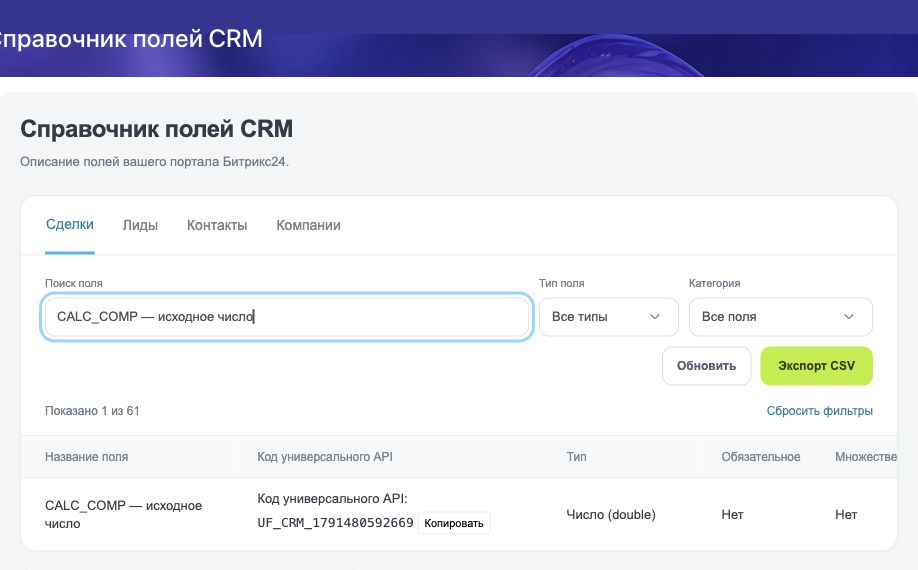
Если API передал дополнительное имя, оно показано отдельно как «Дополнительный код API». Выбирайте код по документации своего инструмента. Наличие двух имён не означает, что они взаимозаменяемы во всех REST-методах.
Колонка «Обязательное» показывает технический признак isRequired из API. Он не определяет, обязательно ли заполнять поле на конкретной стадии CRM.
Для передачи нескольких полей можно выгрузить CSV текущего списка. Экспорт выполняется отдельно для выбранной сущности с действующими фильтрами. В файле будут описания и коды полей; значения сделок и полная конфигурация CRM туда не входят.
Какой код использовать в REST API, BI и документах
REST API: проверьте метод и формат имён
Метод crm.item.fields возвращает описания полей выбранного типа элемента. Для сделок передают entityTypeId=2, для лидов — 1, контактов — 3, компаний — 4. Технический код служит ключом в result.fields, а свойство title содержит название.
По умолчанию метод возвращает пользовательские имена в camelCase. В официальном примере это ufCrm2_1639669411830. Параметр useOriginalUfNames=Y возвращает исходное имя UF_CRM_2_1639669411830. Наш справочник запрашивает исходные имена пользовательских полей. Формат системных полей и требования другого метода проверяйте отдельно по документации API.
BI: сопоставьте колонку с полем нужной сущности
Если из отчёта известен только технический код, уточните его набор данных и тип элемента CRM. Затем найдите соответствующее поле в настройках либо справочнике своего портала. В BI обозначение колонки может отличаться от формата REST, поэтому не переносите его в запрос без проверки.
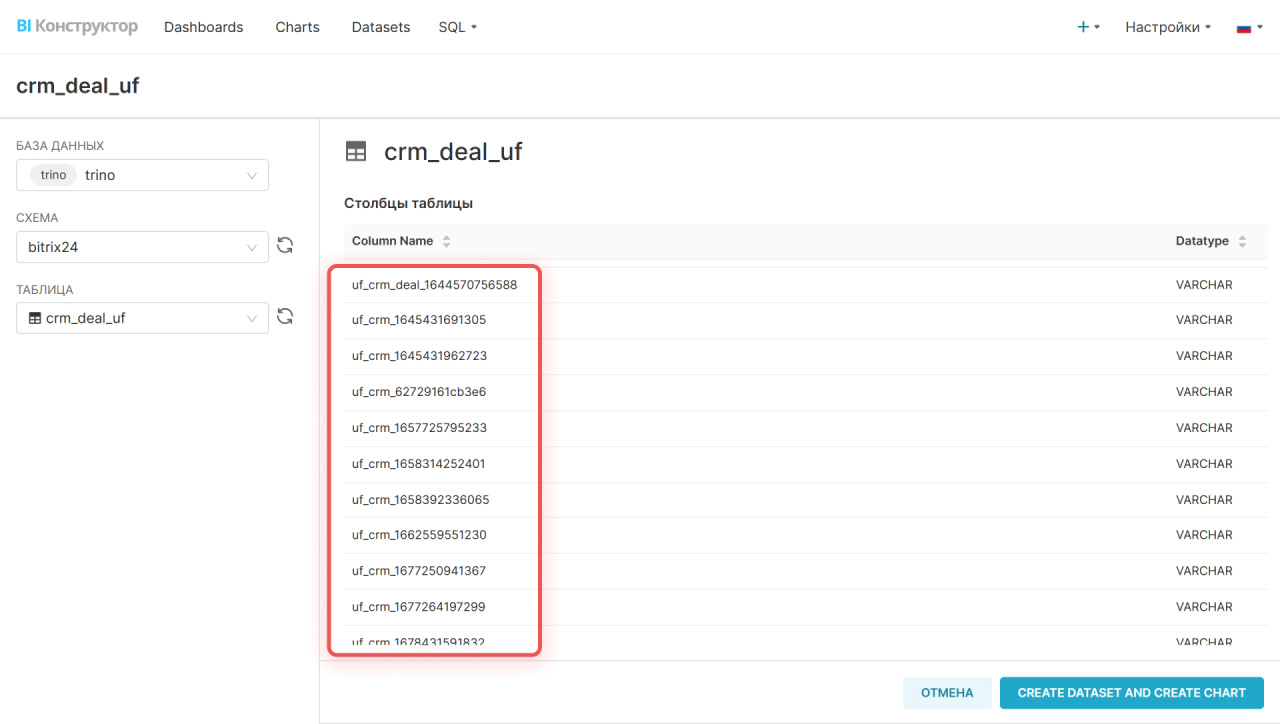
Если вы только осваиваете отчёты, начните с инструкции по первому BI-отчёту из CRM. Название поля помогает понять данные, но не объясняет само по себе правила расчёта показателя.
Шаблон документа: используйте его собственный список полей
В генераторе документов найдите поле через список кодов шаблона. Официальный пример пользовательского обозначения — {UfCrm1690456612616}. Скобки и формат имени относятся к генератору документов. Полученный REST-код не превращайте в такой шаблон вручную; нужный код копируйте из списка полей самого документа.
Что проверить, если поле не находится
Сущность и портал. «Дата оплаты» в сделке и похожая подпись в контакте могут относиться к разным полям. Проверьте место хранения и не переносите код из другого портала по совпадению названия.
Фильтры справочника. Поиск, тип и категория работают совместно. Снимите лишние ограничения и обновите каталог: выбранный тип может скрывать нужную строку, даже если название совпадает.
Права и ошибку загрузки. Пустой результат поиска отличается от отказа API. Если приложение сообщает об ошибке доступа, попросите администратора проверить текущие разрешения. Обновление страницы не делает недоступные сведения доступными.
Само поле. Сверьте его существование в настройках. Поле могли удалить и создать заново с похожей подписью. Не выводите актуальный код из старого скриншота или окончания прежнего имени.
Когда готовите обмен с внешней системой, запишите рядом с кодом его сущность, понятное название и назначение. Подход к согласованию данных разобран в статье об интеграции Битрикс24 и МоегоСклада. Совпадение подписей не подтверждает одинаковый смысл полей.
Перед передачей кода проверьте четыре вещи
Правильный портал и сущность.
Код получен для того поля сделки, лида, контакта или компании, с которым работает интеграция.
Назначение поля понятно.
Согласованы название, тип и смысл данных. Похожие подписи не считаются одним полем автоматически.
Формат подходит целевому инструменту.
Проверены REST-метод и параметры, набор BI или собственный список кодов шаблона документа.
Передан точный код.
Нет слешей, части адреса, пробелов и самостоятельного изменения регистра. Числовой ID не подставлен вместо имени поля.
Для передачи нескольких полей интегратору используйте инструкцию по выгрузке списка полей в CSV: она объясняет область фильтров и состав каталога.
Если код уже известен из отчёта, используйте обратный поиск названия поля UF_CRM для BI. В нём разобраны источник колонки, поиск по коду и отличие подписи графика от названия CRM.
После поиска кода проверьте тип и технические свойства поля: множественность и обязательность API нельзя читать как заполненность карточки или требование стадии.
Перед использованием кода в запросе проверьте формат имени для выбранного REST-метода: UF_CRM и ufCrm зависят от режима, а TITLE и title — от правил конкретного семейства.
Частые вопросы
Где посмотреть код пользовательского поля сделки в Битрикс24?
Откройте настройки пользовательских полей CRM, выберите поля сделки и существующее поле через его меню → Изменить. В официальном примере код UF_CRM виден в адресе страницы настроек. Другой способ — найти поле сделки по названию в установленном справочнике полей.
Код UF_CRM и ID поля — одно и то же?
Нет. UF_CRM — часть технического имени поля, а числовой ID описания поля используется отдельно в некоторых REST-методах. ID сделки или другой CRM-записи — ещё один идентификатор. Если в настройке интеграции написано «ID», уточните, какой именно идентификатор она ожидает.
Почему код поля бывает UF_CRM, а бывает ufCrm?
Формат зависит от метода и его параметров. crm.item.fields по умолчанию возвращает пользовательские имена в camelCase; useOriginalUfNames=Y включает исходные имена UF_CRM. Используйте формат, который ожидает конкретный метод, и не преобразуйте регистр самостоятельно.
Можно ли найти название поля, если известен только код?
Да. В справочнике выберите соответствующую сущность и вставьте код в поиск. Если поле возвращено API и проходит фильтры, таблица покажет его название. Для колонки BI сначала уточните, к какому объекту и набору данных она относится.
Можно ли вставить код REST API в шаблон документа?
Сначала проверьте код в собственном списке полей генератора документов. В официальном примере код пользовательского поля шаблона имеет вид {UfCrm1690456612616}. Он не заменяется механическим изменением регистра REST-кода.
Что делать, если поле не найдено в справочнике?
Проверьте выбранную сущность, поиск, тип и категорию; сбросьте лишние фильтры и обновите каталог. Уточните, существует ли поле в этом портале и доступно ли чтение его описания с вашими правами. Ошибка доступа и пустой результат поиска требуют разных действий.
Справочник показывает значения полей в сделках?
Нет. Справочник показывает описания полей: названия, коды, типы и технические свойства API. Он не читает значения в карточках и не определяет, сколько сделок заполнили поле.