
Дубли лидов Битрикс24: как найти и объединить
Известную пару лидов можно объединить вручную. Для поиска по всей базе есть контроль дубликатов, но его сканирование может сразу объединить полностью совпавшие карточки.
Одинаковый номер телефона помогает найти подозрительные записи, но не решает за менеджера, какие из них объединять. Вторая карточка может содержать новое обращение того же клиента. Ошибка здесь затрагивает и работу с заявкой, и данные для отчётов.
Дубль или повторный лид
Сверьте контакт и сам запрос: когда клиент обратился, о чём спросил, откуда пришла заявка и что уже сделал менеджер. Две записи об одной заявке можно рассматривать как кандидатов на объединение. Новое обращение существующего клиента — отдельный рабочий случай: Битрикс24 может пометить такой лид как повторный. Этот признак сам по себе не означает ошибку в базе. Как Битрикс24 определяет повторные лиды.
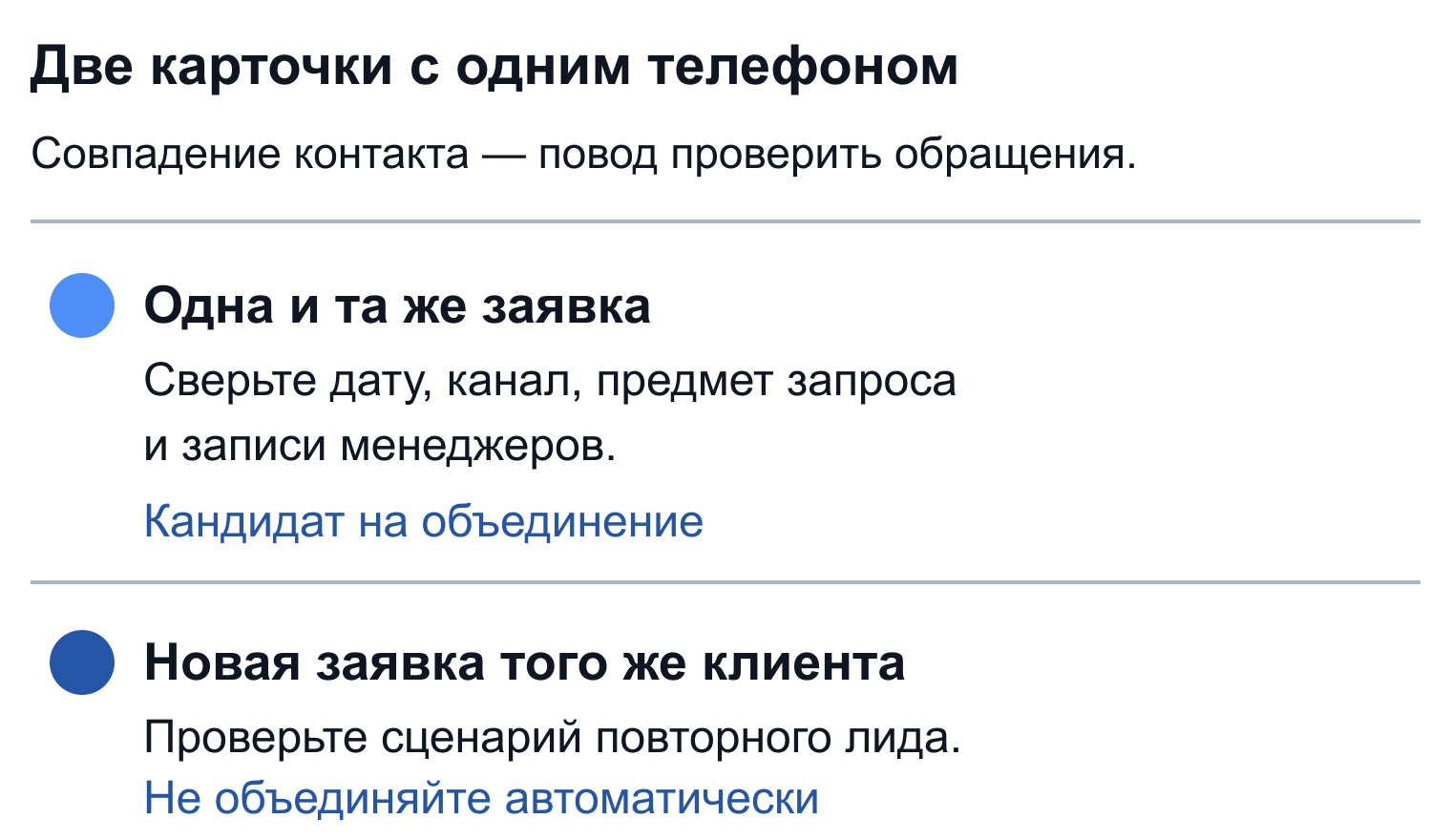
Если есть сомнение, откройте обе карточки. Сверьте стадию, ответственного, переписку и запланированные дела. Лучше оставить спорную пару на разбор, чем объединить два разных обращения.
Как объединить выбранные лиды вручную
Перед операцией запишите ID обоих лидов, сравните важные поля, открытые дела и связи с клиентом. Если нужны табличные данные, экспортируйте выборку и откройте файл для проверки. Excel или CSV не являются полной копией таймлайна, файлов и связей CRM. Порядок экспорта лидов.
- Откройте CRM → Лиды и отметьте карточки, которые уже признали дублями одной заявки.
- Нажмите «Выберите действие» → «Объединить» → «Применить».
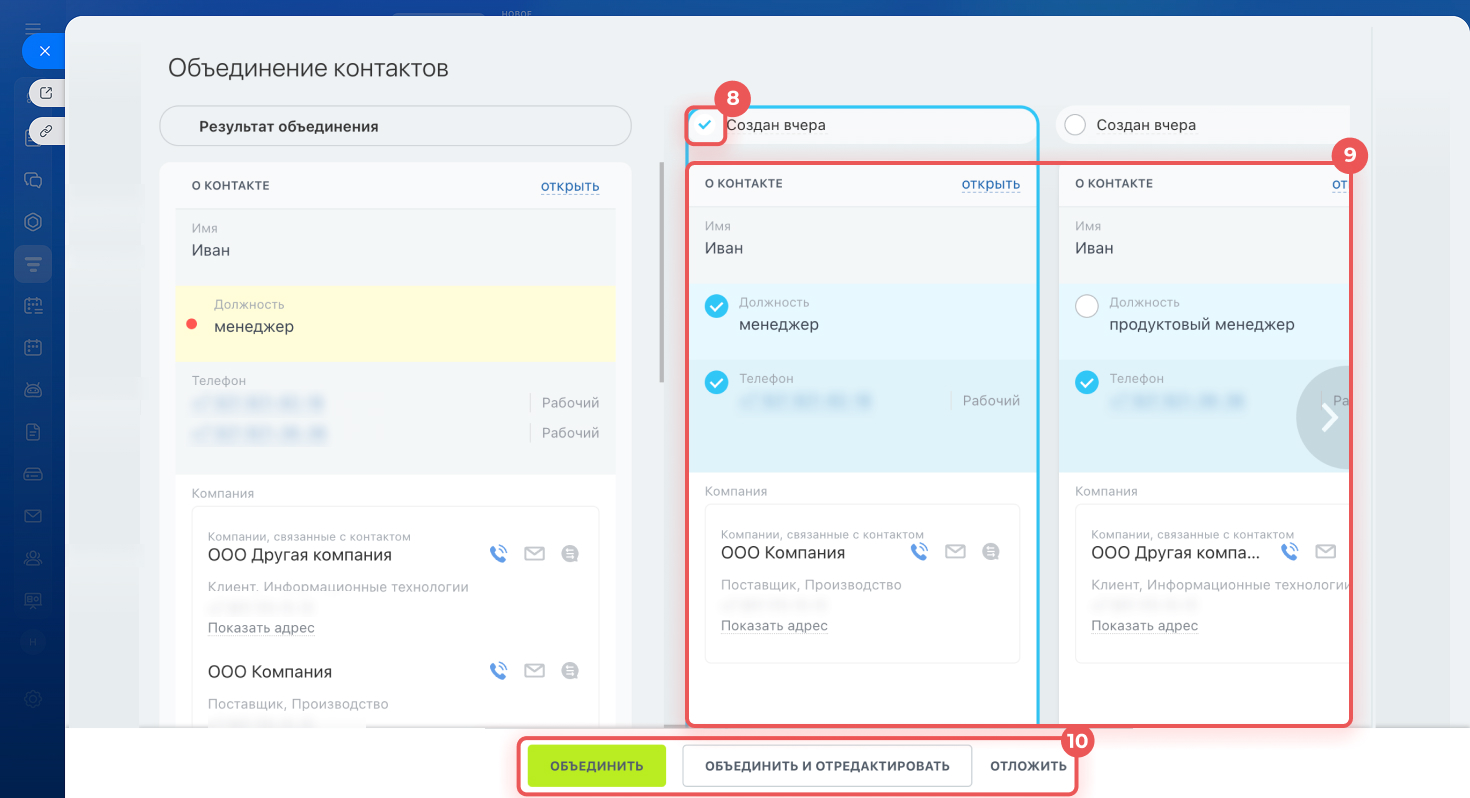
- Выберите основную карточку. Она останется в CRM; остальные будут удалены.
- Сравните значения полей. Для разных значений выберите нужное; в множественных полях можно сохранить несколько телефонов или адресов.
- Посмотрите предварительный результат и только затем нажмите «Объединить» либо «Объединить и отредактировать».
Как найти похожие лиды
В разделе «Лиды» откройте «Настройки» (значок шестерёнки) → «Контроль дубликатов». Битрикс24 ищет совпадения по ФИО, названию компании, телефону и e-mail. До команды «Начать сканирование» сохраните нужные исходные сведения и проверьте правила: полностью совпавшие карточки с одним ответственным и стадией могут объединиться сразу. Карточки с различиями мастер предложит разобрать вручную. Порядок работы мастера в справке Битрикс24.
Мастер контроля доступен не на каждом тарифе. Запустить объединение может администратор либо сотрудник с правами на изменение и удаление элементов CRM. Если нужной команды нет, попросите администратора проверить тариф и права на лиды. Как устроены права в CRM.
После проверки настроек и сохранения важных исходных данных нажмите «Изменить», выберите поля проверки, сохраните настройку и запустите сканирование. Автоматическая проверка может работать и по расписанию. Если значения различаются, потребуется ручной выбор; при разных ответственных или стадиях лиды автоматически не объединятся. Условия автоматического объединения.
Что проверить после объединения
Откройте основную карточку и сравните её с записями, которые сохранили до операции. В первую очередь проверьте телефон, e-mail, ответственного, стадию и выбранные значения пользовательских полей. Затем просмотрите дела, переписку, документы и связи, если они были важны для работы. Официальная инструкция объясняет выбор полей, но не обещает одинаковый результат переноса для каждого типа содержимого.
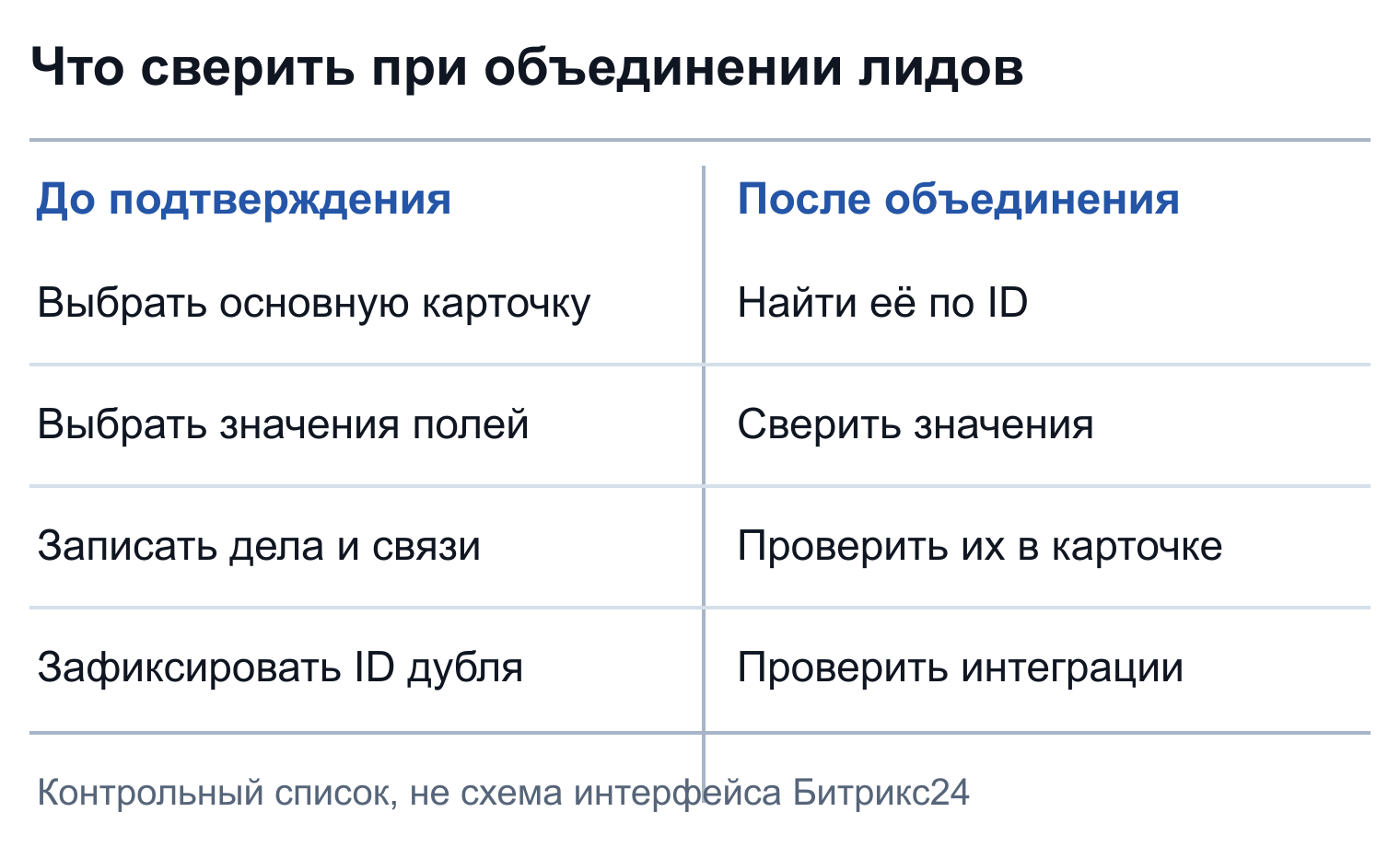
Битрикс24 показывает удалённые при объединении элементы в истории CRM; при доступной корзине их можно найти там. Условия восстановления зависят от настроек и тарифа, поэтому корзина не заменяет предварительную проверку. Если интеграция или сохранённая ссылка обращалась к ID удалённого лида, проверьте её после объединения. Последствия объединения в справке Битрикс24.
Когда объединение лучше отложить
Не объединяйте лиды, пока неясно, одна это заявка или две, и пока не проверены важные различия в полях. Если карточки ведут разные менеджеры или они находятся на разных стадиях, автоматическое объединение их не выполнит: разберите пару вручную. Если дубли создаются снова после очистки, найдите источник новых записей — форму, импорт или интеграцию — и проверьте его правила. Иначе та же проблема вернётся.
Для общей стратегии наведения порядка есть разбор очистки CRM. Если задача именно удалить проверенные ненужные записи, используйте отдельную инструкцию по удалению лидов. Cleaner TrueTell предназначен для такого удаления; поиск и объединение дублей он не выполняет.
Частые вопросы
Как найти дубли лидов в Битрикс24?
Откройте CRM → Лиды → Настройки (⚙️) → Контроль дубликатов. До запуска сканирования проверьте настройки: полностью совпавшие карточки могут объединиться автоматически. Мастер доступен не на всех тарифах.
Можно ли объединить два лида вручную?
Да. В списке лидов отметьте нужные карточки, выберите «Выберите действие» → «Объединить» → «Применить». Затем выберите основную карточку и значения полей перед подтверждением.
Совпадающий телефон означает, что один лид лишний?
Нет. Один клиент может обратиться снова с новой задачей. Проверьте дату, содержание обращения, стадию и записи менеджеров; повторный лид не обязательно является ошибочным дублем.
Что происходит с ID при объединении лидов?
Остаётся выбранная основная карточка, остальные удаляются. Если внешняя интеграция хранит ID удалённого лида, проверьте её привязку после объединения.
Сохраняются ли все дела, файлы и история после объединения?
Официальная инструкция описывает выбор значений полей и предварительный результат, но не даёт универсальной гарантии для каждой связи и записи истории. Перед объединением зафиксируйте важные данные, а после проверьте их в основной карточке.