
Как составить график платежей клиента в Битрикс24
Согласуйте этапы оплаты по одной сделке, сохраните даты и суммы, назначьте проверку менеджеру и учтите перенос срока без потери исходного плана.
Клиент платит аванс, затем переводит деньги за промежуточный этап и закрывает остаток после завершения работ. Одна дата в сделке покажет лишь часть договорённостей. Ниже — ручной рабочий процесс: собрать три платежа в один план, вынести нужный этап в карточку CRM и сохранить понятную историю изменений.
Начните с условий оплаты
Откройте нужную сделку и сверьте её ID, клиента, сумму и валюту с действующими договорённостями. Для каждого платежа определите, за что он вносится и когда его ожидают. Это могут быть конкретные даты или условия: например, после согласованной приёмки этапа. Пока условие не выполнено и дата не определена, так и отметьте её в плане.
Назовите этапы так, чтобы их можно было различить после переноса срока: «Э1 — аванс», «Э2 — промежуточный этап», «Э3 — завершение». Не связывайте идентификатор только с датой. Если 21 октября заменится на 23-е, это останется тот же Э2.
Процентную долю сначала переведите в сумму в валюте графика. Затем проверьте итог всех этапов. Для неделимой на выбранные доли суммы заранее определите округление: итог графика должен соответствовать согласованной стоимости, а не отличаться от неё на несколько копеек.
Пример: 120 000 ₽ в три этапа
Возьмём учебную сделку на 120 000 ₽ в RUB с долями 30 %, 40 % и 30 %. Для примера считаем, что все три даты уже согласованы. Ниже планируемые обязательства клиента; фактические поступления здесь не учитываются. На телефоне таблица прокручивается вправо.
| Этап | Плановая дата | Доля | Плановая сумма |
|---|---|---|---|
| Э1 — аванс | 14.10.2026 | 30 % | 36 000 ₽ |
| Э2 — промежуточный этап | 21.10.2026 | 40 % | 48 000 ₽ |
| Э3 — завершение | 28.10.2026 | 30 % | 36 000 ₽ |
| Итого | Три отдельных срока | 100 % | 120 000 ₽ |
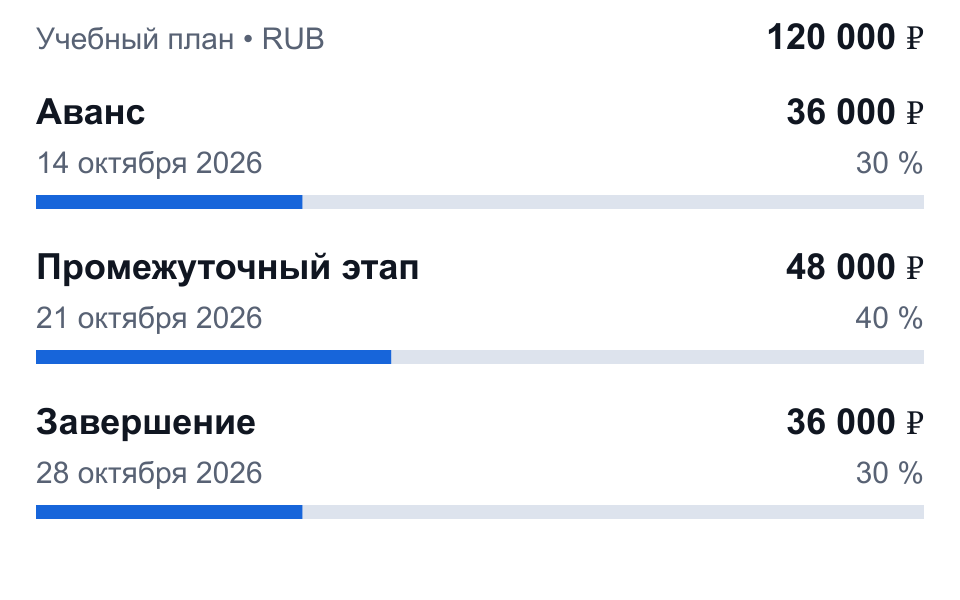
Такой график отвечает, сколько и когда клиент должен оплатить по согласованному плану. Если нужно сверить уже полученные суммы, переходите к учёту частичной оплаты по сделке. Плановые этапы и подтверждённые поступления храните отдельно, связывая их по сделке и этапу, где это возможно.
Сохраните полный график в сделке
Для небольшого числа этапов можно начать с текстового плана в таймлайне. Откройте карточку сделки, выберите «Комментарий», укажите версию графика и перенесите строки с идентификаторами, датами, суммами и валютой. Добавьте ссылку или указание на основание: где зафиксированы условия и кто их согласовал. Возможности таймлайна CRM.
Если план ведётся в отдельной таблице, сохраните файл или ссылку на него в сделке по принятому порядку компании. Выберите одно место для действующей версии. Несколько разных «актуальных» таблиц у менеджера, руководителя и в переписке делают проверку ненадёжной.
Комментарий или вложение помогают сохранить договорённости, но не создают отчёт по всем срокам и не пересчитывают суммы. Также такая запись не гарантирует неизменность истории: порядок хранения версий и доступы нужно организовать отдельно.
Вынесите контролируемый этап в поля CRM
Чтобы сотруднику не искать нужную строку каждый раз, можно добавить краткую запись об одном этапе. Названия ниже предложены для этого процесса; это не готовые системные поля Битрикс24. В начале примера контролируем Э1 — аванс.
| Поле | Тип | Пример значения |
|---|---|---|
| Контролируемый этап | Строка | Э1 — аванс |
| Дата этапа | Дата | 14.10.2026 |
| Плановая сумма этапа | Деньги | 36 000 ₽; RUB |
| Версия графика | Строка | v1 |
Пользовательские поля создаёт администратор или сотрудник с правом изменять настройки CRM. В карточке выберите «Создать поле», задайте название и нужный тип, сохраните. После создания тип поля и признак множественности изменить нельзя — определите их заранее. Официальная инструкция по полям.
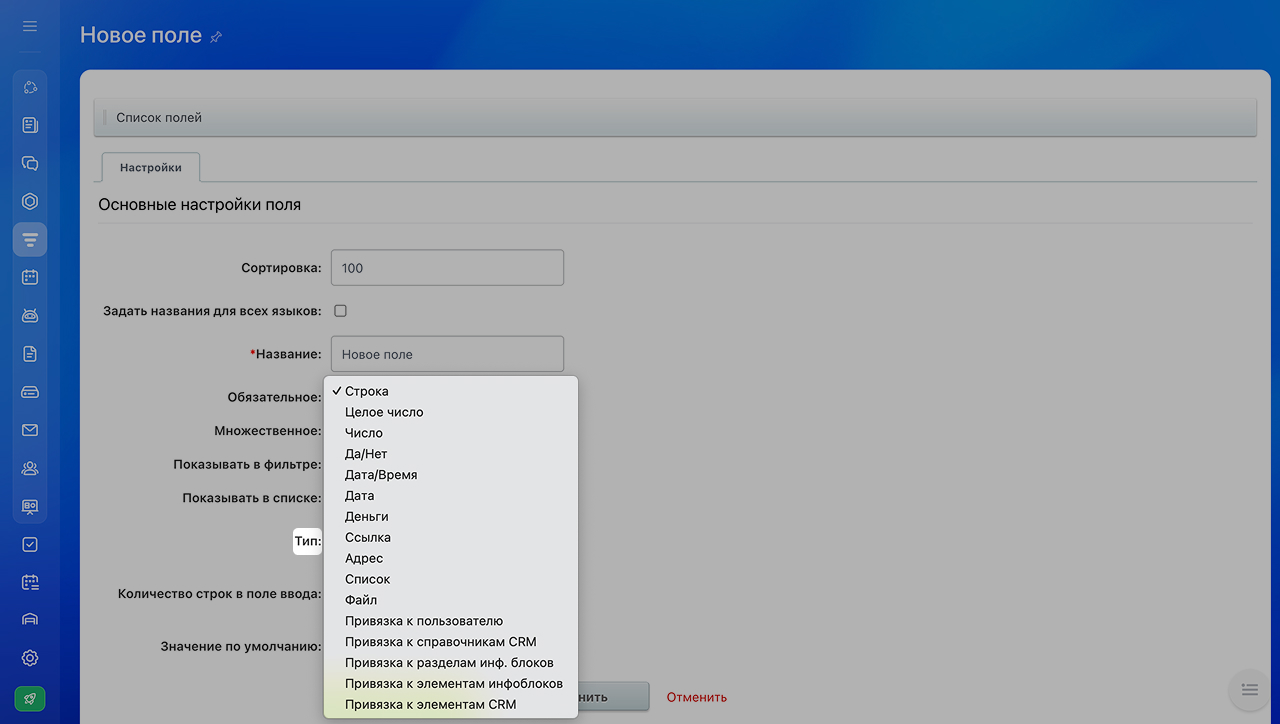
Поля можно собрать в отдельный раздел карточки: внизу выберите «Создать раздел», назовите его и добавьте нужные поля. Настройка разделов карточки CRM.
Эта краткая запись содержит только выбранный этап. «Плановая сумма этапа» — его исходное обязательство, а не автоматически рассчитанный остаток к получению. После проверки этапа сотрудник вручную выбирает следующий и обновляет поля по полному графику. Не удаляйте из исходного плана уже выполненные этапы.
Если созданное поле понадобится передать в интеграцию, найдите его техническое имя по инструкции о кодах пользовательских полей Битрикс24. Подпись в карточке и код для API — разные обозначения.
Назначьте менеджеру проверку до срока
В таймлайне сделки выберите «Дело», заполните название и описание, задайте крайний срок, выберите сотрудника и сохраните. Например: «Э2 — проверить готовность оплаты 48 000 ₽» с проверкой 20 октября перед сроком 21 октября. Добавьте контекст: этап, плановую дату и где смотреть подтверждение. Это предложенное поручение, не название штатного сценария оплаты. Как работает универсальное дело.
Установите срок явно: значение, предложенное CRM по умолчанию, может не соответствовать вашему графику. Колокольчик в незакрытом деле позволяет выбрать интервалы, за которые сработают счётчики. Это персональные напоминания сотруднику; сами по себе они не отправляют клиенту сообщение об оплате. Настройка напоминаний о делах.
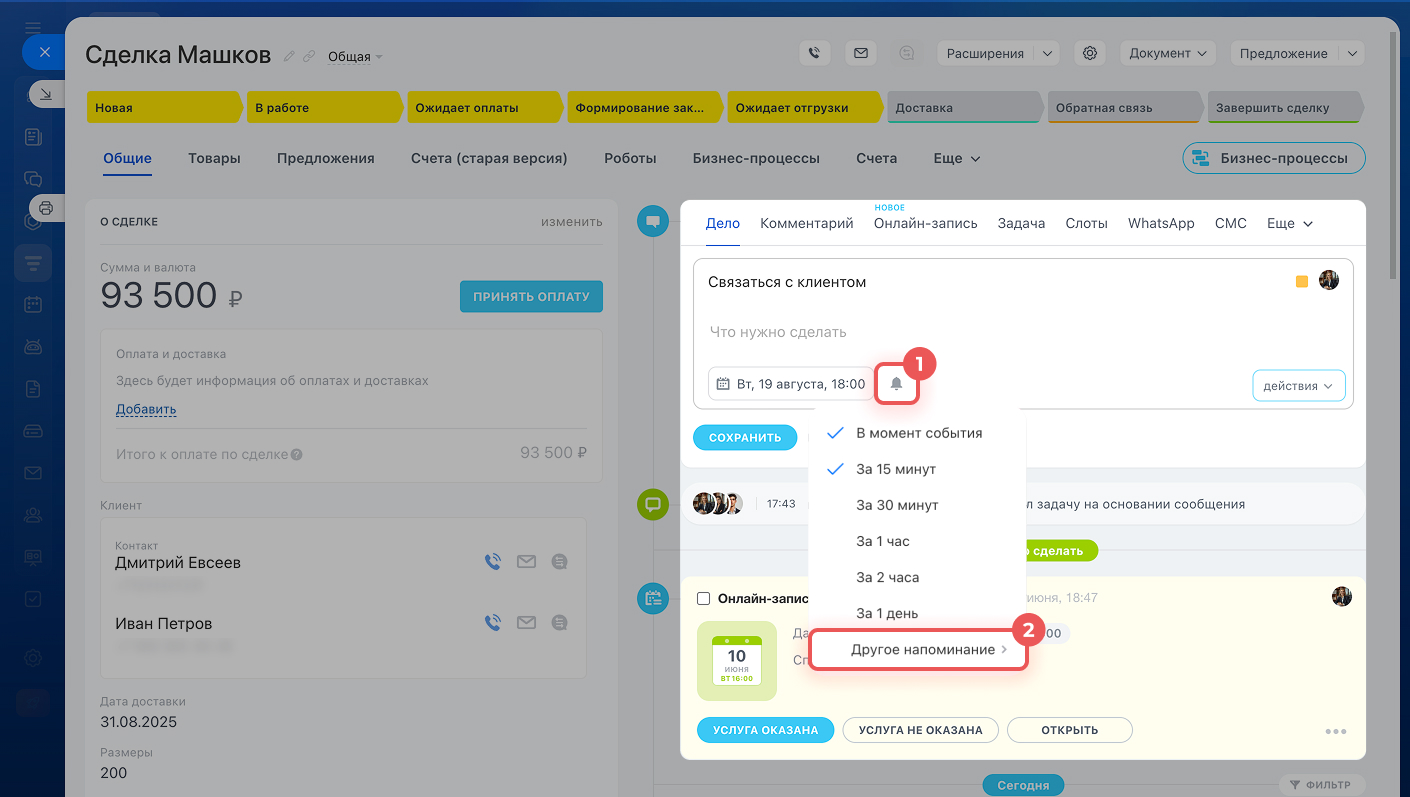
После звонка или проверки завершите выполненное действие. Если оплата ещё ожидается, оставьте соответствующее обязательство в графике и назначьте следующее действие. Для факта оплаты нужен отдельный согласованный источник; закрытая задача и сообщение «перевели» его не заменяют.
При переносе срока сохраните исходный план
Предположим, согласовано изменение второго этапа: вместо 21 октября — 23 октября. Стоимость и остальные сроки не меняются. Сохраните v1 и создайте текущую версию v2; запишите дату изменения, причину, сотрудника и основание согласования. Если у других этапов есть зависимость от Э2, проверьте её отдельно.
| Этап | v1 — исходная дата | v2 — текущая дата | Сумма без изменения |
|---|---|---|---|
| Э1 — аванс | 14.10.2026 | 14.10.2026 | 36 000 ₽ |
| Э2 — промежуточный этап | 21.10.2026 | 23.10.2026 | 48 000 ₽ |
| Э3 — завершение | 28.10.2026 | 28.10.2026 | 36 000 ₽ |
В карточке замените дату контролируемого этапа, если это Э2, и укажите v2. Снова выберите, какой этап требует ближайшего действия: порядок зависит от текущих сроков и подтверждённого состояния обязательств. Затем проверьте связанные дела — прежняя проверка могла быть назначена на 20 октября. Перенос одного срока не является основанием автоматически сдвигать весь график или считать деньги полученными.
При поступлении части суммы не уменьшайте первоначальную сумму этапа так, будто такой была договорённость. Свяжите поступление с обязательством и отдельно определите непогашенную часть. Порядок сверки разобран в инструкции о частичных оплатах; контроль уже наступивших сроков — в статье о дебиторской задолженности.
Проверьте график перед передачей в работу
Одна сделка и одна валюта
У графика есть ID сделки, основание и версия. Валюта этапов совпадает с валютой согласованных условий.
Сумма этапов сходится
В учебном примере 36 000 + 48 000 + 36 000 = 120 000 ₽. Округления и изменения стоимости объяснены отдельно.
Каждый этап можно найти
Для него указаны идентификатор, сумма и согласованная дата либо условие, после которого дату определяют.
План, факт и поручения разделены
Подтверждённое поступление не заменяется закрытым делом; плановая сумма не выдаётся за остаток к оплате.
Изменения можно сверить
Сохранены исходный план и текущая версия, причина переноса, согласование и обновлённое дело сотруднику.
Если сумма сделки изменилась, сравните новую стоимость с текущим планом. Решите, какие будущие этапы пересчитываются по согласованным условиям, и сохраните отдельную версию. Уже подтверждённые поступления не меняются автоматически вместе с планом.
Когда нужна отдельная реализация
Ручной процесс подходит, пока сотрудник успевает поддерживать планы и проверять изменения. Если этапов много, сроки регулярно меняются или нужен общий список ожидаемых оплат, оцените инструмент, который сохраняет связь «сделка — этап — сумма — дата», версии и отдельно подтверждённый факт. Проверяйте эти возможности на своей рабочей поставке.
TrueTell разрабатывает «График платежей» для Битрикс24. На момент подготовки статьи поставка 0.3.2 поддерживает только просмотр сохранённого графика доступной сделки, его плановых дат, сумм и расхождения с CRM. Генератор, финансовые изменения, учёт поступлений, общий отчёт и календарь в опубликованной версии пока недоступны. Перед внедрением отдельно проверяйте возможности конкретной поставки.
График одной сделки помогает работать с обязательствами клиента. Для оценки всех поступлений компании и будущих выплат нужен другой состав данных — подробнее в сравнении календаря поступлений и финансового календаря.
Частые вопросы
Можно ли записать весь график одной датой оплаты?
Одна дата подходит для одного срока. Если клиент платит по нескольким этапам, храните полный план с отдельными суммами и датами. В карточке можно дополнительно показать один контролируемый этап, но эта краткая запись не заменяет остальные обязательства.
Почему нельзя вести два отдельных списка: даты и суммы?
После добавления или удаления значения списки могут перестать соответствовать друг другу. У каждого этапа нужна устойчивая связь между идентификатором, датой и суммой. Две независимые последовательности эту связь сами по себе не обеспечивают.
Что делать, если платёж назначен после приёмки работ, а дата ещё неизвестна?
Запишите условие и сумму этапа, отметьте дату как неопределённую. Назначьте ответственному действие по проверке условия. Когда основание наступит и срок будет определён по согласованным условиям, внесите дату; произвольную дату в денежный план не подставляйте.
Нужно ли переносить все платежи, если клиент задержал один этап?
Проверьте согласованные условия. В нашем учебном примере перенесли только второй этап, остальные даты сохранили. Если сроки других этапов зависят от него, изменения надо согласовать и отдельно отразить в новой версии графика.
Доказывает ли завершённое дело, что деньги поступили?
Нет. Дело описывает действие сотрудника: связаться с клиентом, проверить оплату или получить документ. Подтверждённые поступления учитывайте отдельно по принятому в компании источнику.
Можно ли сейчас создать график через приложение TrueTell?
На момент подготовки статьи в поставке 0.3.2 подтверждён только просмотр сохранённого графика доступной сделки. Генератор, финансовые изменения, учёт поступлений, общий отчёт и календарь в опубликованной версии пока недоступны. Доступность этих функций и подключение проверяются отдельно перед внедрением.