
Как удалить товар из каталога Битрикс24 и проверить сделки
Товар может мешать в одной сделке, исчезнуть из ассортимента на время или быть ошибочной карточкой каталога. Для каждого случая в Битрикс24 своё действие. Перед удалением из каталога проверьте сделки, складские данные и отчёты на небольшой выборке.
Менеджер видит устаревшую позицию в подборе товара и просит «удалить её из Битрикс24». Если у позиции уже есть продажи, такое слово скрывает несколько разных задач. Начните с того, где именно товар мешает работе: в строке сделки, в поиске каталога или на странице магазина.
Что убрать: строку, доступность или карточку
Каталог Битрикс24 общий для CRM и интернет-магазина. Товарная строка в сделке и карточка в каталоге — разные объекты. Удаление строки не очищает каталог; изменение каталожной карточки требует отдельной проверки связанных продаж.
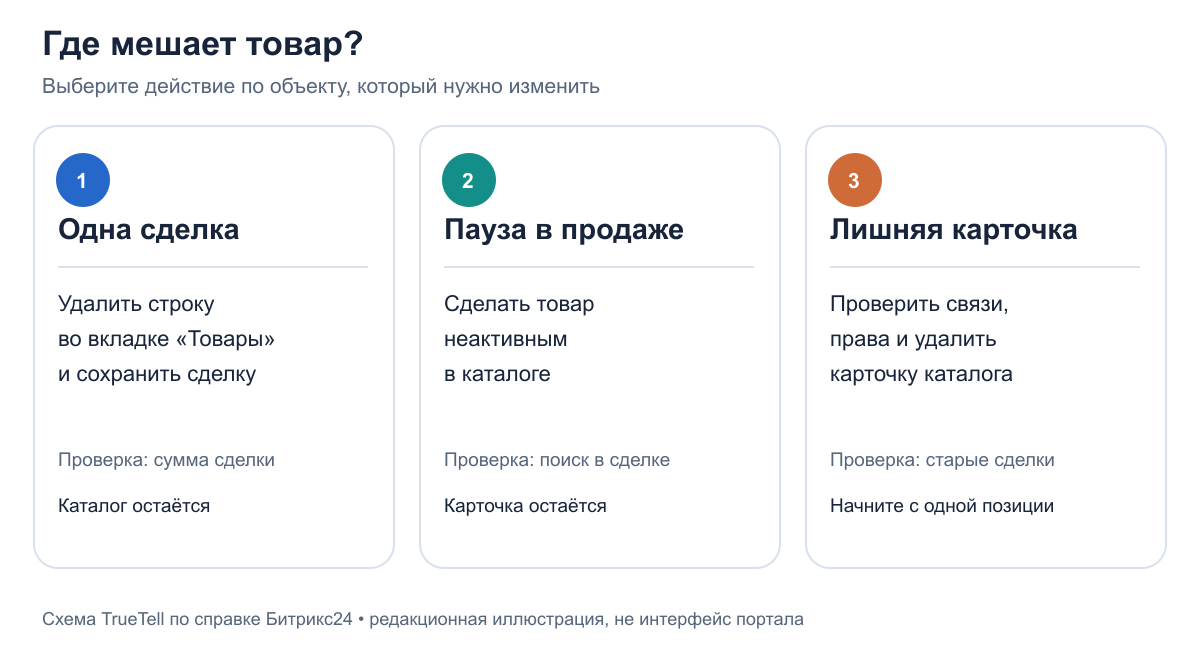
| Ситуация | Действие | Контроль |
|---|---|---|
| Ошибка только в одной сделке | Убрать строку во вкладке «Товары» этой сделки | Каталожная карточка остаётся; после сохранения сверить сумму сделки |
| Товар временно не продаётся | Сделать товар неактивным | Новая сделка не найдёт его при выборе из каталога; карточку можно сохранить |
| Карточка ошибочна или больше не нужна | Проверить связи и права, затем удалить из каталога | Поведение старых сделок и отчётов проверить на своей выборке до массовой очистки |
Если позиция должна исчезнуть только из витрины, проверьте поле «Видимость товара» и права на публикацию в магазине. Оно не равнозначно удалению из общего каталога. Справка по системным полям отдельно описывает видимость и активность.
Что проверить до удаления из каталога
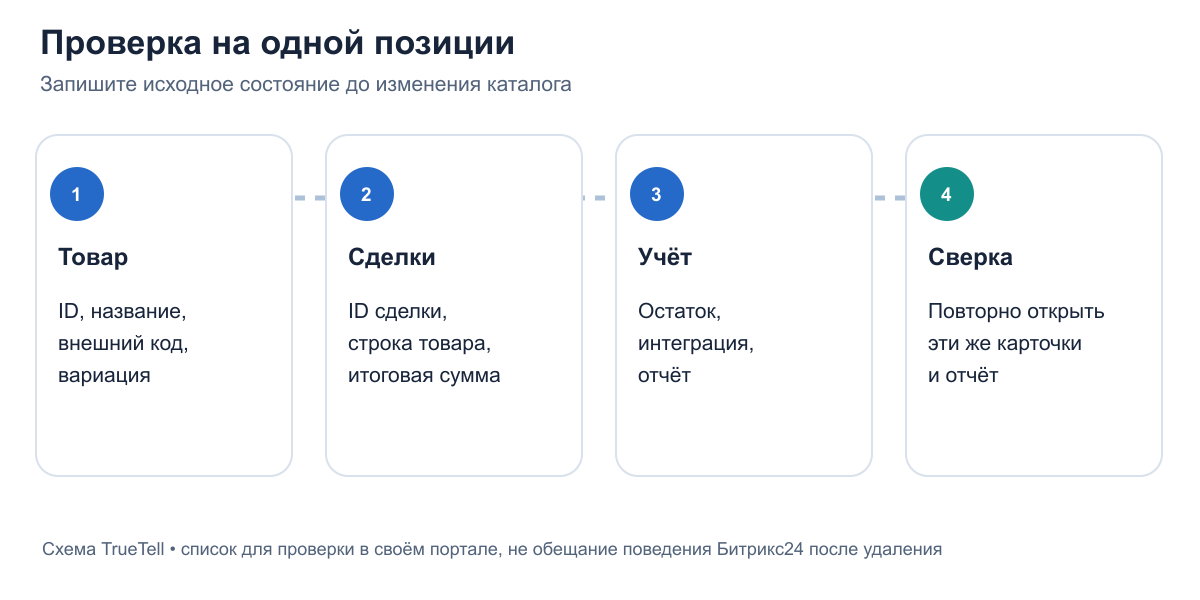
Откройте карточку в CRM → Товары и склады → Каталог товаров. Сверьте название, ID, внешний код и вариацию: похожие названия могут относиться к разным позициям. Если ошибка только в одной вариации, выберите её в карточке и удалите отдельно по инструкции Битрикс24; перед этим тоже проверьте связанные продажи. Запишите цену, свойства и остаток, если они важны для учёта, и сохраните доступную вам выгрузку каталога. Экспорт удобен для сверки, но возможность вернуть карточку вместе со всеми связями он сам по себе не доказывает.
Чтобы найти связанные продажи, откройте CRM → Сделки → фильтр → «Добавить поле» и включите поле «Товар». Выберите позицию. Если используете поле «Товар зарезервирован», оставьте значение «Не указан»: тогда фильтр покажет сделки с товаром независимо от резерва. Клик по числу «В резерве» в карточке товара показывает только зарезервированные сделки и для полной проверки не подходит. Этот порядок описан в справке Битрикс24.
Откройте несколько найденных сделок: действующую, завершённую и, если есть, сделку с ручной правкой цены. Зафиксируйте ID сделки, товарную строку и итоговую сумму. Если товар участвует в отчётах или обмене с внешней системой, запишите их текущий результат и внешний код. Такой контроль нужен потому, что внешний код используется интеграциями, а сумма сделки может рассчитываться по товарам.
Как выполнить нужное действие
Убрать товар из сделки. Откройте CRM → Сделки → нужная сделка → вкладка «Товары». В веб-версии слева от товарной строки нажмите Меню (≡) → «Удалить» и сохраните изменения. В мобильной версии у строки есть меню «Три точки» → «Удалить из списка». После сохранения проверьте сумму: при автоматическом расчёте она зависит от товаров, количества, скидок и налогов. Поддержка24 описывает оба интерфейса.
Чтобы перед удалением сверить количество, цену и итог строк, откройте инструкцию по товарам в сделке.
Временно убрать из новых продаж. Откройте карточку товара в каталоге и измените активность. Неактивная позиция не появляется при выборе товара в сделке. Если нужно вернуть её в подбор, проверьте поля дат начала и окончания активности и сохраните карточку. Официальная инструкция приводит этот порядок.
Удалить карточку каталога. Убедитесь, что выбрали именно каталожный товар и у вашей роли есть право «Удаление товара». Найдите действие удаления в меню выбранной карточки или строки списка и прочитайте подтверждение в своём портале. Название и место команды могут отличаться по виду каталога и правам. После пробного удаления откройте записанные сделки, проверьте товарные строки, суммы, складские данные и отчёт. Если результаты отличаются от ожидаемых, остановите очистку остальных позиций и разберите причину.
Как проверить результат
Повторите поиск по названию и ID в каталоге. Для деактивированной позиции отдельно проверьте, что она не выбирается в новой сделке. Для удалённой карточки сравните заранее записанные сделки и отчёт с текущим состоянием. Не делайте вывод по одному экрану каталога: он показывает наличие карточки, но не состояние старых продаж.
Если цель — разобраться, какие товары приносят продажи, прежде чем убирать позиции из ассортимента, используйте ABC-анализ товаров TrueTell как отдельный аналитический инструмент. Он не заменяет проверку связей перед удалением. Для порядка в остальных данных CRM есть план очистки CRM.
Частые вопросы
Как удалить товар только из одной сделки Битрикс24?
Откройте сделку и вкладку «Товары». В веб-версии нажмите меню слева от нужной строки, выберите «Удалить» и сохраните изменения. Это удаление строки сделки, а не карточки товара из каталога.
Как временно убрать товар из выбора в новых сделках?
Сделайте товар неактивным в его карточке каталога. По справке Битрикс24 неактивную позицию нельзя выбрать в сделке. Если цель — скрыть её только в интернет-магазине, отдельно проверьте поле «Видимость товара».
Почему я не вижу удаление товара из каталога?
Проверьте роль пользователя в настройках прав каталога. Для удаления карточки требуется отдельное право «Удаление товара»; набор прав зависит от тарифа и настроек портала.
Что будет со старыми сделками после удаления товара из каталога?
Не рассчитывайте на универсальный результат без проверки в своём портале. До удаления откройте несколько сделок с этой позицией, запишите их ID и суммы; после пробного действия проверьте те же карточки и отчёт.
Можно ли скрыть товар в магазине, но оставить его в CRM?
В карточке товара есть отдельное поле «Видимость товара» для интернет-магазина. Настройка видимости и активность решают разные задачи: после изменения проверьте и страницу магазина, и выбор товара в сделке.