
Товары в сделке Битрикс24: где посмотреть позиции и цены
В карточке сделки есть сумма, но по ней нельзя понять, какие позиции выбрал клиент. Откройте вкладку «Товары»: там видны строки с количеством и ценами, а справа — расчёт по ним. Если две суммы расходятся, проверьте режим расчёта сделки.
В карточке сделки одна сумма, а в строках товаров получается другая. Проверьте состав покупки, количество, цену и скидку каждой позиции. Затем сравните итог строк с полем «Сумма» и посмотрите режим расчёта. Сводный отчёт по продажам не объяснит расхождение в конкретной карточке.
Где находятся товары и цены сделки
Откройте CRM → Сделки, найдите нужную карточку и выберите вкладку «Товары». Каждая строка относится к позиции, добавленной в эту сделку. Здесь можно увидеть название, выбранную вариацию, количество, цену, скидку, налог и рассчитанную сумму. В правой части расположен итог по товарам. Состав видимых колонок зависит от настроек таблицы и прав пользователя.
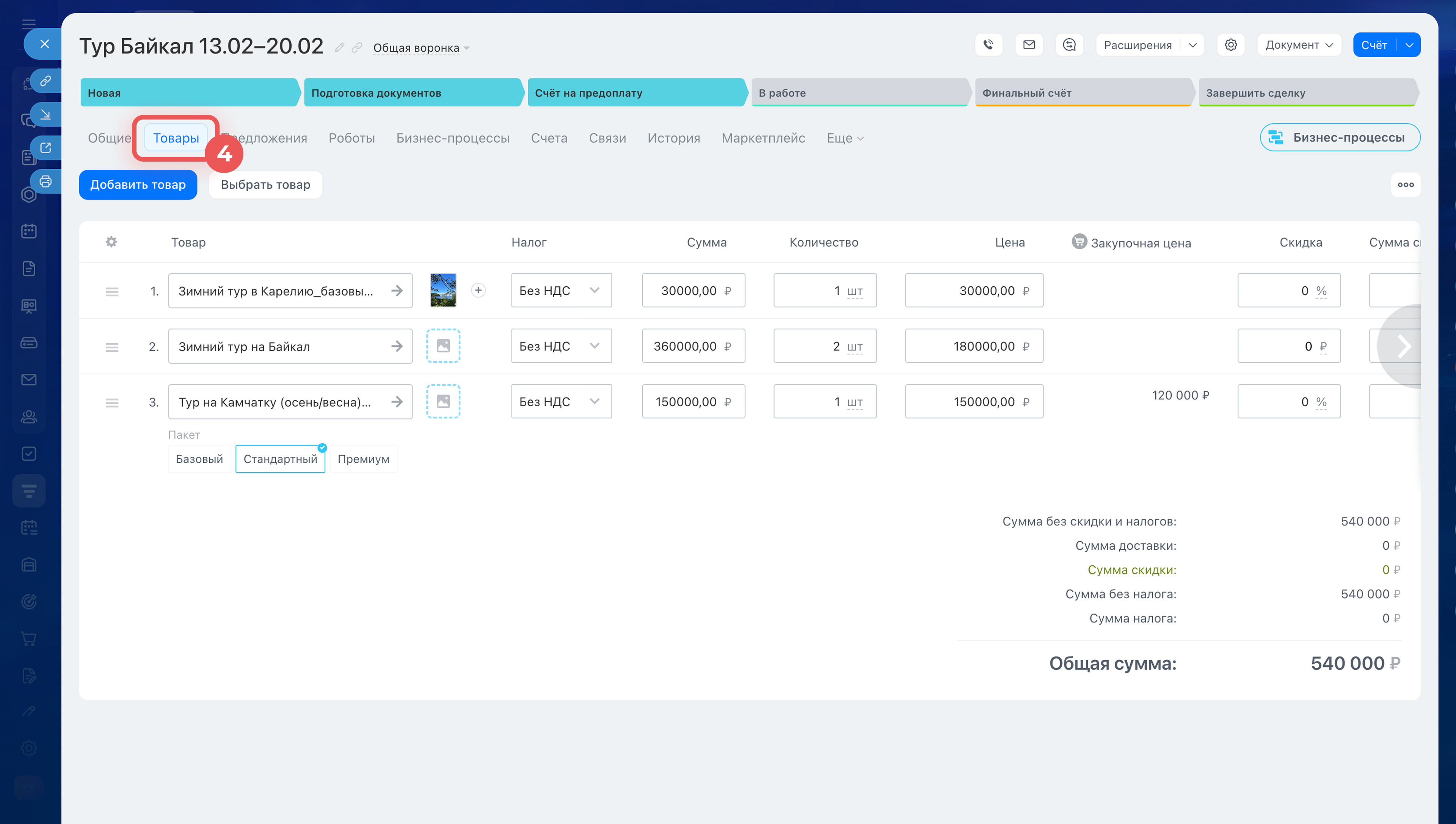
Цена в строке — цена конкретной позиции в сделке. При выборе товара Битрикс24 подставляет цену из каталога; при наличии права на изменение цены товара в CRM менеджер может согласовать особую цену для этой сделки, не меняя карточку каталога. Поэтому для спорной суммы смотрите сохранённую строку сделки, а не только текущий прайс каталога.
Если колонка не видна, настройте таблицу
На вкладке «Товары» нажмите шестерёнку слева над таблицей, отметьте нужные поля и примените настройки. Для обычной проверки достаточно названия, количества, цены, скидки, налога и суммы строки. Дополнительные поля, в том числе закупочную цену, показывайте только тем, кому они нужны по роли. Администратор может применить выбранный набор столбцов для всех; сотрудники затем смогут настроить свой вид.
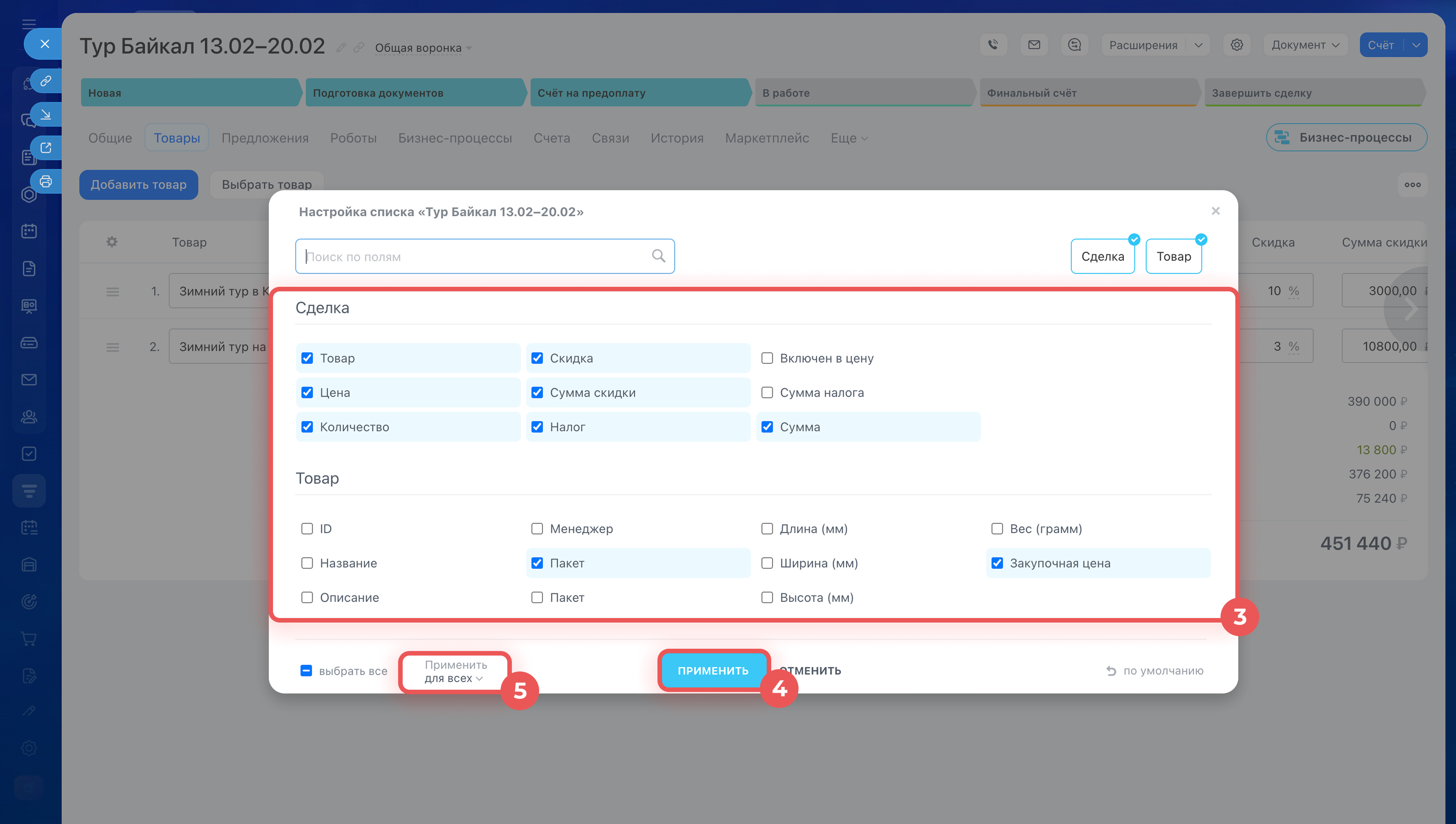
Если столбца «Закупочная цена» нет даже в настройках, проверьте право на просмотр закупочной цены товара. Право «Изменение цены товара в CRM» отдельно регулирует изменение цены внутри сделки; оно не равно праву менять цену продажи в каталоге. Настройка прав каталога доступна не на каждом тарифе.
Как читать цену, скидку и итог
Для проверки одной строки сопоставьте выбранную вариацию, количество и цену за единицу. Затем посмотрите скидку и налог — они влияют на окончательную сумму. Справа от таблицы Битрикс24 показывает сумму до скидок и налогов, величину скидки, сумму налога и общий итог по товарным строкам. Если менеджер изменил позицию, сохраните сделку и проверьте итог ещё раз.
| Вопрос | Где смотреть | Что делать дальше |
|---|---|---|
| Что входит в эту сделку | Вкладка «Товары», название и вариация каждой строки | Проверьте, не добавлена ли та же позиция дважды |
| Сколько стоит строка | Количество, цена за единицу, скидка, налог и сумма строки | После изменения сохраните сделку и проверьте итог справа |
| Почему сумма сделки отличается | Итог товаров справа и поле «Сумма» в карточке | Сверьте ручной или автоматический режим расчёта |
Строка может относиться к товару каталога или к позиции, добавленной только в сделку. Создание новой позиции без сохранения в каталоге зависит от настройки CRM. Если в другой сделке такой же товар не находится в каталоге, это один из вариантов для проверки. Когда товара нет вовсе, его можно добавить по названию или выбрать из каталога, но до этого убедитесь, что не создадите дубликат.
Почему поле «Сумма» расходится с товарами
Итог справа на вкладке «Товары» и поле «Сумма» сделки решают разные задачи, когда включён ручной режим. В нём менеджер вводит сумму сделки отдельно, а изменение товарных строк её не пересчитывает. При автоматическом режиме Битрикс24 рассчитывает сумму сделки по товарам и услугам в карточке. Режим по умолчанию зависит от того, как сделка создана, поэтому для спорной карточки проверяйте фактическое состояние, а не предполагайте его.
Если нужен автоматический пересчёт, в карточке сделки справа от поля «Сумма» откройте настройки и выберите «Вернуть автоматический пересчёт суммы», затем сохраните. Перед этим согласуйте изменение: оно поменяет сумму сделки и может повлиять на документы и аналитику. Переключение режима отражается в таймлайне и истории. Подробный разбор режима приведён в официальной инструкции Битрикс24.
Если вы хотите проверить, как смена суммы повлияла на отчёт, сохраните ID сделки и сравните её карточку с результатом за тот же период. Успешная стадия сделки не подтверждает получение оплаты. Подробнее о разнице суммы товаров и полной суммы сделки — на странице нашего ABC анализа.
От одной сделки к продажам по товарам
Вкладка «Товары» отвечает на вопрос о составе конкретной сделки. Если нужен список позиций, которые чаще продаются за период, сравнение клиентов или проверка вклада товара по нескольким сделкам, используйте отдельный отчёт. В нашем приложении «ABC анализ товаров и клиентов» можно перейти от товара к исходным сделкам и проверить, из чего получился показатель. Приложение читает доступные пользователю CRM-данные и не меняет карточки.
Частые вопросы о товарах в сделке Битрикс24
Где посмотреть товары в сделке Битрикс24?
Откройте CRM → Сделки, выберите нужную карточку и перейдите на вкладку «Товары». В таблице показаны товарные строки; через настройки столбцов можно вывести цену, количество, скидку, налог и сумму, если эти поля доступны вашему пользователю.
Почему цена в сделке отличается от цены в каталоге?
В сделке цену позиции можно изменить отдельно при наличии права «Изменение цены товара в CRM». Такая правка не меняет цену в каталоге. Проверьте также количество, скидку, налог и вариацию товара, прежде чем сравнивать итоговые суммы.
Почему сумма сделки не равна сумме товаров?
Проверьте режим расчёта. В ручном режиме поле «Сумма» задают отдельно, и изменение строк товаров его не пересчитывает. В автоматическом режиме оно зависит от товаров и услуг в сделке. Итог по товарным строкам смотрите справа на вкладке «Товары».
Как показать скрытую цену или закупочную стоимость?
На вкладке «Товары» нажмите шестерёнку слева над таблицей и отметьте нужный столбец. В списке доступны только поля, которые разрешены пользователю. Если «Закупочной цены» нет, администратор должен проверить соответствующее право; возможность настройки прав зависит от тарифа.
Можно ли посмотреть товары сделки с телефона?
Да. Откройте сделку в мобильном приложении Битрикс24 и вкладку «Товары». Там можно посмотреть позиции, указать количество и скидку; набор элементов управления отличается от веб-версии.
Покажет ли вкладка «Товары», какие позиции продаются чаще всего?
Она показывает состав одной карточки. Для сравнения товаров по нескольким сделкам нужен отдельный отчёт. Приложение TrueTell «ABC анализ товаров и клиентов» позволяет смотреть вклад позиций в продажи и переходить к исходным сделкам; успешная сделка сама по себе не подтверждает оплату.
Официальная справка Битрикс24 проверена 1 ноября 2026 года. Скриншоты взяты из её демонстрационного портала. Интерфейс, права и режим суммы в клиентском Битрикс24 для статьи не менялись и не проверялись.