
Как принять настройку CRM Битрикс24: от тестовой заявки до отчёта
Интегратор показал работающую воронку, а менеджеры готовы принимать заявки. До запуска проследите путь одного обращения: от формы на сайте до карточки, действий сотрудника и выбранного показателя отчёта.
Фраза «CRM настроена» мало помогает в день запуска. Нужен ответ на простой вопрос: что произойдёт с обращением клиента после отправки? Запишите ожидаемый результат каждого шага и проверьте его на контрольной заявке. После исправления этот же сценарий можно повторить.
Сначала опишите ожидаемый маршрут
Выберите один важный канал — например, форму обратной связи. До теста запишите, какой элемент она должна создать: лид, сделку или другой тип; в какую воронку и стадию он попадёт; кто получит карточку; что должен сделать робот; какой показатель руководитель проверит в отчёте. Битрикс24 позволяет форме создавать разные элементы CRM, а для сделки указывать воронку. Поэтому название «лид» в акте приёмки без проверки настройки может сбить команду с толку.
Используйте уникальную контрольную метку в названии или поле, если это допускает ваша форма. Проводите тест с согласованными демо-данными, без контактов реального клиента. Зафиксируйте время отправки, ссылку на форму и ожидаемый результат. Если маршрут зависит от источника, региона или выбранной услуги, добавьте по отдельному случаю для каждой важной ветки.

Отправьте форму и найдите ту же карточку
Отправьте форму так, как её заполнит посетитель сайта. После сообщения об успехе найдите в CRM именно контрольную метку, запишите ID элемента и откройте карточку. Сравните тип, воронку, стадию и критичные поля с ожидаемым маршрутом. Если карточки нет, не переходите сразу к отчёту: разберите путь формы по инструкции «CRM-форма не создаёт заявку».
Попросите будущего ответственного открыть эту карточку под своей учётной записью. Так проверяется не только назначение, но и возможность реально работать с обращением. Если карточка видна администратору, а менеджеру нет, используйте проверку прав на сделку. Если назначен другой человек, сверяйте правило формы и очередь из статьи о неверном ответственном.
| Контрольная точка | Что должно совпасть | Что сохранить |
|---|---|---|
| Вход | Внешняя форма отправлена; записаны время и контрольная метка | Сообщение формы и время отправки |
| Карточка | Найден ID элемента нужного типа, в нужной воронке и с согласованными полями | Ссылка на карточку и проверенные поля |
| Работа команды | Ответственный назначен по правилу; сотрудник видит карточку и следующий шаг | Имя роли, ответственный, дело или иное действие |
| Автоматизация | Условие сработало на этой карточке и виден ожидаемый результат | Фактическое изменение, дело или запись в истории |
| Отчёт | Контрольный показатель проверен с записанными фильтрами и правами | Название отчёта, метрика, период, фильтры, снимок результата |
Сохраните в акте только нужные доказательства: ID, время, роль проверяющего, ожидание и факт. Для исправления достаточно ссылки на карточку в закрытом рабочем журнале; не переносите в общий документ телефон или переписку клиента.
Проверьте действие робота на этой заявке
Если по сценарию робот должен поставить дело, изменить поле или передать сделку, смотрите фактический результат на найденной карточке и время его появления. Учитывайте условия и задержку, заданные в настройке. Если результата нет, передайте интегратору ID, стадию, ожидаемое действие и время проверки. Подробный разбор есть в статье «Робот не срабатывает».
Отладчик Битрикс24 полезен для отдельной проверки логики: он создаёт собственную тестовую сделку и показывает журнал действий роботов. Его успешный лог нельзя выдавать за доказательство того, что робот выполнился на заявке из формы. В акте помечайте эти два теста отдельно.
Если маршрут зависит от пользовательских полей, сверьте видимое название и технический код нужного поля с заданием интеграции. Для поиска кодов и экспорта списка полей можно использовать наше приложение Поля CRM — поиск кодов и экспорт. Оно помогает проверить структуру полей; прохождение заявки по маршруту подтверждается самой карточкой и результатами действий.
В отчёте проверьте один согласованный показатель
Заранее выберите название отчёта и метрику. Например, руководитель хочет убедиться, что проверенная сделка учитывается в определённом срезе CRM-аналитики. Откройте этот отчёт под согласованной ролью, запишите период, воронку и остальные фильтры. Сверьте ID карточки с тем, что измеряет показатель. Если показатель агрегированный, не выводите из одного графика судьбу отдельной заявки без перехода к списку элементов.
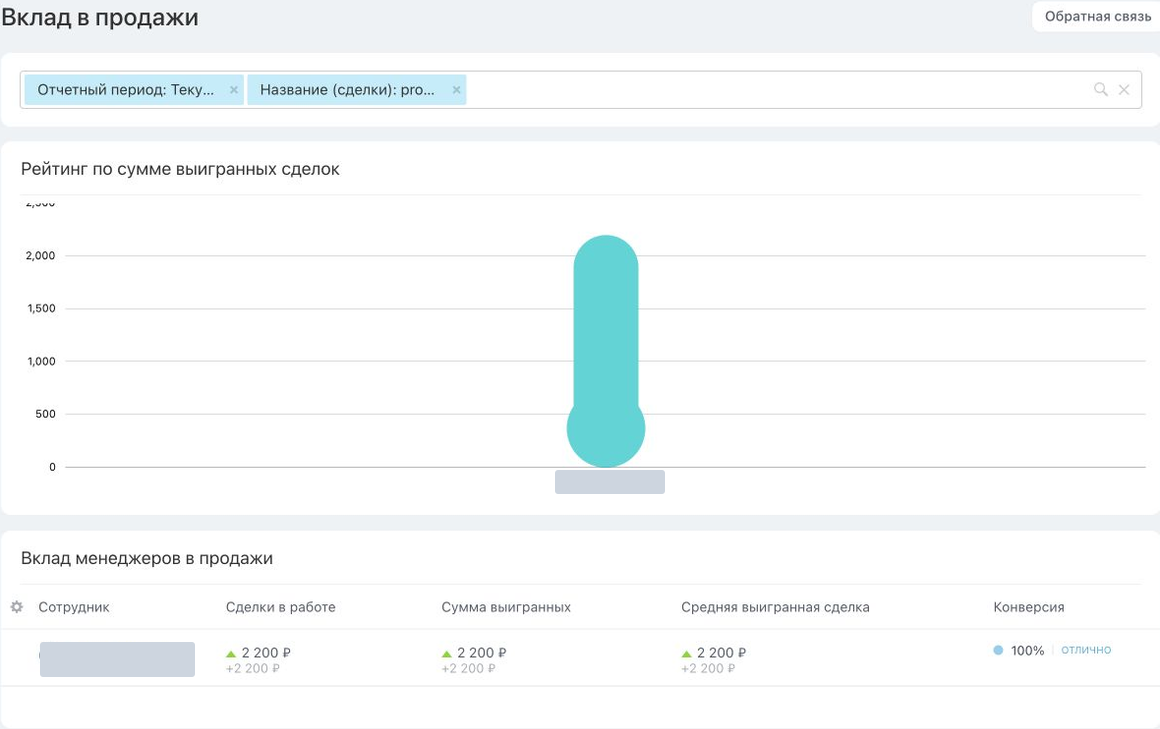
У «Отчётного периода» нет единой логики для всех инструментов: в CRM-аналитике Битрикс24 он учитывает работу со сделкой в периоде, а в сквозной аналитике отбирает по дате создания. Права роли тоже влияют на видимость данных. Поэтому сначала уточните, что именно показывает выбранный отчёт, и только потом называйте расхождение ошибкой. Порядок сверки описан в статье «Отчёт CRM не совпадает».
Закройте приёмку повторным тестом
Для каждого отклонения запишите владельца исправления и конкретный шаг, который не прошёл. После правки отправьте новую контрольную заявку по тому же маршруту: старая карточка не докажет, что новое правило теперь работает. Если тест пройден, сохраните дату, ID и ссылку на результат. Если не пройден — оставьте пункт открытым с новым фактом. Перед запуском передайте журнал менеджеру и владельцу CRM.
После запуска этот маршрут становится исходной точкой для контроля первого месяца и еженедельной диагностики. MCP TrueTell для настройки и диагностики CRM находится в разработке. Мы можем обсудить, какие проверки стоит подготовить для вашего процесса и какие права им понадобятся. Готовую автоматическую приёмку или условия подписки пока не заявляем.
Частые вопросы о приёмке CRM Битрикс24
Сколько заявок нужно для приёмки CRM?
Одна заявка показывает путь одного сценария, но не доказывает работу всех каналов. Составьте отдельные контрольные случаи для каждого важного канала и ветки маршрутизации. В каждом сохраняйте ID карточки, время, ожидаемый и фактический результат.
Если форма отправилась, значит интеграция с CRM работает?
Нет. После сообщения об успешной отправке найдите созданный элемент в CRM и проверьте тип, воронку, поля, ответственного и доступ сотрудника. Форма может быть настроена на лид, сделку, контакт, компанию или элемент смарт-процесса.
Можно ли проверить робота отладчиком на той же заявке?
Отладчик Битрикс24 создаёт отдельную тестовую сделку и ведёт её лог. Он полезен для проверки условий робота, но не заменяет осмотр результата на карточке, появившейся после отправки формы.
Почему тестовая сделка не появилась в отчёте?
Сначала уточните название отчёта и показатель, период, фильтры, воронку и права роли. В CRM-аналитике и сквозной аналитике логика «Отчётного периода» различается. Отсутствие в одном графике само по себе не доказывает потерю заявки.
Где здесь поможет MCP TrueTell?
MCP TrueTell для настройки и диагностики CRM находится в разработке. После ручной приёмки можно обсудить, какие проверки стоит подготовить для дальнейшей диагностики и какие права для этого потребуются. Автоматическую приёмку проекта или готовую подписку мы пока не заявляем.
Справка Битрикс24 и интерфейс тестового портала проверены 31 октября 2026 года. Снимки показывают элементы интерфейса, а не приёмку клиентского проекта. Работа MCP TrueTell в таком сценарии и конкретные права клиентского портала здесь не проверялись.