
Частичная оплата в Битрикс24: поступления и остаток к оплате
Как проверить частичные поступления по одной сделке, сохранить историю и показать остаток в CRM — с ручным способом учёта и его ограничениями.
Клиент внёс аванс, потом оплатил часть работ, а менеджер видит в CRM только сумму сделки. Чтобы назвать оставшуюся сумму, приходится искать платёжные документы и сообщения. Помогает простой порядок: у каждого поступления есть своя запись, а в карточке сделки хранится проверенный итог.
Что показывает штатная оплата в Битрикс24
Для приёма денег по ссылке откройте CRM → Сделки → нужную карточку и нажмите «Принять оплату». В настройках проверьте товары, количество, цену и подключённый способ оплаты. Если кнопка скрыта, в настройках поля «Сумма и валюта» доступна команда «Показать кнопку принятия оплаты». Нужны права просмотра и изменения сделки. Порядок приёма оплаты по ссылке.
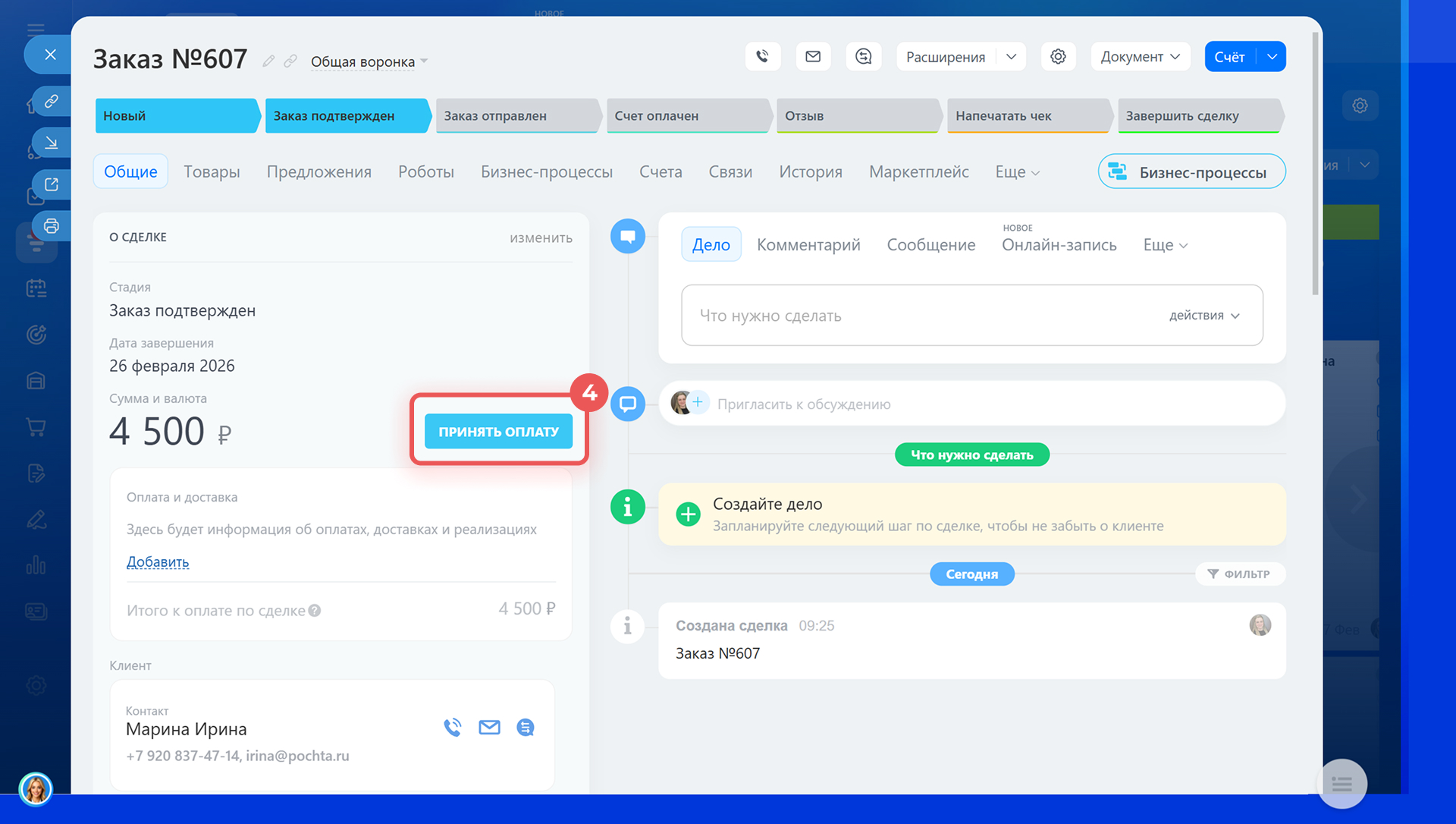
Информация о штатной оплате появляется в таймлайне. Различайте отправку сообщения, просмотр страницы и успешную оплату заказа: открытая ссылка ещё не означает, что клиент рассчитался. В официальном описании указаны статусы оплаты «оплачено», «не оплачено» и «ошибка». Как проверить статусы.
Настройка заказа для оплаты по ссылке не описывает полный журнал произвольных поступлений по договору. Если деньги приходят отдельными переводами или нужной связи с источником нет, ведите их историю отдельно и сверяйте итоги. Не меняйте цену товара только ради того, чтобы изобразить уже полученный аванс.
Как посчитать получено и остаток
Возьмём учебную сделку D-1042 на 120 000 ₽. В журнале подтверждены два поступления: 30 000 ₽ и 42 000 ₽. Получено 72 000 ₽, остаток — 48 000 ₽. Все суммы примера выражены в рублях, возвратов пока нет.
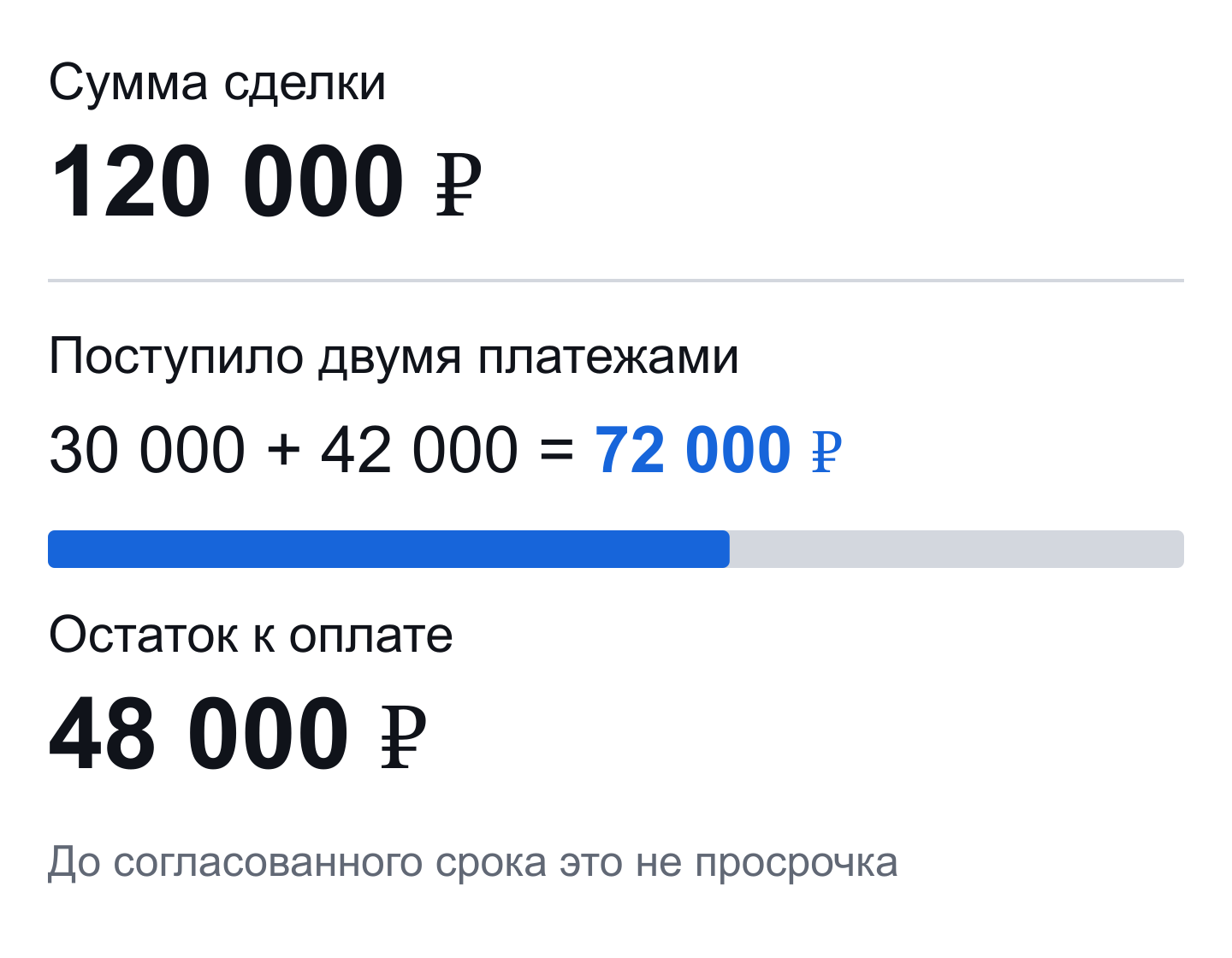
Оставшиеся 48 000 ₽ ещё не обязательно просрочены. Если их согласованный срок — 20 октября, до этой даты это будущий платёж. Для определения просрочки нужны сроки конкретных обязательств; одной общей суммы недостаточно.
Сумма выигранных сделок тоже не заменяет поступления. Продажа могла завершиться, а клиент продолжает платить по этапам. Эту разницу разбираем в материале об отчётах по продажам в Битрикс24.
Как вести журнал поступлений по сделке
Для начала подойдёт согласованная рабочая таблица. Выберите одного владельца итогов и ограничьте доступ по правилам вашей компании. Журнал — источник отдельных операций; поля в CRM будут его краткой сводкой.
Определите сумму и валюту сделки
Сверьте их с действующими условиями клиента. В примере ниже стоимость — 120 000 ₽, валюта всех поступлений — RUB.
Соберите подтверждённые поступления
Возьмите фактические даты, суммы и идентификаторы операций из согласованного источника: например, банковской выписки или данных платёжного сервиса. Выставленный счёт и отправленная ссылка сюда не входят.
Свяжите каждую запись с ID сделки
Укажите также валюту, источник и его идентификатор операции, тип записи и фактическую дату. Для одинакового имени клиента используйте разные ID сделок, если это разные обязательства.
Проверьте повторы и рассчитайте итог
Повторная загрузка той же операции не должна увеличивать полученную сумму. Реальные возвраты учитывайте отдельно; строки графика будущих платежей в факт не включайте.
Обновите итоги в CRM и сверьте результат
Перенесите проверенные значения в созданные для этого поля сделки. Откройте карточку повторно и сравните её с журналом; при ручном учёте это действие нужно после каждого изменения.
Ниже — две записи для учебной сделки D-1042, обе в RUB. В рабочем журнале ID сделки и валюта нужны в каждой строке, даже если сейчас таблица относится к одному клиенту. На телефоне прокрутите таблицу вправо, чтобы увидеть все колонки.
| Дата факта | Тип операции | Источник и ID | Сумма |
|---|---|---|---|
| 01.10.2026 | Поступление | Банк / счёт A / операция 101 | 30 000 ₽ |
| 08.10.2026 | Поступление | Банк / счёт A / операция 102 | 42 000 ₽ |
Идентификатор вместе с источником помогает отличить повторную запись от нового платежа. Под источником здесь понимаем устойчивое обозначение банковского счёта или платёжного сервиса. Имя файла выписки храните отдельно: одна операция может повториться в нескольких выгрузках. Одинаковая сумма или фамилия клиента не доказывают дубль. Если источник не даёт устойчивого ID, заранее согласуйте правило сопоставления и разбирайте неоднозначные записи вручную.
Сохраните в карточке ссылку на журнал, чтобы следующий менеджер нашёл основание итогов. Комментарий может служить пояснением, но не заменяет историю: комментарии таймлайна можно редактировать и удалять.
Как показать итоги в карточке CRM
Настройте два пользовательских поля типа «Деньги»: «Получено по сделке» и «Остаток к оплате». Тип хранит сумму и валюту. Наши названия — предложение для вашего процесса, не обязательные системные поля. При создании полей согласуйте, кто отвечает за заполнение и сверку. Типы и права создания полей.
Проверьте доступ к настройкам CRM
Создавать поля может администратор или сотрудник с разрешением изменять настройки CRM. Заполнение полей доступной сделки зависит от прав на её изменение.
Откройте сделку и нажмите «Создать поле»
Для итогов выберите тип «Деньги». Если поле уже настроено, найдите его через «Выбрать поле», а не создавайте ещё одно с похожим названием.
Задайте названия и сохраните поля
Предлагаем «Получено по сделке» и «Остаток к оплате». Это ваши пользовательские названия, а не стандартные поля Битрикс24. При необходимости добавьте «Дата сверки» типа «Дата».
Заполните проверенные итоги
Выберите валюту сделки, сохраните значения и проверьте их после повторного открытия карточки. Поля не вычисляют суммы журнала автоматически: в этом способе их обновляет ответственный сотрудник.
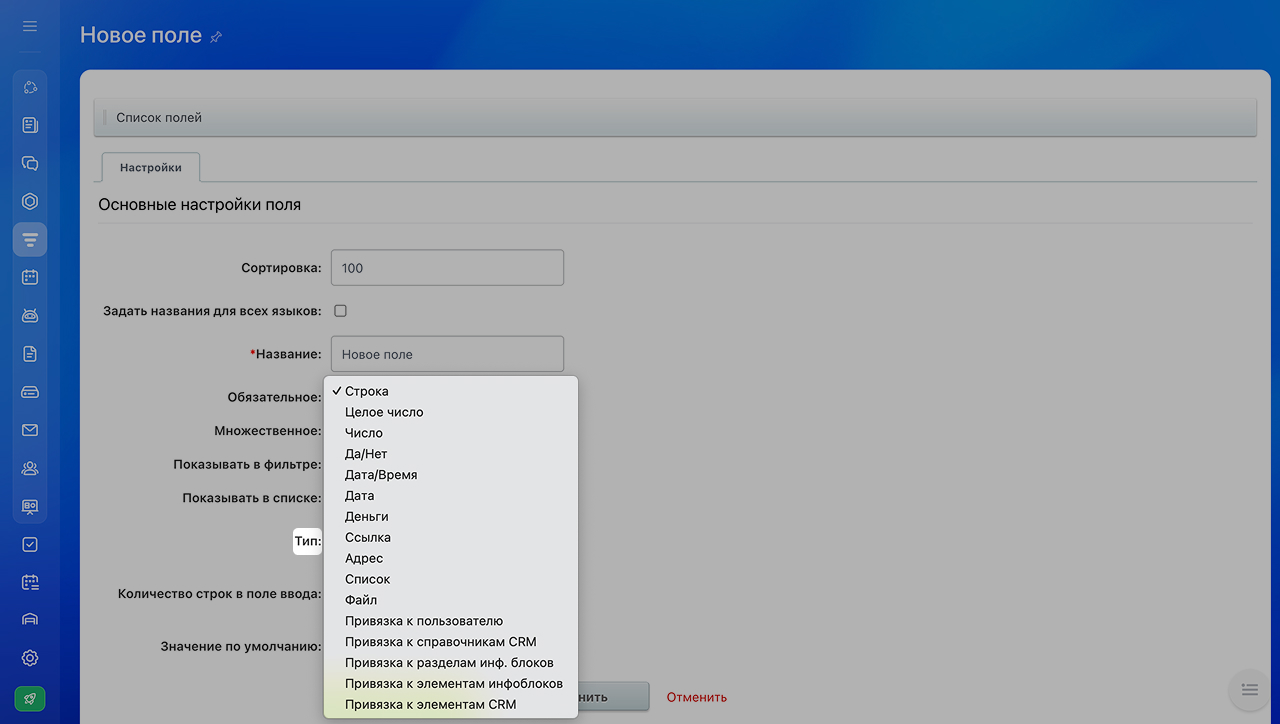
Если нужные поля созданы, но скрыты, используйте «Выбрать поле» в карточке и сохраните настройку отображения. Как показать существующее поле. Не создавайте параллельные итоги, которые разные сотрудники обновляют по разным правилам.
| Показатель | Значение | Основание |
|---|---|---|
| Сумма сделки | 120 000 ₽ | Действующая стоимость обязательства клиента |
| Получено по сделке | 72 000 ₽ | 30 000 + 42 000; после сверки обоих поступлений |
| Остаток к оплате | 48 000 ₽ | 120 000 − 72 000; срок оставшейся оплаты — 20.10.2026 |
После следующего поступления сначала добавьте его в журнал, затем пересчитайте и сохраните итоги в CRM. В этом варианте поля не суммируют записи и не синхронизируются с банком автоматически. Если обновление откладывается, указывайте дату последней сверки: коллеги должны понимать, насколько свежая сумма перед ними.
Как учитывать возвраты и исправления
Реальный возврат денег клиенту — отдельная операция с датой и подтверждением. Если в нашем примере вернули 15 000 ₽, чисто получено 57 000 ₽: 72 000 − 15 000. При неизменной стоимости сделки 120 000 ₽ остаток станет 63 000 ₽. Если одновременно изменились условия или стоимость заказа, сначала уточните действующее обязательство, затем считайте остаток.
Ошибка записи — другой случай. Если 42 000 ₽ внесли дважды, второго поступления в источнике нет. Пометьте ошибочную запись как отменённую или исправленную по вашему правилу, сохраните основание и пересчитайте итог. Не оформляйте вымышленный возврат, чтобы скрыть дубль.
Когда подтверждённо полученная сумма больше действующей стоимости сделки, проверьте распределение по сделкам, повторы и изменение цены. Отрицательный расчётный остаток показывает расхождение или переплату; не заменяйте его нулём без объяснения. Суммы разных валют ведите отдельно либо используйте заранее определённое правило пересчёта.
Что проверить перед ответом клиенту
Откройте одну сделку и проследите каждую включённую в итог запись до источника. Сверьте ID сделки, валюту, фактические даты и суммы, возвраты и изменения стоимости. После этого сравните журнал с сохранёнными полями CRM.
Не переводите всю сделку в успешную стадию только ради отметки одного платежа. Стадия описывает ваш процесс продаж, а поступления имеют свою историю. Для списка сделок используйте одинаковое правило итогов; будущий общий отчёт должен читать те же проверенные данные. Основы BI Конструктора разобраны в инструкции по первому BI-отчёту Битрикс24: в ней считают сделки. Для отчёта по оплатам отдельно понадобятся записи поступлений и их связь с CRM.
Для контроля нескольких клиентов используйте разбор задолженности в Битрикс24 для руководителя: выделите непогашенные сроки и назначьте проверяемые поручения по выбранным обязательствам.
Когда нужен «График платежей»
Ручной способ требует дисциплины: несколько поступлений по одной сделке нужно связать, проверить и отразить в итогах. Когда таких сделок много, полезен отдельный инструмент с планом, историей факта и понятными остатками.
Мы разрабатываем «График платежей» для Битрикс24. На момент подготовки статьи версия 0.3.2 показывает сохранённый график доступной сделки, даты, суммы и расхождение с суммой CRM. Ручной учёт поступлений, частичные оплаты, остатки и просрочки предусмотрены в согласованном плане разработки. Эти финансовые действия пока не доступны в текущей поставке. Обсудить свой сценарий можно до запуска продукта.
Если следующий вопрос — какие цифры вывести руководителю по нескольким сделкам, начните с выбора показателей для дашборда. Чётко отделяйте сумму продаж от фактически полученных денег.
Частые вопросы
Как отметить частичную оплату в Битрикс24?
Сначала проверьте фактическое поступление и его связь со сделкой. Если деньги приняты через подключённую платёжную систему, проверьте статус оплаты в таймлайне. Для отдельного ручного учёта можно вести журнал поступлений по ID сделки и обновлять пользовательские денежные поля с полученной суммой и остатком. Этот способ требует сверки и не синхронизируется с банком сам по себе.
Где посмотреть остаток к оплате по сделке?
В описанном способе — в созданном поле «Остаток к оплате», после сверки с журналом. Название предложено для вашей настройки CRM. Остаток считают по действующей стоимости сделки и подтверждённым поступлениям с учётом возвратов; сумма самой сделки не показывает, сколько денег уже получено.
Клиент посмотрел ссылку на оплату. Можно считать деньги полученными?
Нет. Просмотр страницы и успешная оплата — разные события. Проверяйте статус оплаты заказа и её источник. Отправка ссылки, выставленный счёт или сообщение клиента не заменяют подтверждение поступления.
Можно ли хранить несколько поступлений в одном поле сделки?
Одно поле с общей суммой подходит для итогов, но не заменяет историю отдельных поступлений. Сохраняйте записи с датами, суммами, валютой и идентификаторами источника в журнале. После новой оплаты пересчитайте общий итог, сохранив предыдущие записи.
Чем остаток к оплате отличается от просрочки?
Остаток — ещё не полученная сумма по действующему обязательству. Просрочкой является неоплаченная часть, срок которой уже наступил и прошёл по согласованным условиям. Не считайте просроченным весь остаток, если часть платежей запланирована на будущее.
Нужно ли менять сумму сделки после каждого платежа?
Нет, если стоимость обязательства не изменилась. Полученные деньги и остаток учитывайте отдельно. Когда стороны изменили состав заказа или стоимость, обновите сумму сделки по действующим условиям, затем пересчитайте остаток. Изменение цены и поступление денег — разные события.