
Как массово удалить сделки в Битрикс24: выбранные или все по фильтру
Как выбрать несколько карточек или все страницы списка, ограничить удаление нужной воронкой и проверить результат.
После тестового импорта или изменения процесса продаж бывает нужно убрать сразу много сделок. Основная сложность — точно определить состав операции. На экране может быть двадцать строк, по фильтру — несколько сотен, а в других воронках — ещё тысячи карточек. Разберём, как выбрать нужный объём и проверить, что удалены именно согласованные записи.
Как удалить сделки списком
Начните со штатного списка CRM. Для нескольких карточек можно отметить нужные строки вручную. Для большой группы сначала настройте фильтр, проверьте найденные записи и только потом расширяйте действие на остальные страницы.
Откройте CRM → Сделки → Список
Проверьте выбранную воронку и оставшиеся условия поиска. Для нескольких известных карточек достаточно ручного выделения.
Задайте условия отбора
Для массовой операции примените нужные фильтры, например по ответственному, текущей стадии и дате создания. Проверьте доступность полей в вашем портале.
Проверьте состав списка
Сверьте количество и ID нескольких карточек. Откройте спорные сделки и убедитесь, что они действительно относятся к согласованной очистке.
Выберите строки или включите «Для всех»
Чекбоксы подходят для конкретных записей. «Для всех» расширяет действие на все страницы текущей выборки — включайте его только после её проверки.
Нажмите «Удалить»
Проверьте объём операции и подтвердите действие, если появится запрос. После обработки обновите список и сверяйте результат по сохранённым ID.
Названия и положение элементов могут отличаться в зависимости от интерфейса портала. Базовая последовательность описана в официальной инструкции по удалению элементов CRM.
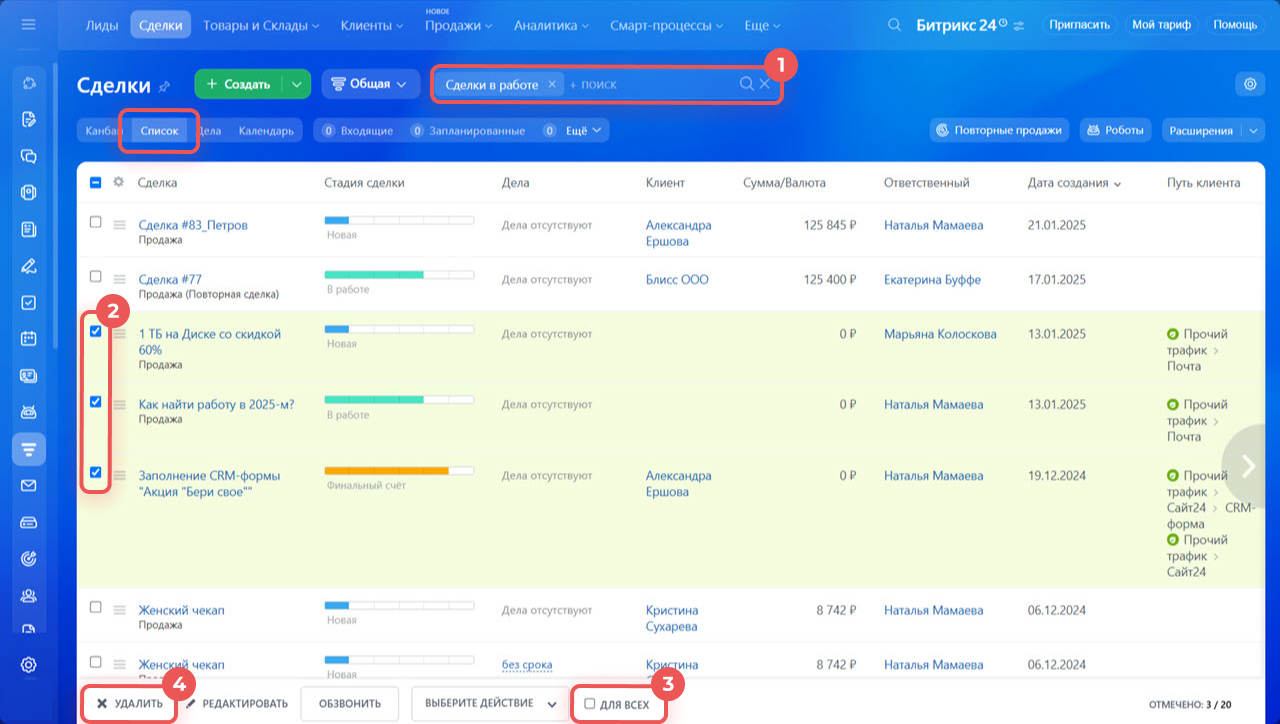
Если нужно убрать одну карточку, её можно удалить через меню строки или настройки открытой сделки. Для большого набора удобнее список: в нём проще сопоставить фильтр, отмеченные строки и общий объём.
Что означает «Для всех»
Групповое действие с этой опцией распространяется на другие страницы списка, а не только на видимые строки. Например, если проверенный фильтр нашёл 240 сделок и на странице отображается 20, «Для всех» относится ко всей выборке из 240. Это учебные числа, а не лимит Битрикс24. Как работают групповые действия.
| Задача | Как выбирать | Что проверить |
|---|---|---|
| Несколько известных сделок | Отметить конкретные строки | Что отмечены именно нужные ID |
| Все сделки по условию | Применить фильтр и включить «Для всех» | Все страницы выборки, а не только текущий экран |
| Все сделки одной воронки | Проверить воронку, убрать лишние ограничения, проверить список | Нет ли скрытых условий и ограничений доступа |
| Все сделки портала | Сначала проверить все воронки и права администратора | Список в одной воронке не доказывает полноту всей базы |
Не считайте снятые вручную галочки надёжным исключением при последующем переходе к «Для всех». Если часть карточек нужно сохранить, вручную отметьте конкретные строки и не включайте «Для всех» либо измените условия отбора и снова проверьте результат. Объём операции должен быть понятен до нажатия «Удалить».
Как удалить все сделки одной воронки или всего портала
Для очистки одной воронки сначала убедитесь, что открыта именно она, затем проверьте оставшиеся условия. Сохранённый фильтр по сотруднику, периоду или стадии может оставить в списке лишь часть её сделок.
Для полной очистки тестового портала составьте перечень воронок и проверьте каждую под учётной записью с необходимыми правами. Отсутствие карточки в списке сотрудника не доказывает, что её нет в CRM. Не переносите результат «пусто в этой выборке» на весь портал.
Перед полной очисткой согласуйте, что делать с CRM-формами и интеграциями, которые продолжают создавать сделки. Новая карточка после операции может оказаться новым поступлением, поэтому проверяйте ID и время создания.
Если ещё не решено, что делать со старыми карточками, смотрите как выбрать способ очистки CRM. Объединение дублей и передача клиентов могут решить задачу с сохранением полезных данных.
Какие фильтры и права проверить
Запишите критерии задачи обычными словами: например, «тестовые сделки отдела внедрения, созданные в указанном периоде». Затем сопоставьте их с доступными полями фильтра. Название с пометкой «тест» само по себе не доказывает, что карточку можно удалить: откройте несколько записей и проверьте клиента и историю работы.
Для отбора по текущему положению используйте текущую стадию или группу стадий. Фильтры «по истории» отвечают на другой вопрос: где сделка побывала раньше. Дата создания и дата изменения также описывают разные события. Набор фильтров зависит от настроек и тарифа. Справка о фильтрах CRM.
Если нужно убрать именно отказы, сначала решите, какие из них стоит сохранить для повторных продаж и анализа. Это подробно разобрано в статье об удалении проигранных сделок.
Права на чтение, удаление и экспорт настраиваются отдельно. У сделок доступ может различаться по воронкам и стадиям. Если кнопки удаления нет или часть карточек не обрабатывается, администратору нужно проверить роль сотрудника и разрешения для конкретной выборки. Ролевая модель прав CRM.
Что сохранить перед удалением
Зафиксируйте воронку, условия фильтра и ID согласованных сделок. Затем выгрузите нужные поля в CSV или Excel и откройте файл. Проверьте названия, суммы, ответственных и несколько ID: успешно скачанный файл ещё не подтверждает, что сохранена нужная выборка.
Важное отличие: штатный экспорт выгружает список по фильтру, а не только строки с галочками. Если удаляете вручную выбранную часть, отдельно сверяйте её с выгрузкой. При детализации по товарам одна сделка может занимать несколько строк, поэтому количество строк файла не равно числу сделок — считайте уникальные ID. Правила экспорта CRM.
CSV или Excel не являются полной копией всех связей, файлов и истории портала. Если эти данные нужны, заранее определите способ их сохранения. Подробный порядок проверки файла есть в инструкции по экспорту лидов и сделок перед удалением.
Отдельно сохраните необходимые показатели отчётности: удалённые элементы CRM перестают учитываться в аналитических отчётах. Закрытую сделку с полезной историей часто разумнее оставить в CRM.
Когда пригодится Cleaner TrueTell
Штатного списка достаточно, если отбор понятен и дополнительные этапы контроля не нужны. Наше приложение «Массовое удаление лидов и сделок» предназначено для сценария с отдельной проверкой выборки: сначала увидеть карточки, исключить важные, скачать CSV выбранных записей и подтвердить состав операции.
В текущей реализации предусмотрены работа администратора и выборка до 3000 записей за один отбор. Доступны фильтры по воронке и стадии, ответственному, источнику, дате создания или изменения, части названия и диапазону ID. Условия задаются в самом приложении: оно не переносит автоматически сохранённые фильтры CRM и не поддерживает произвольные пользовательские поля.
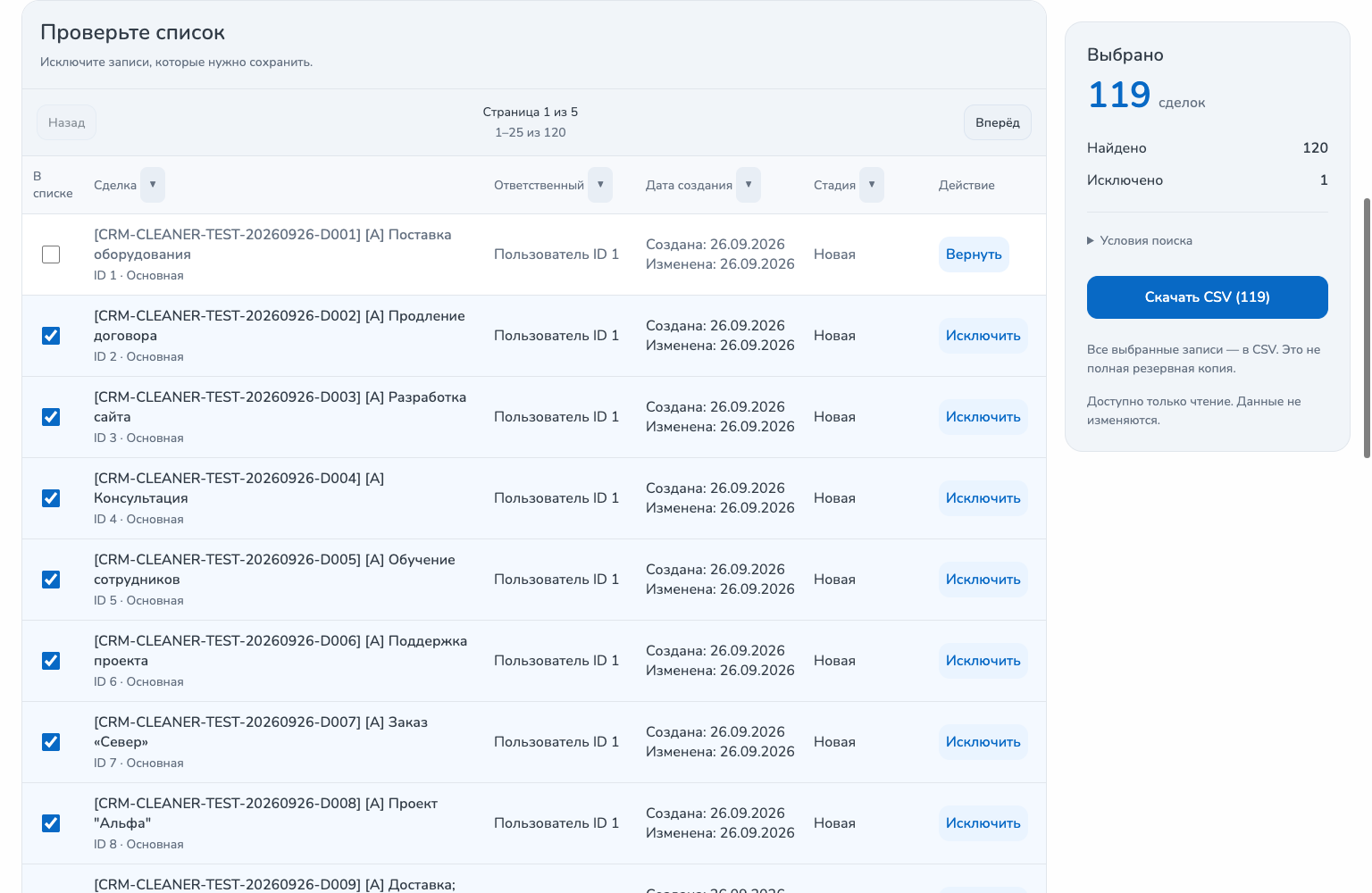
После подтверждения предусмотрен отсчёт в пять секунд. Во время операции можно остановить отправку новых запросов; уже отправленные запросы это не отменяет. Итоговый CSV показывает результат по ID, включая ошибки и неопределённые ответы. Такой отчёт нужно разбирать перед повторной попыткой, чтобы не запускать удаление вслепую.
Перед использованием проверьте установку, подписку и доступность операции в вашем портале. Возможности описаны по текущей реализации продукта; скриншот и карточка в Маркете не подтверждают успешное удаление в конкретном клиентском Битрикс24.
Как проверить результат и найти ошибочно удалённую сделку
Обновите тот же список и проверьте исходные условия фильтра. Затем найдите несколько сохранённых ID. Если часть записей осталась, сначала выясните причину: другие права, изменившиеся условия, прерванная обработка или повторное создание из интеграции. Не расширяйте фильтр только ради нулевого счётчика.
При ошибке откройте CRM → Ещё → Корзина, выберите тип элемента «Сделка» и найдите нужную запись. Администратор видит все удалённые элементы, другие сотрудники — удалённые ими самими.
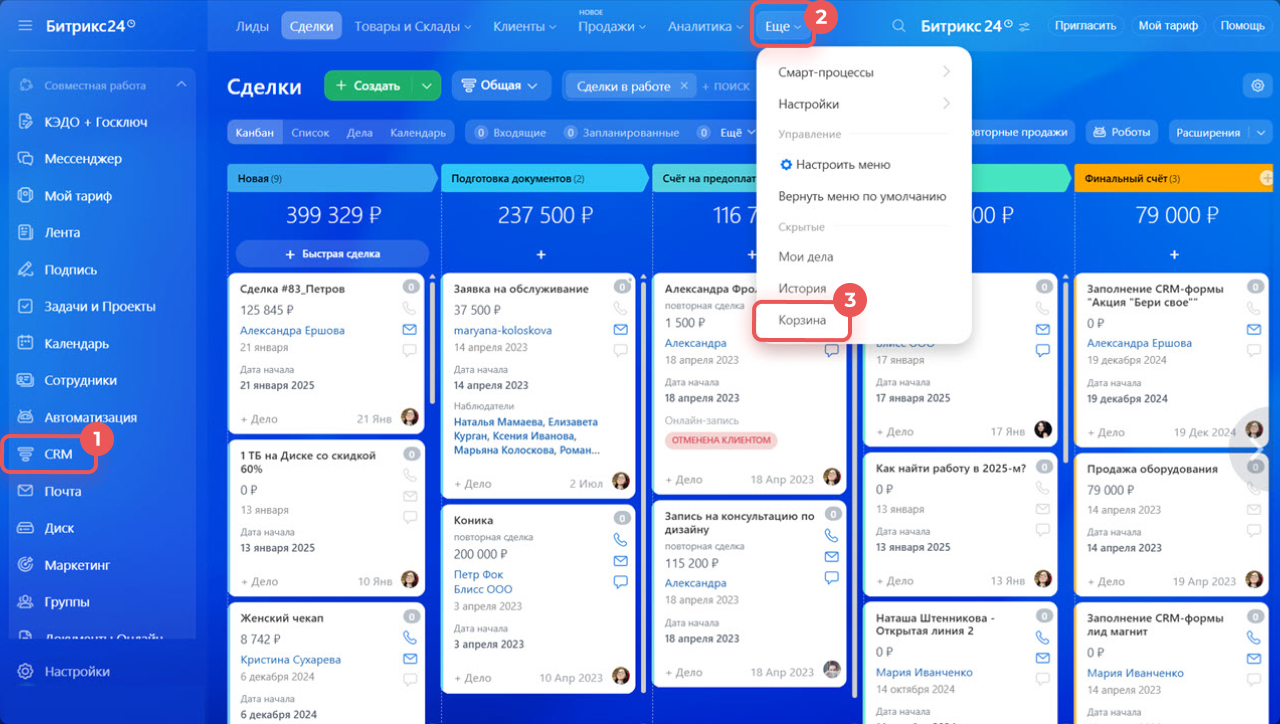
Корзину для сделок можно отключить, а восстановление доступно не на всех тарифах. Справка описывает хранение до 30 дней и последующее постепенное удаление. Проверьте настройки заранее: гарантировать возврат любой сделки на протяжении месяца нельзя. Восстановленный элемент получает новый ID, поэтому прежние ссылки и внешние привязки требуют проверки. Условия работы корзины CRM.
Финальная проверка — это сопоставление согласованного набора ID с фактическим результатом и сохранение отчёта. Пустой экран с другим фильтром не подтверждает успешную очистку исходной выборки.
Частые вопросы
Как удалить все сделки в Битрикс24 сразу?
В режиме «Список» проверьте воронку и фильтр, выделите записи и включите «Для всех», затем выберите «Удалить». Опция действует на все страницы текущей выборки. Перед полной очисткой портала отдельно проверьте все воронки и права: видимый список может не включать всю базу.
Почему удалились сделки только с первой страницы?
Проверьте, была ли включена опция «Для всех». Обычное выделение строк и действие на все страницы списка — разные режимы. Перед повторной операцией обновите выборку и выясните, какие ID уже удалены.
Как удалить сделки только определённого менеджера?
Настройте фильтр по ответственному и дополните его критериями вашей задачи. Проверьте текущую воронку, стадии и конкретные карточки. Если цель — продолжить работу после увольнения сотрудника, рассмотрите передачу сделок другому ответственному.
Можно ли удалить 1000 сделок без приложения?
Для массовой операции предусмотрены штатные групповые действия со всеми страницами списка. В использованных официальных инструкциях не указан фиксированный предел числа сделок и не обещана скорость удаления. Доступность операции зависит от прав и конфигурации портала.
Экспортирует ли Битрикс24 только отмеченные галочками сделки?
Штатный экспорт выгружает список по фильтру. Ручное выделение строк не является способом ограничить файл только этими карточками. Проверьте условия отбора и уникальные ID в скачанном файле до удаления.
Можно ли восстановить удалённые сделки?
Это зависит от тарифа, включённой корзины для сделок и того, остались ли записи в ней. Проверьте CRM → Ещё → Корзина и тип элемента «Сделка». Восстановленный элемент получает новый ID; безусловного отката всей массовой операции нет.