
Воронка продаж в Битрикс24: как найти проблемные этапы
Находим сигналы пропусков, потерь и задержек, проверяем конкретные сделки и выбираем следующее действие.
На согласовании много сделок, а после отправки предложения график заметно меняется. Руководителю нужно понять, где клиентам мешает процесс, где не обновляют CRM и где просто длинный цикл покупки. Эти ситуации требуют разных действий. Воронка помогает выбрать участок проверки; причину устанавливают по сделкам и общению с клиентами.

Как открыть отчёт и задать область проверки
- Откройте CRM → Аналитика → Оперативная аналитика → Воронка продаж.
- В разделе «Продажи» выберите нужный вид воронки.
- Проверьте направление сделок, сотрудников и дополнительные условия в доступном фильтре. Начните с одного процесса.
- Установите период и запишите условия отбора перед сравнением.
Лиды и сделки — разные единицы анализа: не делите число успешных сделок на удобное число лидов без согласованного правила связи. Здесь проверяем этапы сделок. Для общей оценки отдела — рейтинга сотрудников, динамики и плана — используйте разбор отчётов по продажам Битрикс24.
Видимые данные зависят от прав CRM. Руководитель с доступом только к своим сделкам не получит полную картину отдела. Если отчёт не строится и показывает ограничение, проверьте тарифный лимит: он учитывается отдельно по типам элементов, а превышение одного типа может блокировать аналитические отчёты.
Классическая воронка: где пропускают этапы
Классическая воронка учитывает фактически пройденные стадии. Если сделку перевели из начальной сразу в успешную, промежуточные этапы не становятся фактическими прохождениями. Этот отчёт полезен для проверки того, как сотрудники ведут процесс в CRM.
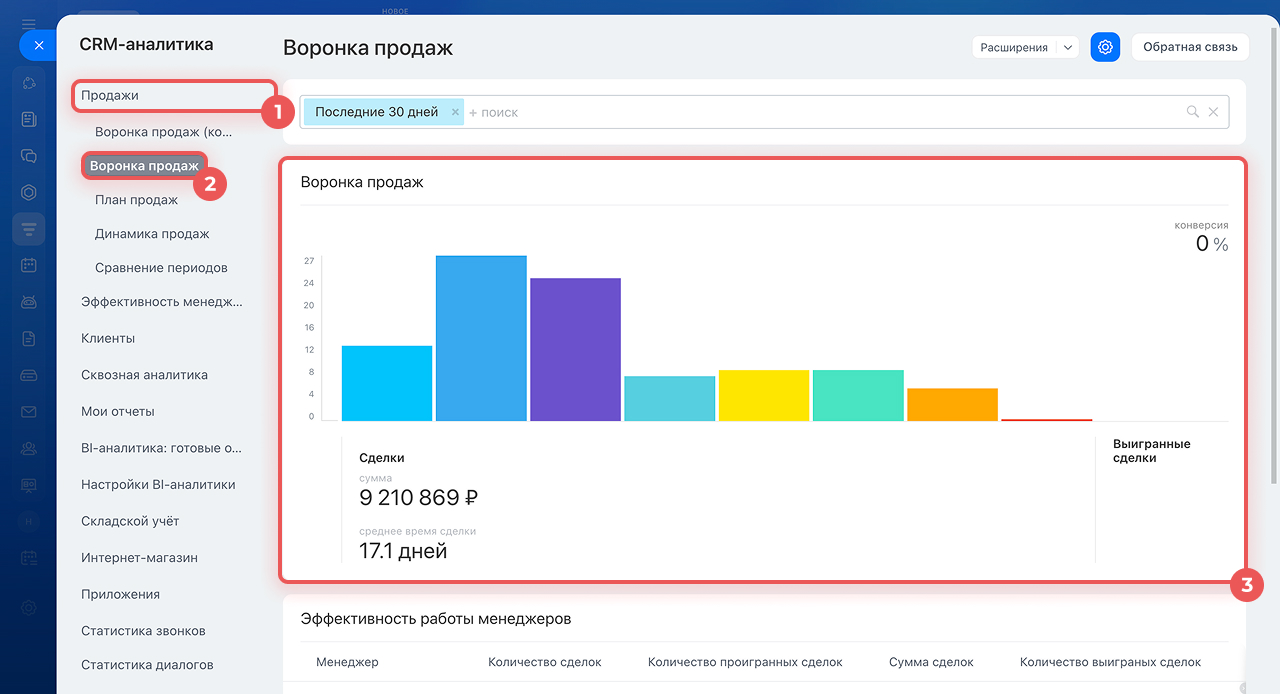
Допустим, предложение редко отмечают как отправленное, хотя сделки доходят до договора. Проверьте несколько карточек: есть ли документ, письмо и запись перехода. Возможно, этап действительно обходят; возможно, работу выполняют, но не меняют стадию. Во втором случае график обнаружил проблему учёта, а не доказанное отсутствие предложения.
Правила обоих видов отчёта описаны в справке по воронкам. Для проверки фактического пути используйте историю без предполагаемых переходов.
Конверсионная воронка: где искать причины отказов
Конверсионная воронка может достраивать пропущенные промежуточные этапы для успешного элемента. Для проигранного это правило не применяется. Поэтому она отвечает на другой вопрос: после каких участков сделки чаще заканчиваются отказом.
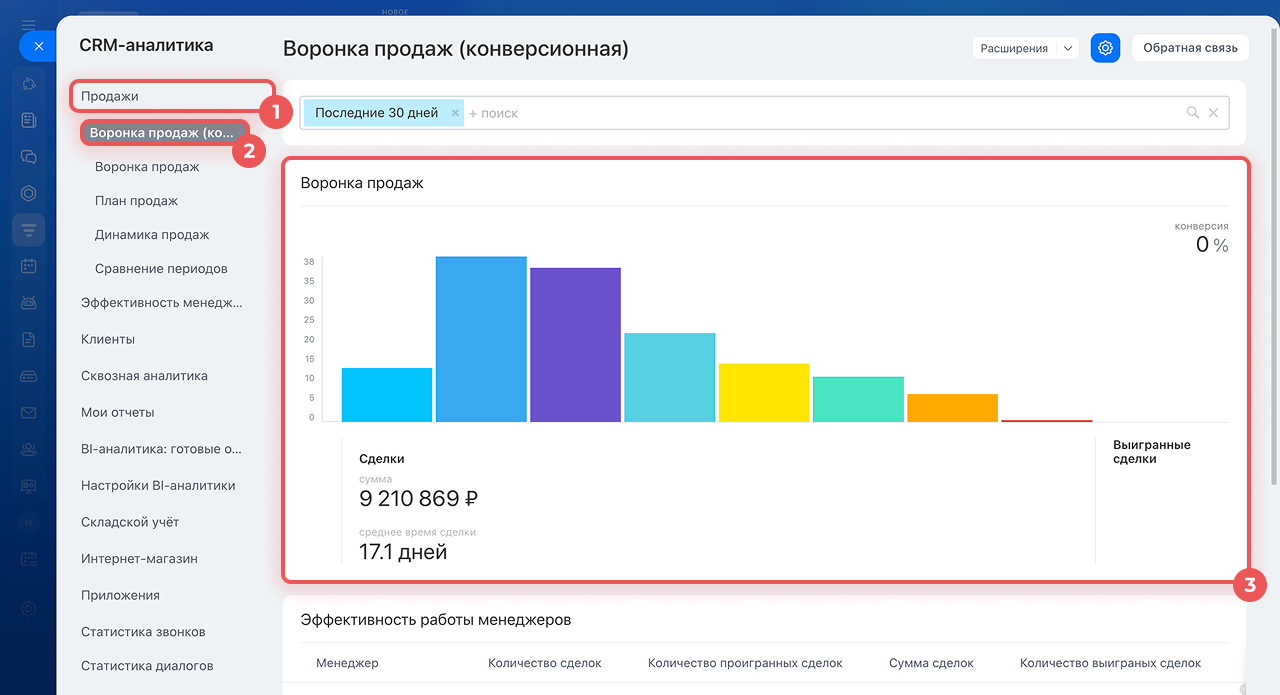
Выберите заметное изменение на графике. Нажмите значение количества или суммы, чтобы открыть список соответствующих элементов, и проверьте конкретные сделки. Сопоставьте отказ с предшествующим этапом, условиями предложения и записями общения. Низкое значение может подсказать, где искать, но не доказывает, что виноваты цена или конкретный сотрудник.
Особое внимание уделяйте сделкам, которые возвращали в работу или переводили между финальными результатами. График использует историю; факт прохождения «Успеха» не равен текущей выигранной сделке. Не подгоняйте карточки под диаграмму: сначала объясните расхождение по истории.
Как период влияет на вывод о проблемном этапе
«Отчётный период» не означает «созданы в этом месяце». Он охватывает работу со сделками: создание, изменения и завершение, дела по ранее закрытым карточкам, а также незавершённые сделки. Поэтому в отчёте могут находиться старые записи.
Если нужны именно созданные за интервал сделки, используйте отдельное условие даты. Проверьте названия доступных полей: в сделках «Дата начала» относится к созданию, «Дата завершения» — к завершению. Выбирайте условия под вопрос; два фильтра вместе сужают выборку одновременно.
Скрытый отчётный период продолжает действовать. Перед точным отбором по отдельной дате задайте достаточно широкий период, затем примените нужное условие и проверьте знакомые карточки. Такое поведение описано в официальной инструкции.
Свежие сделки могут ещё не успеть пройти длинный цикл покупки. Сравнение их результата с давно завершёнными продажами даст разницу, которую легко принять за ухудшение работы. Для проверки изменения процесса подберите группы с сопоставимым временем наблюдения, продуктом и направлением продаж.
Как считать переходы в проверенной группе: пример
Возьмём учебную группу из 40 сделок, которым отправили КП. Все сделки уже завершены; в этом примере нет пропусков этапов и повторных переходов. Условия согласовали по 25 сделкам, успешно завершили 10. Числа условные; это ручной расчёт по проверенной истории, а не формула встроенного графика.
| Этап | Уникальные сделки | Переход из предыдущего этапа |
|---|---|---|
| КП отправлено | 40 | Исходная группа для проверки |
| Условия согласованы | 25 | 25 / 40 × 100% = 62,5% |
| Успешно завершено | 10 | 10 / 25 × 100% = 40% |
На втором переходе доля ниже: 40% против 62,5%. Этот участок стоит проверить первым, но итоговая доля успеха для всей группы — 10 / 40 = 25%. Три процента отвечают на разные вопросы; смешивать их при сравнении сотрудников нельзя.
В реальной выборке фиксируйте уникальные сделки и подтверждённые переходы. Если часть записей ещё в работе, повторно проходит этапы или попадает в расчёт условно, сначала определите правило подсчёта. Деление соседних столбцов штатного отчёта без такой проверки не гарантирует конверсию перехода.
Как проверить сделки, которые задержались на стадии
Потеря и задержка — разные ситуации. Для текущего зависания откройте CRM → Сделки, выберите направление и режим «Список». В «Фильтр + поиск» задайте нужную текущую «Стадию» и при необходимости ответственного.
Фильтр «Стадия по истории» покажет сделки, проходившие этап раньше. Вариант «с предполагаемыми переходами» может включать пропуски. Он не подходит для доказательства, что сотрудник фактически выполнил конкретный этап. Различия подтверждены справкой по фильтрам; доступность отдельных условий зависит от тарифа.
Откройте карточку и найдите в таймлайне последний переход в текущую стадию. Сверьте последнюю коммуникацию и следующее запланированное действие. Обычная дата изменения карточки не заменяет дату входа в этап: запись могли обновить по другой причине.
Срок внимания согласуйте под процесс. Например, команда может проверять согласования без ответа дольше пяти дней — это учебное правило, а не норматив Битрикс24. Для каждой выбранной сделки укажите причину ожидания и следующее действие. Среднее время сделки в отчёте не заменяет возраст конкретной открытой карточки.
Если нужна проверка отсутствия активности, откройте другой отчёт: CRM → Аналитика → Оперативная аналитика → Сквозная аналитика → Отчёты → Мои отчёты → Сделки. В нём есть блок «Забытые сделки»; путь описан в официальной инструкции. Блок ищет отсутствие работы за отчётный период, а не автоматически доказывает просрочку текущей стадии.
Как превратить проверку в действие
Для выбранного участка заведите короткий рабочий список: ID сделки, текущая стадия, подтверждённая причина, ответственный, следующее действие и срок. Несколько проверенных карточек объясняют процесс лучше, чем вывод по одному проценту.
| Сигнал | Что проверить | Возможное действие |
|---|---|---|
| Этап редко фиксируют | Пропуск в истории, действие с клиентом могло состояться | Проверить документы и договориться, когда менять стадию |
| Отказы после предложения | Причины отказов и записи общения | Проверить условия, ожидания клиента и качество предложения |
| Открытые сделки на согласовании | Давность входа, последнее общение, следующее дело | Назначить конкретный контакт с клиентом и срок |
| Слишком мало данных у руководителя | Права CRM и фильтр ответственных | Сравнить выборку с сотрудником, видящим нужные сделки |
Меняйте одно понятное условие, затем сравнивайте результат на тех же правилах. Например, сначала договоритесь фиксировать отправку КП и назначать контакт после него. При повторной проверке оцените полноту записей и исходы сопоставимых сделок. Если одновременно изменить стадии, выборку и регламент, причину разницы будет сложно установить.
Когда нужен отдельный отчёт по этапам
Штатной воронки и проверки карточек достаточно, чтобы начать диагностику. Отдельная модель нужна, если требуется регулярно считать время на этапах, повторные входы или сравнивать исторические группы. Для этого нужна подходящая история переходов и согласованные правила расчёта.
Список текущих сделок сам по себе не восстановит прошлый путь. В первом BI-отчёте Битрикс24 разобран другой показатель — количество созданных сделок; он не превращается автоматически в длительность этапов. Для набора управленческих показателей используйте разбор дашборда руководителя.
Если задача выходит за штатный отчёт, обсудим состав данных и способ сверки. Наличие нужной истории и возможность подключения проверяются для вашего портала; готовый отчёт с подтверждённым расчётом появляется после этой проверки.
Частые вопросы
Как открыть воронку продаж в Битрикс24?
Перейдите в «CRM → Аналитика → Оперативная аналитика → Воронка продаж». В разделе «Продажи» выберите обычную или конверсионную воронку. Затем проверьте период, направление сделок и состав сотрудников в фильтре.
Почему классическая и конверсионная воронки отличаются?
Классическая показывает фактически пройденные стадии. Конверсионная может учитывать пропущенные промежуточные стадии для успешно завершённого элемента. Поэтому расхождение само по себе не означает ошибку; сначала выберите отчёт под вопрос и проверьте историю конкретных сделок.
Почему в отчёт попала старая сделка?
Отчётный период не ограничивается датой создания. В него могут попадать старые незавершённые сделки, сделки с изменениями или завершением в периоде, а также ранее закрытые сделки с делами в этом интервале. Скрытый отчётный период продолжает влиять на выборку.
Почему канбан и график воронки показывают разные числа?
Канбан и фильтр текущей стадии показывают, где карточки находятся сейчас. График воронки использует историю прохождения стадий. Например, исторический успех может остаться на графике после возврата сделки в работу. Сравнивать такие числа можно только после согласования вопроса и выборки.
Среднее время сделки показывает срок на текущей стадии?
Не следует так трактовать этот показатель. Для задержки конкретной открытой сделки проверьте дату входа в текущую стадию, последнюю коммуникацию и запланированное действие. Среднее по отчёту не заменяет проверку карточки и не является нормативом вашего процесса.
Что делать, если воронка не строится или данных мало?
Проверьте период, дополнительные фильтры и права CRM. Если сервис сообщает об ограничении, проверьте лимит элементов для вашего тарифа. Небольшое число видимых сделок и блокировка отчёта по лимиту — разные ситуации; исправление должно соответствовать причине.