
Как удалить воронку продаж Битрикс24
Ненужное направление сделок может остаться после смены процесса или объединения отделов. Перед удалением важно найти все сделки, включая закрытые и находящиеся в корзине, выбрать для них новый маршрут и проверить шаблоны регулярных сделок.
Направление «Проектные продажи» больше не используется, но в нём могли остаться завершённые сделки, регулярные шаблоны и карточки, которые не видны из-за фильтра. Из-за таких зависимостей Битрикс24 может отказать в удалении. Проверка всех стадий и источников новых сделок поможет сохранить рабочую историю.
Найдите все сделки этого направления
В CRM → Сделки выберите направление, которое хотите убрать, и переключитесь в режим «Список». Сбросьте сохранённые фильтры по дате, стадии и ответственному. Просмотрите открытые, выигранные и проигранные сделки. Если их видит администратор, но не видит сотрудник, проверьте права роли: список одного пользователя не доказывает, что направление пустое.
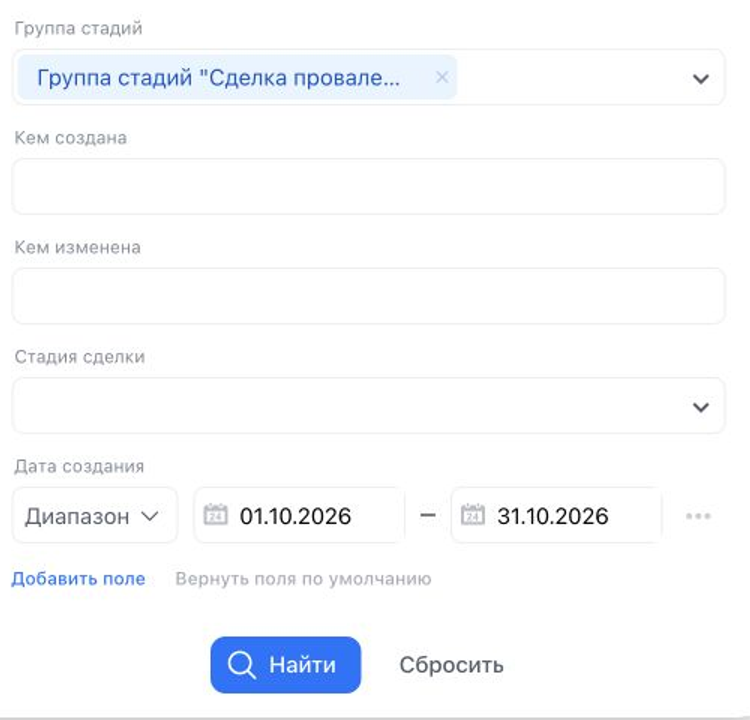
Если нужно сохранить список перед изменением, экспортируйте сделки с ID и нужными полями. Экспорт отражает текущую выборку и показанные столбцы, поэтому проверьте охват и число строк в файле. Подробный порядок есть в инструкции по экспорту перед удалением.
Решите судьбу сделок до удаления воронки
Нужные для работы и отчётов сделки перенесите в действующую воронку. Для тестовой или ошибочно созданной записи возможно удаление после сверки ID и связанных операций. Реальные проигрыши не стоит превращать в «мусор» только ради очистки направления: удалённые сделки не участвуют в аналитических отчётах.
| Что найдено | Действие | Что проверить |
|---|---|---|
| Рабочая или завершённая сделка | Перенести в подходящую воронку и стадию | Карточка остаётся в CRM; проверьте права и автоматизацию |
| Ошибочная или тестовая сделка | Удалить после сверки ID и связей | Запись попадёт в корзину и продолжит блокировать удаление воронки |
| Общая воронка с ID 0 | Оставить; при необходимости переименовать | Стандартное направление удалить нельзя |
Начните с одной контрольной сделки. Выберите целевую стадию, проверьте ответственного, значения полей и доступ команды. При групповом переносе Битрикс24 позволяет изменить воронку сразу у нескольких сделок в режиме «Список». Опция «Для всех» захватит и другие страницы результата, поэтому перед её включением проверьте фильтр и количество записей.
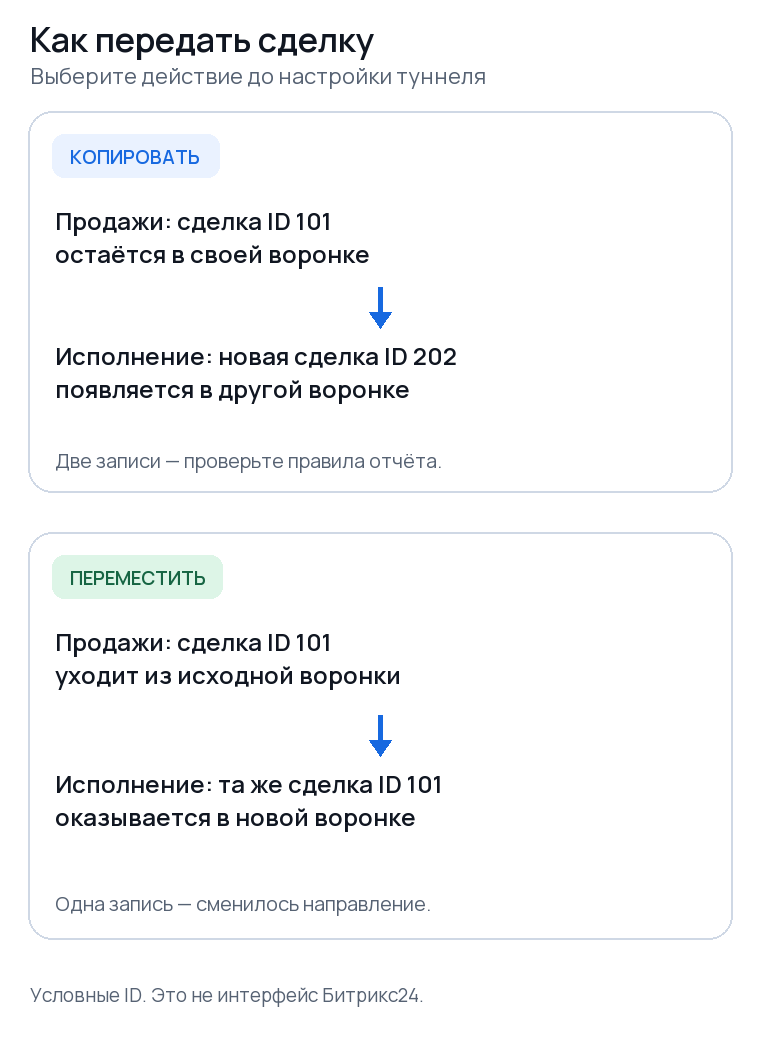
Не путайте перенос с копированием через туннель: при копировании исходная сделка остаётся в старом направлении и продолжит мешать его удалению. После переноса контрольной карточки проверьте её историю, права и роботов в целевой воронке. Если есть интеграции, уточните, не создают ли они новые сделки в направлении, которое собираетесь убрать. Подробнее о разделении процессов: как настроить две воронки.
Проверьте корзину и регулярные шаблоны
По официальной справке даже после очистки списка удаление воронки блокируют сделки из неё, оставшиеся в корзине CRM. Откройте CRM → Ещё → Корзина и проверьте такие записи. Восстановление и окончательная очистка корзины влияют на данные; не очищайте её целиком ради одного направления без согласования и проверки нужных записей. Если сделка нужна, восстановите её и перенесите в действующую воронку. После восстановления ID изменится: проверьте ссылки и интеграции. Если запись точно ошибочная, администратор Битрикс24 может окончательно удалить именно её через «Меню (≡) → Удалить → Продолжить». Проверьте ID перед необратимым действием. О правилах корзины см. разбор удалённых сделок.
Ещё одна причина отказа: привязанные шаблоны сделок. В нужной воронке откройте Настройки (⚙️) → Шаблоны регулярных сделок. Посмотрите, по каким шаблонам ещё должны появляться сделки. Удаление неиспользуемого шаблона прекращает создание новых карточек по нему, но уже созданные сделки сохраняются. Если расписание нужно бизнесу, сначала согласуйте его новый маршрут.
Проверьте также роботов, туннели, CRM-формы и интеграции, которые могут создавать или перемещать сделки в старую воронку. Справка перечисляет четыре прямых блокировки удаления; эти настройки мы рекомендуем проверить как операционные зависимости, чтобы направление не понадобилось вернуть после изменения процесса.
Удалите направление и проверьте результат
Вернитесь в CRM → Сделки → Воронки → «Воронки и туннели продаж» или в Настройки CRM → Воронки продаж. Выберите нужное пользовательское направление и доступное в вашем интерфейсе действие удаления. Сверьте его название перед подтверждением. Стандартную «Общую воронку» с ID 0 удалить нельзя; если мешает её название, Битрикс24 разрешает переименовать и изменить порядок.
После действия проверьте, что пользовательская воронка исчезла из списка, а перенесённые сделки доступны в целевой стадии под нужными ролями. Откройте несколько контрольных ID, проверьте автоматизацию и отчёт за фиксированный период. Если Битрикс24 всё ещё не даёт удалить направление, вернитесь к сделкам в списке и корзине, регулярным шаблонам и правам доступа. Не удаляйте рабочие сделки ради обхода сообщения.
Частые вопросы об удалении воронки Битрикс24
Можно ли удалить воронку Битрикс24 вместе со сделками?
Официальная справка не разрешает удалить направление, пока в нём есть сделки. Сначала решите судьбу каждой группы: рабочие и нужные для истории перенесите, ошибочные удаляйте только после проверки. Также проверьте корзину и шаблоны сделок.
Почему пустая на экране воронка не удаляется?
Видимый список может быть ограничен фильтром, правами или стадией. Кроме того, удаление блокируют сделки этой воронки в корзине CRM и привязанные шаблоны регулярных сделок. Стандартную Общую воронку с ID 0 удалить нельзя.
Как перенести несколько сделок в другую воронку?
В CRM → Сделки переключитесь в режим «Список», проверьте выбранное направление и фильтр, отметьте нужные сделки и используйте групповое действие «Перенести в воронку». Опция «Для всех» распространяет действие на все элементы найденного списка, в том числе на других страницах, поэтому перед применением проверьте охват.
Удалять ли закрытые сделки перед удалением воронки?
Если сделки отражают реальные продажи или отказы, обычно их переносят в подходящее направление, сохраняя историю. Удаление подходит для ошибочных записей и меняет отчётность. На одной контрольной сделке проверьте целевую стадию и права, прежде чем переносить всю выборку.
Что делать с шаблонами регулярных сделок?
В нужной воронке откройте Настройки (⚙️) → «Шаблоны регулярных сделок». Проверьте, нужны ли будущие сделки по расписанию. Для неиспользуемого шаблона доступно действие удаления; уже созданные по нему сделки сохраняются. Если шаблон нужен, согласуйте новую схему до удаления направления.
Поможет ли Cleaner TrueTell удалить воронку?
Cleaner предназначен для массового удаления лидов и сделок, а не самих воронок. Он уместен только если вы подтвердили, что сделки действительно ошибочные, и проверили выборку. Рабочие сделки нужно переносить штатными средствами Битрикс24.
Официальная справка Битрикс24 проверена 1 ноября 2026 года. Удаление направления и перенос сделок на клиентском портале не выполнялись; названия доступных команд могут зависеть от интерфейса и прав пользователя.