
Как остановить бизнес-процесс Битрикс24 и отключить автозапуск
Процесс продолжает создавать задания или отправлять уведомления, хотя его уже изменили? Сначала определите, что именно надо остановить: один запущенный экземпляр в карточке или новые запуски шаблона для всех карточек CRM.
В Битрикс24 слово «процесс» может означать шаблон, конкретный запущенный экземпляр или одно действие внутри сценария. Из-за этой путаницы администратор удаляет шаблон, а согласование по старой сделке всё ещё идёт. Выберите действие по тому, что вы хотите изменить, и запишите ID карточки, на которой заметили проблему.
Выберите, что останавливать
Шаблон определяет будущие запуски. Экземпляр — работа этого шаблона для определённого элемента CRM. Отдельное действие может быть выключено в редакторе, пока остальной сценарий нужен. Не меняйте всё сразу: сначала проверьте один проблемный элемент и выясните, через что процесс стартует — автоматически, вручную или из другой автоматизации.
| Ситуация | Действие | Контроль |
|---|---|---|
| Один процесс мешает в конкретной сделке | Найти этот запущенный экземпляр и отменить его | Проверить его статус и последствия для участников |
| Новые сделки запускают ненужный сценарий | Снять флажки автозапуска в параметрах шаблона | Создать контрольный элемент и проверить отсутствие нового старта |
| Лишний шаг внутри полезного процесса | Выключить конкретное действие в дизайнере | Проверить связанные последующие действия и новый запуск |
| Шаблон больше не нужен | Сначала сохранить его экспорт и проверить активные экземпляры; затем решать вопрос удаления | Не считать удаление шаблона остановкой старых экземпляров |
Если причина сбоя пока неясна, начните с аудита цепочки автоматизации. Это позволит увидеть, не запускает ли тот же сценарий робот или другая настройка.
Отключите новые автоматические запуски
Администратор или сотрудник с правом «Разрешать изменять настройки CRM» открывает «Автоматизация» → «Бизнес-процессы» → «Процессы в CRM», выбирает тип элемента и «Список шаблонов». В нужном шаблоне откройте «Параметры шаблона» → «Основное». Снимите флажки «При добавлении» и «При изменении» у параметра «Автоматически запускать», затем сохраните. Проверьте оба флажка: оставленный вариант запуска сохранит соответствующий сценарий.
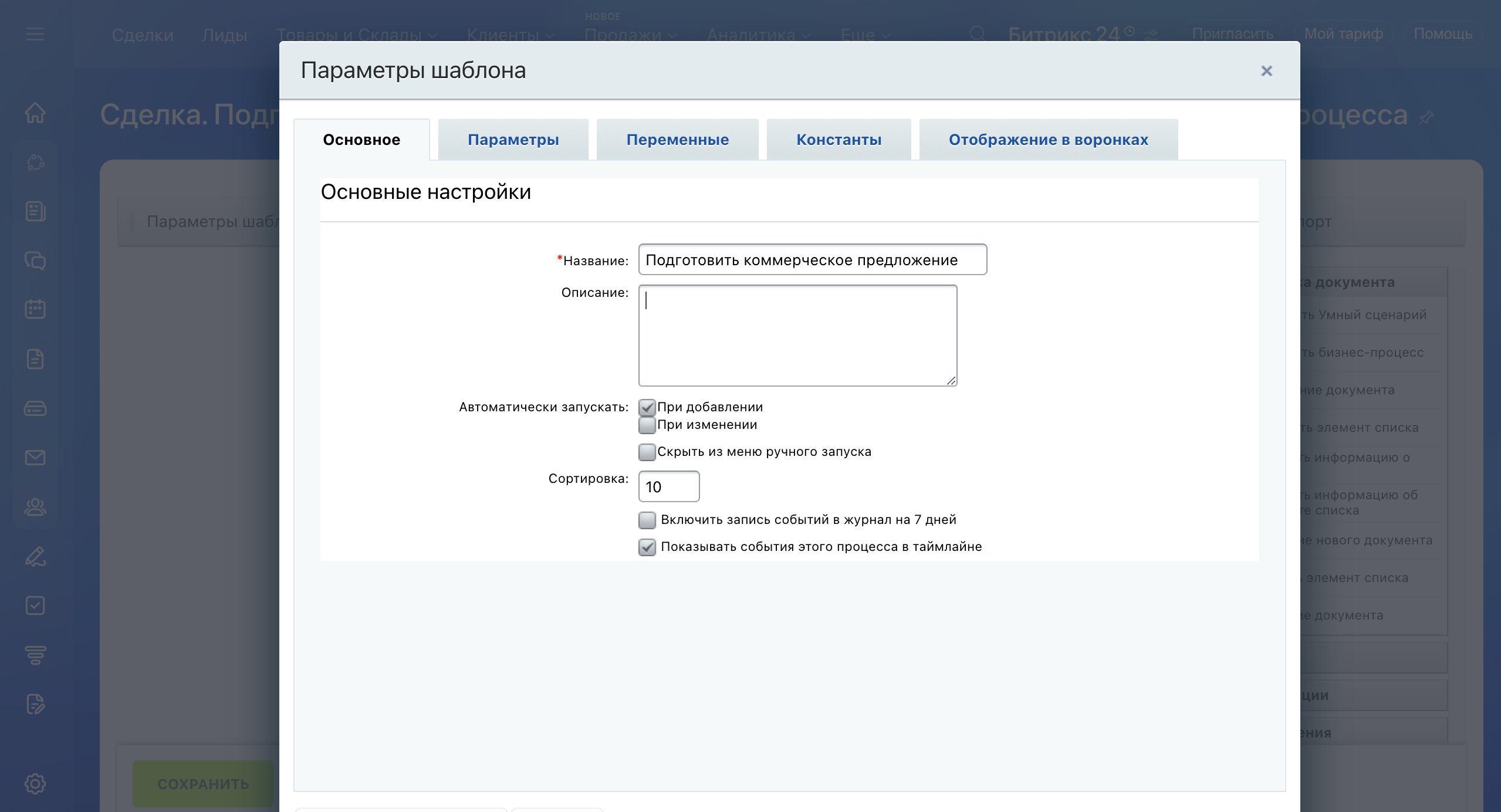
Шаблон после этого остаётся в системе и может запускаться вручную. Параметр «Скрыть из меню ручного запуска» не равен полному отключению: создатель шаблона и пользователи с правами на запуск всё ещё могут его видеть и использовать. Если процесс запускает робот или внешнее подключение, проверьте этот путь отдельно по конкретной карточке.
Остановите уже запущенный экземпляр
В карточке CRM найдите событие нужного бизнес-процесса в таймлайне. В его меню с тремя точками есть действие «Отменить процесс». Если события не видны, это может быть связано с параметром шаблона «Показывать события этого процесса в таймлайне». Тогда откройте «Автоматизация» → «Все активные», примените фильтр «Элемент CRM», найдите экземпляр по карточке и проверьте действие в его меню. Не останавливайте одноимённый процесс на другой сделке.
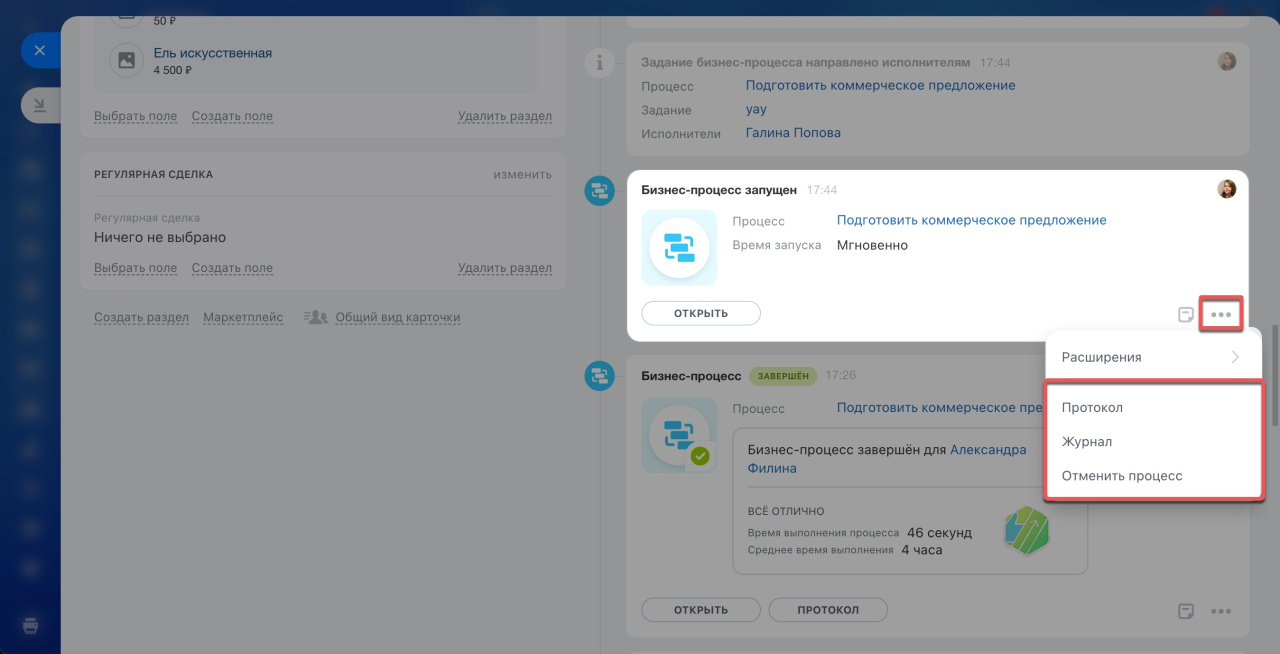
Перед отменой посмотрите, на каком задании стоит процесс и кто его ждёт. Отмена прекращает этот экземпляр; уже созданные им задачи, письма или изменения карточки проверяйте отдельно. Если таких экземпляров много, сначала составьте список карточек и согласуйте последствия с владельцем процесса, а потом останавливайте по одной группе.
Когда можно удалять шаблон
Если задача — остановить поток новых запусков, удаления не требуется: достаточно убрать автозапуск. Удаление имеет смысл, когда шаблон действительно больше не нужен для ручного запуска и нет связанных сценариев. До удаления выгрузите шаблон командой «Экспорт» в редакторе Битрикс24: справка описывает файл .bpt и импорт для шаблонов одного типа. Такой файл сохраняет схему для последующего разбора, но не возвращает запущенные экземпляры.
Затем проверьте активные процессы, роботов, которые могут запускать этот шаблон, и сотрудников, у которых есть ручной запуск. В разных разделах Битрикс24 удаление устроено по-разному, поэтому не используйте инструкцию для процесса в ленте как пошаговую инструкцию для CRM. Удаляйте именно проверенный CRM-шаблон в его списке, следуя подтверждению интерфейса вашего портала.
Если нужно выключить лишь один шаг, откройте это действие в дизайнере, выберите «Выключить» в меню действия и сохраните шаблон. Битрикс24 предупреждает: выключение родительского действия отключает и следующие связанные действия. На новых элементах проверьте результат после правки; ранее запущенные экземпляры продолжают прежний сценарий.
Проверьте результат отдельно для старых и новых карточек
Зафиксируйте одну старую карточку с активным экземпляром и одну новую контрольную карточку. На старой проверьте статус именно того экземпляра, который собирались остановить. На новой воспроизведите событие запуска с согласованными учебными данными и убедитесь, что новый процесс не стартовал. Не используйте настоящие адреса клиентов для теста: оставшиеся роботы и действия могут отправить сообщения.
Запишите время изменения шаблона, ID обеих карточек, ожидаемый результат и фактический статус. Если поведение расходится с планом, проверьте другой путь запуска. Когда процесс вызывает робот, отдельно пройдите проверку его условия и исполнения. MCP TrueTell для настройки и диагностики CRM находится в разработке; вопросы по такому контрольному сценарию можно обсудить с нами, но готовую массовую остановку процессов мы не обещаем.
Частые вопросы об остановке бизнес-процессов Битрикс24
Как отключить бизнес-процесс Битрикс24, не удаляя шаблон?
В параметрах шаблона CRM снимите флажки «Автоматически запускать» при добавлении и изменении элемента и сохраните. Это прекращает новые автоматические запуски по этим событиям, но шаблон остаётся доступен для ручного запуска тем, у кого есть права.
Остановятся ли уже запущенные процессы после отключения автозапуска или удаления шаблона?
Нет. По справке Битрикс24 экземпляры, запущенные до изменения или удаления настройки, продолжают прежний сценарий. Каждый ненужный активный экземпляр нужно найти и остановить отдельно.
Где остановить один бизнес-процесс в карточке CRM?
Если события процесса показаны в таймлайне карточки, откройте меню с тремя точками у нужного процесса и выберите «Отменить процесс». Если событий в таймлайне нет, найдите экземпляр в «Автоматизация» → «Все активные» по фильтру «Элемент CRM» и проверьте доступное действие в его меню.
Скрытие из меню ручного запуска полностью отключает процесс?
Нет. Параметр «Скрыть из меню ручного запуска» ограничивает видимость шаблона: его по-прежнему видят создатель и пользователи с правами на запуск. Для прекращения новых автоматических стартов снимите оба флажка автозапуска.
Может ли MCP TrueTell автоматически остановить все процессы?
Такую возможность мы не заявляем. MCP TrueTell для настройки и диагностики CRM находится в разработке. До массовых действий нужно определить тип процесса, права и последствия для активных карточек.
Справка Битрикс24 проверена 31 октября 2026 года. Скриншоты взяты из её демонстрационных примеров. Действия в клиентском портале и работа MCP TrueTell в описанном сценарии не проверялись.