
Импорт сделок в Битрикс24 из Excel: стадии, клиенты и суммы
Для штатного импорта сделок подготовьте CSV по шаблону своего Битрикс24. Сначала проверьте клиентские карточки и стадии воронки, затем загрузите несколько сделок и сверьте результат. Повторный импорт не обновляет существующие сделки.
В таблице продажи часто стоят рядом с клиентами и товарными позициями. При переносе в Битрикс24 ошибка может проявиться уже после успешной загрузки файла: сделка окажется не на той стадии или без клиента. Поэтому пробную партию оценивайте по карточкам CRM, а не только по сообщению мастера об окончании импорта.
Что подготовить до загрузки CSV
Штатный мастер принимает CSV. Сохраните исходный Excel-файл и сделайте отдельную копию для загрузки. Шаблон скачивайте из своего портала: он показывает поля сделки, с которыми работает текущая настройка CRM. Убедитесь, что сотруднику дано право на импорт элементов.
Если данные переносятся из другой системы, сначала заведите в CRM нужные компании и контакты. Сделку можно автоматически связать только с уже существующими клиентскими карточками. Порядок их загрузки разобран в отдельной инструкции по импорту клиентов.
До редактирования CSV откройте в портале нужные воронки и стадии. Название этапа из старой CRM может обозначать другой шаг продажи в новой. Составьте для своей команды соответствие: исходный этап, целевая воронка, целевая стадия. Для настройки самих воронок используйте справку Битрикс24; названия и доступность стадий проверяйте в своём портале.
Как заполнить строки сделки
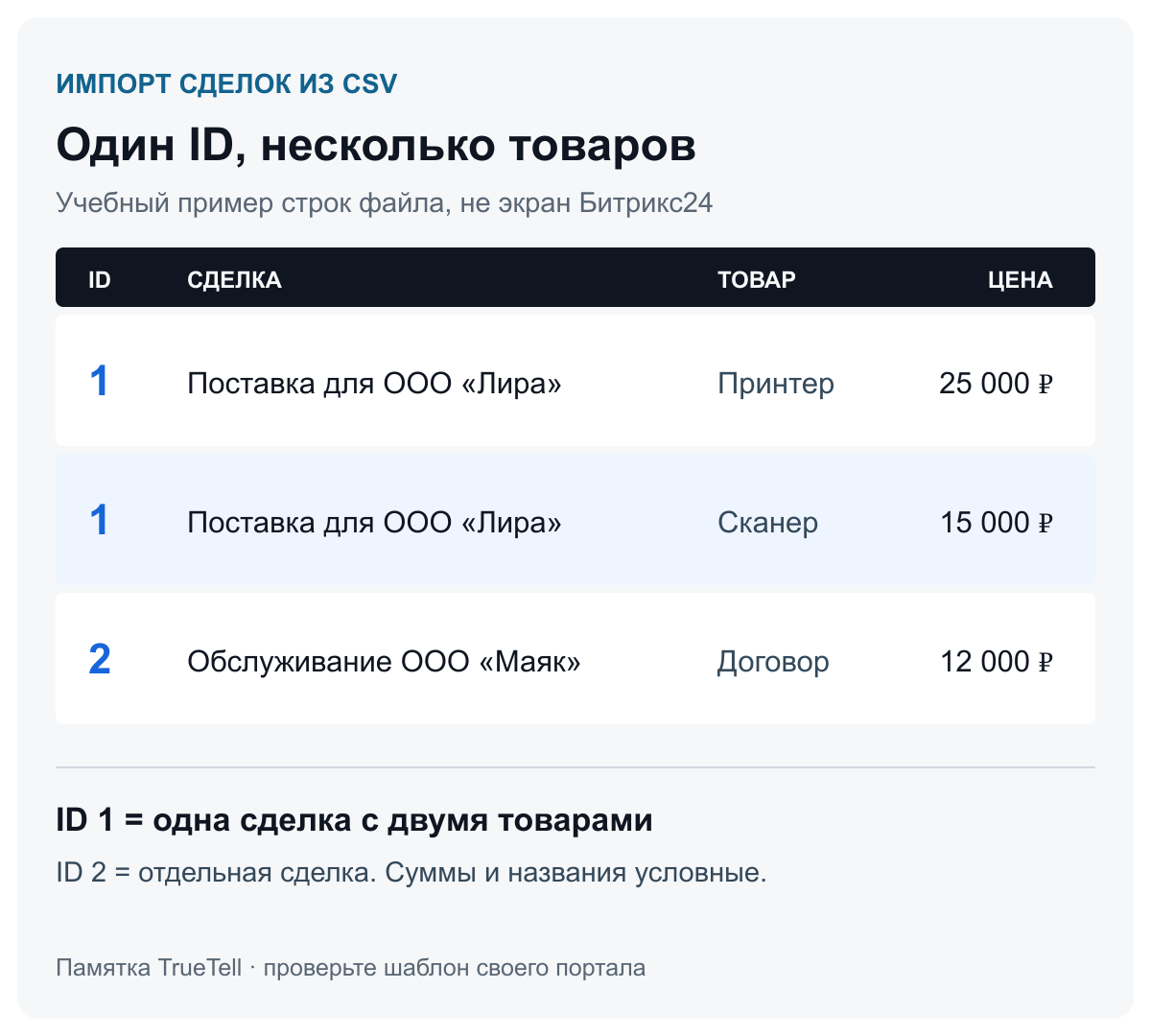
В столбце ID файла пронумеруйте сделки по порядку: один номер для одной сделки. Если в сделке несколько товаров, запишите каждый товар отдельной строкой с тем же ID. Этот номер помогает мастеру собрать строки файла в одну сделку; он не означает обновление карточки с таким ID в CRM.
В столбцах «Компания» и «Контакт» используйте данные уже существующих карточек. Битрикс24 связывает элементы по названию компании и имени с фамилией контакта; отличие хотя бы в одном символе может помешать связи. Если есть однофамильцы или похожие организации, вручную проверьте созданные связи перед основной загрузкой.
Для стадии, ответственного и суммы не подставляйте значения наугад. Возьмите их из согласованной карты переноса и сопоставьте с полями мастера. Отдельно проверьте валюту, если в источнике сделки в разных валютах. В карточке Битрикс24 сумма может быть указана вручную или рассчитана по товарам, поэтому итог после импорта надо сравнить с исходным документом.
Как пройти мастер импорта
Перейдите в CRM → Сделки, откройте меню настроек и выберите «Импорт сделок». Скачайте шаблон, подготовьте CSV и загрузите файл. На шаге соответствия полей слева показаны поля CRM, справа — столбцы файла. Если мастер не узнал колонку или сопоставил её неверно, нажмите «Выбрать» или «Изменить» и задайте нужный столбец вручную.
Начните с нескольких разных сделок: одной без товаров, одной с несколькими товарами и одной со связанной компанией или контактом. Эти примеры нужны для проверки вашего файла, а не являются требованием Битрикс24 к минимальному размеру партии. После завершения мастер предложит «Завершить» либо «Начать заново» для другого файла.
Одноимённые сделки не считаются обновлением. По официальной инструкции, существующую сделку штатным импортом обновить нельзя; совпавшее название загрузится повторно. Перед следующим запуском уберите уже созданные записи из файла и сверяйте их по карточкам и исходной таблице.
Что проверить после пробной партии
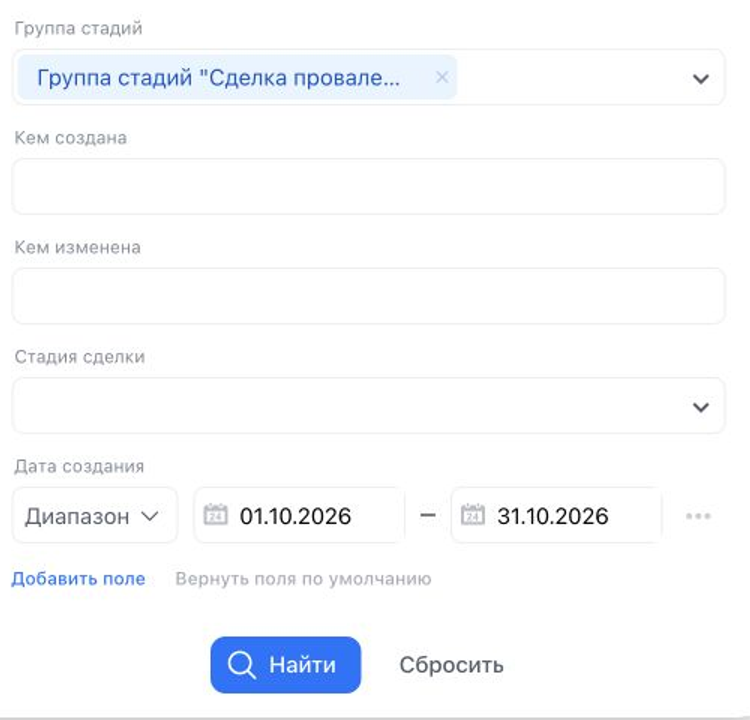
Откройте созданные сделки в CRM, проверьте поля карточки и перейдите к связанным клиентам. Затем в режиме списка отберите пробные сделки по известным признакам: названию, ответственному, воронке или стадии. Фильтр показывает выбранные карточки; он не доказывает правильность каждой строки без открытия сделки.
| Поле | Ожидаемый результат | Если не совпало |
|---|---|---|
| Воронка и стадия | Карточка находится в нужном направлении и этапе | Сверить значения файла с действующими стадиями портала и сопоставлением полей |
| Компания и контакт | В сделке открываются нужные клиентские карточки | Проверить точное написание названия компании, имени и фамилии контакта |
| Ответственный | Сделка видна сотруднику, который должен с ней работать | Сверить значение и доступ сотрудника в портале, затем повторить тест |
| Сумма и товары | Сумма соответствует источнику, товарные строки собраны в одной сделке | Проверить режим расчёта суммы и ID строк файла |
Если сумма не совпала, откройте вкладку товаров и проверьте режим расчёта. При автоматическом режиме итог меняется по товарным позициям, их количеству, ценам и скидкам; при ручном сумма задаётся отдельно. По окончании проверки сохраните перечень уже созданных сделок и исправьте исходный CSV перед основным запуском.
Особенность завершённых сделок
Для исторических сделок отдельно проверьте дату закрытия. Поддержка24 предупреждает: при импорте завершённой сделки системная дата закрытия заменяется датой загрузки файла. Если важна старая дата, Битрикс24 описывает отдельный сценарий с пользовательским полем и роботом. Он включает настройку автоматизации и перемещение карточек по стадиям; испытывайте его на нескольких записях до массового переноса.
Если вам нужно перенести историю стадий, дела или документы, не предполагайте, что CSV-шаблон сделки восстановит их автоматически. Сначала перечислите требуемые данные и проверьте для каждого способ переноса. При сложной миграции пригодится карта соответствия полей; для анализа результата по этапам — разбор воронки продаж.
Частые вопросы
Можно ли импортировать сделки в Битрикс24 прямо из Excel?
Штатный мастер загружает CSV. Подготовьте таблицу в Excel, сохраните отдельную копию в CSV, затем в CRM → Сделки → Настройки → Импорт сделок скачайте шаблон своего портала и сопоставьте столбцы.
Можно ли импортом обновить уже существующие сделки?
Нет. Штатный CSV-импорт сделок создаёт новые карточки. Сделка с тем же названием загрузится повторно, поэтому перед повторным запуском проверьте, какие строки уже попали в CRM.
Как привязать импортируемую сделку к компании и контакту?
Сначала загрузите компании и контакты. В CSV сделок заполните поля «Компания» и «Контакт» названиями и именем с фамилией точно как в CRM. При сопоставлении свяжите столбцы с одноимёнными полями, а после теста откройте карточки и проверьте связи.
Почему сделка оказалась не в той стадии?
Сверьте воронку и набор стадий в своём портале, значение стадии в CSV и сопоставление этого столбца в мастере. После пробной загрузки проверяйте результат в карточке и фильтре списка сделок.
Как импортировать сделку с несколькими товарами?
В шаблоне используйте отдельную строку для каждого товара и одинаковый ID сделки в этих строках. Проверьте товарные позиции и итоговую сумму в созданной карточке; сумма может рассчитываться вручную или автоматически по товарам.
Сохранится ли исходная дата закрытия завершённой сделки?
При импорте завершённых сделок системная дата закрытия заменяется датой загрузки файла. Если историческая дата важна, проверьте специальную процедуру из справки Битрикс24: импорт в пользовательское поле и перенос роботом. Сначала испытайте её на пробной сделке.
Что делать, если часть строк уже загружена?
Не запускайте прежний файл целиком ещё раз: штатный импорт не обновит созданные сделки и может добавить дубли. Сравните список сделок с исходной таблицей, выделите незагруженные строки и проверьте их отдельной пробной партией.