
Как экспортировать лиды и сделки из Битрикс24 перед массовым удалением
Последовательность выгрузки лидов и сделок, поля для сверки и типичные ошибки перед удалением большого числа записей.
Перед массовым удалением важно сохранить не просто таблицу, а понятный состав будущей операции: какие записи отобраны, по каким условиям и какие сведения останутся в файле. Ниже — порядок подготовки, сверка выгрузки и ограничения штатного экспорта.
Короткий план перед очисткой CRM
Определите, какие записи должны уйти
Например, проверенные ненужные лиды или сделки в выбранной стадии. Отсутствие активности само по себе не доказывает, что запись больше не нужна.
Настройте и проверьте фильтр
Убедитесь, что найденный список соответствует задаче и не включает действующие обращения.
Экспортируйте записи в Excel или CSV
Выберите важные поля и дополнительные параметры выгрузки.
Проверьте файл
Сверьте ID, количество уникальных записей и значения полей с несколькими карточками CRM.
Сохраните оригинал
Ограничьте доступ к файлу по правилам компании и только после проверки переходите к удалению.

Как экспортировать лиды из Битрикс24
В Битрикс24 предусмотрен штатный экспорт записей CRM. Для лидов используйте следующий порядок; названия и расположение кнопок могут немного отличаться в разных интерфейсах.
Откройте CRM → Лиды → Список
Найдите лиды в меню CRM и переключитесь из канбана в «Список»: штатный экспорт выполняется из этого представления.
Задайте фильтр
Выберите период создания, текущее состояние и ответственного — в зависимости от того, какие лиды готовите к очистке.
Проверьте найденные карточки
Откройте несколько лидов и убедитесь, что фильтр не захватил действующие обращения. Одного количества записей недостаточно.
Выберите колонки списка
Через значок шестерёнки в таблице включите название, состояние, даты, ответственного и другие важные поля. ID попадёт в выгрузку автоматически.
Запустите экспорт
Откройте «Настройки» → «Экспорт в CSV» или «Экспорт в Excel». При необходимости включите «Экспортировать все поля», нажмите «Выполнить» и скачайте готовый файл.
В файл попадает текущий список по фильтру: ручное выделение нескольких строк не заменяет настройку выборки для экспорта. Поле ID выгружается всегда, даже если оно не выбрано среди колонок. По ID удобно сопоставлять строки с карточками CRM. Официальная инструкция по экспорту.
Как сохранить только лиды за определённый период
Примените фильтр по нужной дате до экспорта. Убедитесь, что поле относится к нужному событию: созданию записи, её изменению или другому действию, доступному в вашем портале.
Подробный сценарий очистки за месяц, год или до заданной даты есть в инструкции «Как удалить старые лиды в Битрикс24 за выбранный период».
Как экспортировать сделки из Битрикс24
Порядок похож на экспорт лидов, но дополнительно нужно проверить воронку и стадии сделок.
Откройте CRM → Сделки → Список
Если направлений продаж несколько, проверьте выбранную воронку. При необходимости выгрузите разные воронки отдельно и подпишите файлы.
Настройте фильтр
Используйте стадию, дату, ответственного или другой признак, по которому будет проводиться очистка.
Выберите важные колонки
Название, стадия, сумма, валюта, ответственный, даты создания и закрытия, контакты и компании — в пределах доступных полей. ID экспортируется автоматически.
Скачайте Excel или CSV
Выберите формат, укажите дополнительные параметры и дождитесь готовности файла.
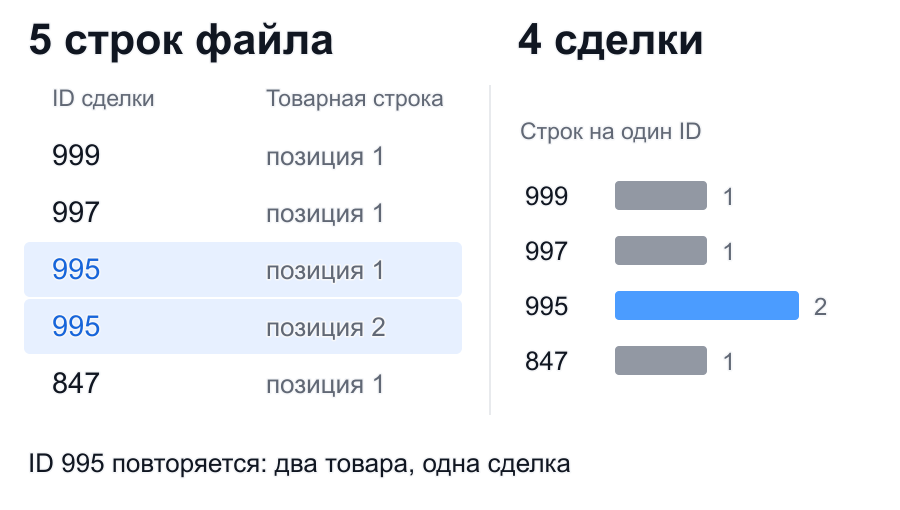
Если включена опция «Экспортировать с детализацией по товарным позициям», одна сделка с несколькими товарами может попасть в файл несколькими строками. Количество строк Excel тогда не совпадает с количеством сделок: для сверки считайте уникальные ID. Это описано в справке Битрикс24.
Если задача — очистить неуспешные продажи, сначала смотрите как удалить проигранные сделки и сохранить нужные.
Какие поля проверить в выгрузке
Один набор не подходит всем компаниям. Перед удалением проверьте как минимум идентификаторы, условия отбора и сведения, необходимые вашему бизнесу.
| Что проверить | Зачем это нужно |
|---|---|
| ID записи | Сопоставить строку с исходным лидом или сделкой и исключить путаницу |
| Название и тип записи | Проверить, что отобраны нужные объекты |
| Состояние лида или стадия сделки | Не удалить активные обращения и незавершённые продажи |
| Дата создания и другие используемые даты | Проверить условие «старше заданного срока» |
| Ответственный | Согласовать очистку с владельцами записей |
| Источник обращения, сумма, валюта | Сохранить полезный контекст для анализа |
| Контакт, компания и пользовательские поля | Проверить сведения, необходимые бизнесу |
Чтобы сохранить все экспортируемые поля сущности, используйте «Экспортировать все поля». Для сделок есть отдельная опция выгрузки полей связанных контактов и компаний. Но даже такой файл не заменяет резервную копию всей CRM.
Excel или CSV?
Excel удобен для ручной проверки и анализа в таблице. CSV часто выбирают для переноса данных в другую систему или Битрикс24. Для штатного импорта элементов CRM в Битрикс24 подготовьте CSV: наличие файла Excel не означает, что XLSX можно напрямую загрузить в тот же инструмент. Перед импортом проверьте значения, кодировку и формат колонок по официальным ответам об импорте CRM.
Как проверить файл перед массовым удалением
После скачивания не переходите сразу к очистке. Сверка помогает обнаружить ошибку до того, как записи исчезнут из CRM.
1. Сверьте фильтр и дату
Запишите условия выгрузки, например: «лиды в текущем состоянии X, созданные до даты Y». Если потом изменить фильтр, экспорт и удаляемый набор перестанут совпадать. Во время подготовки другой сотрудник также может изменить карточки, поэтому перед удалением сверку стоит повторить.
2. Сравните количество записей
Сопоставьте число подходящих элементов в CRM и количество уникальных ID в файле. При детализации по товарам считайте каждую сделку один раз, независимо от числа строк с её ID.
3. Откройте несколько карточек по ID
Возьмите записи из начала, середины и конца списка. Проверьте текущее состояние, ответственного, даты и другие важные поля. Выборочная проверка помогает найти ошибку в фильтре, но не доказывает, что каждый элемент можно удалить.
4. Убедитесь, что файл читается
Откройте его в табличном редакторе. Названия колонок должны быть понятными, телефоны и идентификаторы — не искажёнными, важные ячейки — заполненными. При необходимости задайте для идентификаторов и телефонов текстовый формат при импорте файла в редактор.
5. Сохраните оригинал
Назовите файл так, чтобы было понятно его содержимое, например leads-before-cleanup-2026-10-09.xlsx. Выгрузка может содержать персональные данные клиентов: ограничьте доступ и храните её по правилам компании. Для правок и анализа используйте отдельную копию.

Почему Excel или CSV — не полная резервная копия
Экспорт сохраняет поля выбранных элементов и предусмотренные настройками дополнительные данные. Обычный файл не следует воспринимать как точную копию всего портала, которую можно восстановить одной кнопкой.
Строка сделки в таблице сама по себе не подтверждает, что сохранены вся история коммуникаций, файлы, записи звонков, комментарии, автоматизации, настройки воронок и связанные сущности. Для критически важных данных нужен отдельный план сохранения и восстановления.
Если требуется восстановить состояние облачного портала, заранее изучите варианты резервного копирования и условия тарифа. По справке Битрикс24, полное восстановление выполняется через поддержку и возвращает портал к состоянию на выбранную дату. Данные, добавленные позже, будут удалены. Это другой процесс, чем повторный импорт CSV. Как восстановить данные в Битрикс24.
Экспорт полезен для сверки и дополнительного сохранения сведений, но не отменяет риски удаления. Если лиды уже удалены, сначала проверьте корзину CRM и способы восстановления.
Почему не получается экспортировать лиды или сделки
В меню нет кнопки экспорта
Проверьте представление: штатный экспорт доступен в режиме «Список». Затем уточните права пользователя. «Экспорт» настраивается отдельно для сущностей CRM; доступ к чтению сделок не означает, что их можно выгрузить. Как настроить права доступа.
Выгрузились не те записи
Перепроверьте фильтр, выбранное направление сделок и права просмотра. Перед повторным экспортом уберите лишние условия и задайте отбор заново. Не удаляйте данные, пока выгруженный набор не совпадёт с согласованной выборкой.
В файле нет нужного поля
Проверьте колонки списка или включите «Экспортировать все поля». Для связанных контактов и компаний используйте соответствующую отдельную опцию и проверьте результат в готовом файле.
В Excel больше строк, чем сделок
Проверьте детализацию по товарным позициям. Если у сделки несколько товаров, её ID повторяется в нескольких строках. Сверяйте количество уникальных ID, а не общее число строк.
Как перейти от экспорта к проверенной выборке для удаления
После проверки у вас есть состав будущей операции и файл с доступными для экспорта сведениями. Перед удалением снова сверьте фильтр и ожидаемое количество, согласуйте исключения для важных записей и подготовьте действия на случай ошибки.
В инструкции по массовому удалению лидов разобраны выбор отдельных строк и действие «Для всех». Для очистки по фильтрам с предварительной проверкой списка можно использовать наше приложение. Выгрузку и проверку данных выполняйте отдельно: приложение предназначено для удаления лидов и сделок и не заменяет резервное копирование.
Частые вопросы
Можно ли выгрузить лиды и сделки одним файлом?
Штатный экспорт запускается из списка соответствующей сущности. Практичнее сохранить лиды и сделки в отдельные файлы с понятными именами и датой выгрузки.
Как экспортировать все сделки в Excel?
Откройте список сделок, проверьте фильтры, выбранную воронку и доступные пользователю записи, затем выберите экспорт в Excel. Если нужны дополнительные поля, включите соответствующую настройку перед выгрузкой.
Можно ли экспортировать сделки только за месяц или год?
Да. Перед экспортом установите фильтр по подходящему полю даты и нужному периоду. После скачивания файла проверьте даты по нескольким карточкам.
Как выгрузить сделки вместе с товарами?
В параметрах экспорта включите детализацию по товарным позициям. Одна сделка с несколькими товарами может занять несколько строк файла, поэтому количество сделок сверяйте по уникальным ID.
Что делать, если сотруднику недоступен экспорт CRM?
Попросите администратора проверить права на экспорт именно той сущности, с которой сотрудник работает. Наличие права на чтение ещё не означает право на выгрузку.
Можно ли восстановить удалённые лиды из CSV?
CSV может помочь повторно создать или импортировать часть данных, но это не восстановление прежней карточки со всей историей и связями. Сначала проверьте корзину CRM и доступные способы восстановления удалённых лидов.
Достаточно ли одного Excel-файла перед очисткой CRM?
Не всегда. Если важны документы, звонки, комментарии, история изменений или связанные записи, нужен дополнительный план сохранения этих данных. Экспорт таблицы нельзя считать полной резервной копией портала.