
Как удалить пользовательское поле CRM Битрикс24
Удалить пользовательское поле можно в настройках CRM. Но вместе с ним Битрикс24 удалит значения, которые сотрудники внесли в карточки. Перед действием определите тип поля, сохраните нужные данные и проверьте, кто использует его технический код.
Например, в сделках осталось поле «Готовность к отправке», которое команда больше не заполняет. Название может совпадать с полем контакта или другого объекта, а интеграция может обращаться к нему по коду UF_CRM. Прежде чем нажать «Удалить», нужно установить, какое это поле и нужны ли его старые значения.
Сначала решите: скрыть или удалить
Скрытие меняет вид карточки и сохраняет информацию. Оно подходит, если поле временно не нужно менеджерам или перегружает экран. Удаление убирает пользовательское поле из настроек и удаляет записанные в нём данные. Системные поля можно скрыть, но не удалить. Если дело в доступе к чувствительным сведениям, проверьте настройку видимости пользовательского поля и тариф, а не удаляйте данные ради ограничения экрана.
| Ситуация | Действие | Что получится |
|---|---|---|
| Поле мешает в карточке, но данные ещё нужны | Скрыть поле в виде карточки | Значения сохраняются; поле можно снова показать |
| Нужно ограничить, кто видит значение | Проверить ограничение видимости | Опция для пользовательских полей; доступность зависит от тарифа |
| Поле больше не используется и данные сохранены отдельно | Удалить через настройки CRM | Поле и его значения будут удалены |
Найдите точное поле и его код
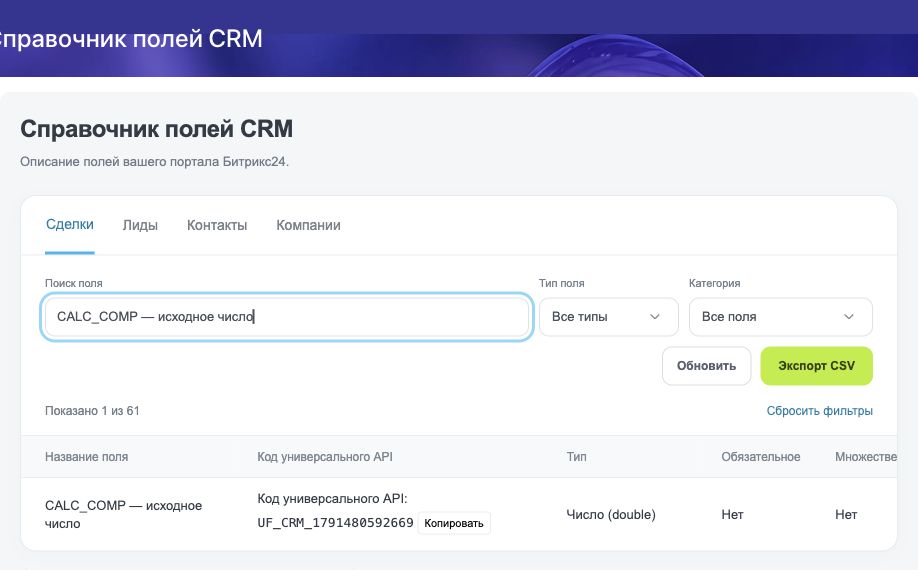
В настройках пользовательских полей выберите сущность: сделки, лиды, контакты, компании или предложения. Найдите поле по названию и откройте его параметры. Запишите тип объекта и технический код, например UF_CRM_1645431691305. Одинаковая подпись не делает два поля одним и тем же. Для команды интеграции или BI важен именно код и объект.

Если полей много, установленный «Справочник полей CRM» TrueTell поможет найти описание по названию или коду, посмотреть тип и выгрузить список полей в CSV. Справочник читает описания, а не значения в сделках; это не доказывает, что поле пустое или не используется. Подробнее о кодах — в отдельной инструкции.
Сохраните значения и проверьте зависимости
В списке соответствующих элементов CRM добавьте нужное поле в таблицу и определите охват выгрузки. Битрикс24 экспортирует только элементы, попавшие в текущий список после фильтра: проверьте воронки, стадии и период, снимите лишние ограничения либо выгрузите все нужные сегменты отдельно. Затем экспортируйте в CSV или Excel. В файл попадут поля, показанные в таблице; есть и опция «Экспортировать все поля». ID элементов выгружается всегда. Нужны права на экспорт для выбранной сущности. После скачивания сверьте число записей, ID и несколько значений нужной колонки. Если полноту не удалось подтвердить, поле пока не удаляйте.
Поиск зависимостей — отдельный шаг. Проверьте CRM-формы, роботов и бизнес-процессы, шаблоны документов, отчёты и внешние интеграции, где может использоваться код поля. Справка Битрикс24 подтверждает удаление поля и его данных, но не даёт универсальной автоматической проверки всех этих мест. Согласуйте удаление с владельцами процессов; подробная методика есть в аудите полей CRM.
Удалите поле в настройках CRM
Когда код, объект, сохранённые значения и зависимости сверены, откройте CRM → Настройки → Настройки CRM → Настройки форм и отчётов → Пользовательские поля. Перейдите к полям нужного типа элементов, найдите запись по названию и коду, затем выберите Меню (≡) → Удалить. Не используйте групповое удаление, если проверяли только одно поле: в списке Битрикс24 можно удалить сразу несколько выделенных полей.
После действия убедитесь, что поле исчезло из списка и карточки, проверьте связанные формы и автоматизацию, а также тестовую запись в интеграции. Не рассчитывайте, что создание нового поля с прежним названием восстановит удалённые значения или прежний код. Если команда пока не готова к такой проверке, оставьте поле и скройте его в карточке.
Частые вопросы об удалении поля CRM
Можно ли удалить системное поле CRM?
Нет. Системные поля Битрикс24 удалить нельзя. Если поле не нужно в карточке, его можно скрыть в настройках вида.
Удалятся ли значения во всех сделках вместе с пользовательским полем?
Да. Официальная справка Битрикс24 прямо предупреждает: при удалении пользовательского поля удаляются и данные, которые в нём были. Поэтому сначала проверьте значения и сохраните нужные отдельно.
Можно ли удалить поле из карточки сделки?
В карточке можно изменить настройки или скрыть поле. Для удаления откройте настройки CRM, список пользовательских полей нужного типа элементов и меню нужного поля → «Удалить».
Чем скрытие отличается от удаления поля?
Скрытие меняет вид карточки и сохраняет значения. Удаление убирает само пользовательское поле и его значения. Если проблема только в перегруженной карточке, начните со скрытия.
Достаточно ли выгрузить список полей перед удалением?
Нет. Список полей сохраняет описание и технические коды, но не значения в сделках или других записях. Если данные нужны, отдельно выгрузите сами элементы CRM с нужным полем и ID, затем проверьте файл.
Может ли справочник TrueTell проверить, что поле нигде не используется?
Нет. Справочник показывает описания полей, коды и свойства API и выгружает список в CSV. Он не читает значения в карточках и не доказывает отсутствие зависимостей в роботах, формах, отчётах и интеграциях.
Можно ли после удаления создать поле с тем же названием и вернуть значения?
Создание нового поля с тем же названием само по себе не восстанавливает старые значения и связи. До удаления сохраните технический код, данные и список потребителей поля; способ восстановления проверяйте отдельно для вашего портала.
Официальная справка Битрикс24 проверена 1 ноября 2026 года. Удаление поля и восстановление его значений не выполнялись на клиентском портале. Доступность настроек и экспорта зависит от прав и тарифа вашего Битрикс24.