
Как восстановить удаленные заказы и товары в МоемСкладе
Разбираемся, чем архив отличается от удаления, как вернуть документ из Корзины и в каких случаях данные придется восстанавливать из внешней копии.
Когда из МоегоСклада пропадает заказ или товар, первая реакция обычно одна: срочно создать всё заново. Но одинаково выглядящие потери могут означать три разных состояния — архив, Корзину документов или окончательное удаление. От правильной диагностики зависит, вернется ли прежний объект со своей историей или в системе появится только похожая новая карточка.
Что в МоемСкладе реально можно восстановить
Начните не с поиска универсальной кнопки, а с определения типа объекта и произошедшего действия. Товары и заказы живут в разных частях системы: товар можно архивировать, а удаленный заказ некоторое время хранится как документ в Корзине. Поэтому и пути возврата у них разные.
| Что произошло | Можно вернуть | Что делать |
|---|---|---|
| Товар перенесен в архив | Да | Найти через фильтр и извлечь из архива |
| Заказ удален менее 7 дней назад | Да, если Корзина была включена | Восстановить документ из Корзины |
| Заказ удален более 7 дней назад | Не через Корзину | Искать данные во внешних системах или копиях |
| Товар действительно удален | Штатно — нет | Воссоздать новый объект по сохраненным данным |
| Есть только Excel-выгрузка | Частично | Вернуть поля, но не исходную системную сущность |
Условная ситуация: после чистки каталога менеджер не находит товар и собирается импортировать его из старого Excel. Если карточка лишь в архиве, импорт может создать дубль. Сначала проверьте архив: вернуть прежнюю карточку и создать похожую новую — разные результаты для учёта и интеграций.
Что делать сразу после обнаружения удаления
Хаотичное создание новых карточек затрудняет сверку и может добавить дубли. Сначала сохраните текущее состояние и пройдите короткую последовательность диагностики.
Проверить архив и Корзину
Не создавайте новый объект, пока не исключили штатное восстановление существующего.
Установить время и масштаб удаления
Для документов важны семидневное окно Корзины и количество затронутых записей.
Посмотреть Аудит
Найдите пользователя, импорт, синхронизацию или массовую операцию, после которой исчезли данные.
Остановить источник повторных изменений
При необходимости временно приостановите интеграцию или ограничьте права на удаление.
Собрать внешние копии
Проверьте сайт, CRM, маркетплейсы, выгрузки, письма и резервные снимки.
Составить план восстановления и сверки
Отдельно определите, что можно вернуть, что придется создать заново и какие расчеты проверить.
Только после этого стоит запускать импорт или массовое создание через API. Чем яснее известны точка потери и зависимые системы, тем меньше риск, что восстановление породит вторую ошибку.
Архив и удаление — не одно и то же
Архив сохраняет товар в системе, но скрывает его из обычной работы. Архивную позицию нельзя добавить в новую закупку или продажу, она не показывается в складских остатках, а в старых документах отмечается как архивная. Сами существующие документы при этом не исчезают.
Такая логика подходит товарам, которые сняты с продажи, временно не закупаются или мешают в разросшемся справочнике. Если позиция вернется в ассортимент, достаточно извлечь прежнюю карточку из архива — вместе с ней сохранится контекст прошлой работы.
При настоящем удалении рабочая сущность пропадает. Даже если позже создать товар с тем же названием, артикулом и штрихкодом, это будет новая карточка. Интеграции и старые связи не обязаны автоматически распознать в ней прежний объект.
Где найти и как вернуть архивный товар
Отдельной папки «Архив товаров» в интерфейсе нет. Откройте Товары → Товары и услуги, затем фильтр и в параметре отображения выберите Только архивные либо Все. После поиска архивные позиции будут выделены серым цветом и буквой «А».
Отметьте нужный товар, нажмите Изменить → Извлечь из архива. То же действие доступно внутри карточки. В этом сценарии восстанавливать данные не приходится: система просто возвращает существующий объект в обычную работу.
Как восстановить удаленный заказ
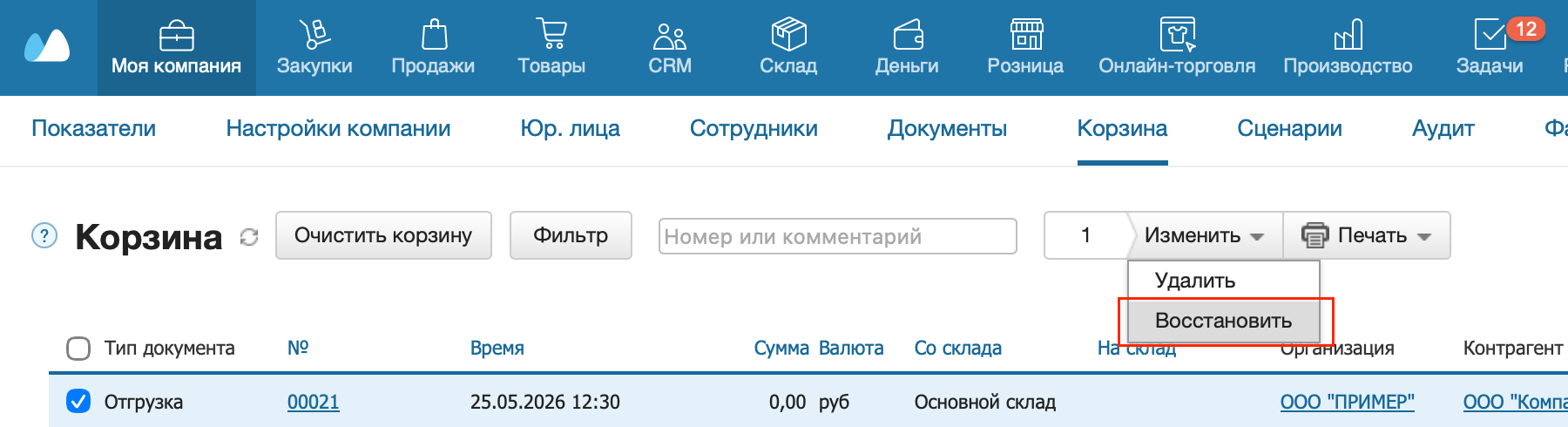
Заказ покупателя относится к документам, поэтому его нужно искать не в архиве товаров, а в Корзине. Если функция была заранее включена, перейдите в Моя компания → Корзина, отметьте заказ и выберите Изменить → Восстановить. Документ также можно открыть и восстановить из его карточки.
Корзина хранит удаленные документы семь дней, после чего они удаляются автоматически. Ее можно очистить и раньше вручную. Поэтому дата события здесь принципиальна: заказ, удаленный час назад, и заказ, пропавший месяц назад, требуют совершенно разных действий.
Если документ только что удалили, интерфейс может сразу предложить отменить операцию. Если момент уже упущен, но семь дней еще не прошли, Корзина остается самым надежным путем: она возвращает именно прежний документ, а не его приблизительную копию.
Что делать, если прошло больше семи дней
После истечения срока Корзины встроенное восстановление недоступно. Однако сведения о заказе могли остаться в интернет-магазине, CRM, личном кабинете маркетплейса, службе доставки, базе интеграции, отправленной клиенту печатной форме или старой выгрузке.
Внешний источник помогает узнать состав, дату, покупателя, цены и комментарий, но не превращает новый документ в исходный. При создании заново нужно проверить организацию, склад, позиции, статус и связанные документы, а затем убедиться, что новый заказ не задвоит резерв, оплату или отгрузку.
Можно ли вернуть полностью удаленный товар
Сначала еще раз проверьте фильтр архивных позиций. Если карточки там нет и Аудит подтверждает удаление, штатного способа восстановить ее документация МоегоСклада не предусматривает. В официальной инструкции по ошибкам Кассы для такого случая прямо рекомендуется архивировать товары вместо удаления.
Оставшийся путь — воссоздание. Реквизиты можно взять из Excel, интернет-магазина, учетного отчета или API-копии. Наименование и артикул будут прежними, но созданная карточка получит собственную системную идентичность. Это особенно важно для касс, сайта и других интеграций, которые связывают данные не по видимому названию, а по идентификаторам.
Почему Excel-выгрузка — еще не полноценный бэкап
Экспорт товаров в Excel полезен: он сохраняет поля справочника, включая архивные позиции, и позволяет значительно быстрее воссоздать каталог после ошибки. Для небольшой базы регулярная выгрузка уже лучше, чем единственная копия данных внутри сервиса.
Но файл обычно отвечает на вопрос «что было в этой таблице», а не «как выглядела вся система в конкретный момент». В нем может не хватать документов, позиций, служебных идентификаторов, взаимных связей и истории версий. Поэтому импорт возвращает набор полей, но не гарантирует восстановление прежнего бизнес-процесса.
| Критерий | Excel-выгрузка | Внешний бэкап через API |
|---|---|---|
| Основная задача | Сохранить табличный состав выгрузки | Сохранять выбранные сущности и их состояния |
| Периодичность | Зависит от ручного регламента | Запускается автоматически по расписанию |
| История изменений | Только отдельные сохраненные файлы | Можно хранить последовательность версий |
| Связи | Обычно требуют ручной реконструкции | Можно сохранять вместе с идентификаторами и контекстом |
| Восстановление | Импорт или ручное создание | Контролируемое создание и сверка по правилам API |
Аудит показывает причину, но не возвращает данные
В разделе Моя компания → Аудит фиксируются создание, изменение и удаление документов, входы, синхронизации, импорт и экспорт. Фильтры помогают восстановить хронологию: кто выполнил действие, когда оно произошло и не было ли оно частью массовой операции.
Это важная часть расследования, но не резервная копия. Аудит отвечает на вопрос «что произошло», а бэкап — «какие данные были до события». Для надежной защиты нужны обе возможности: без истории сложно устранить причину, а без копии нечем восстанавливать результат.
Что проверить после восстановления документа
Возвращение заказа или приемки в список еще не означает, что учет полностью пришел в прежнее состояние. Официальная инструкция обращает внимание: восстановленный документ, который должен влиять на остатки, нужно снова провести. Иначе карточка уже видна, а складской расчет остается другим.
Затем проверьте связанные документы, остатки, резервы и взаиморасчеты. Если часть цепочки пришлось создавать заново, отдельно исключите дубли. Для интегрированного контура полезна контрольная сверка в интернет-магазине, CRM или кассе: восстановление внутри одной системы не всегда автоматически исправляет состояние остальных.
В этой точке помогает и наша статья о том, как найти и безопасно снять зависшие резервы в МоемСкладе после изменений в заказах.
Как устроить резервное копирование МоегоСклада
Внешний контур через API может регулярно получать выбранные справочники и документы, сохранять их снимки и строить историю версий. Для товара важны реквизиты, цены, характеристики, дополнительные поля и идентификаторы; для заказа — контрагент, организация, склад, позиции, суммы, статус и связи.
Ценность дает не объем выгрузки сам по себе, а версионность. Если вчера в базе было 14 820 товаров, а сегодня осталось 12 400, система может заметить аномалию и показать состояние до массового изменения. Тогда поиск начинается не через несколько недель, когда товара не хватает в старом заказе, а сразу после события.
При этом честный механизм восстановления должен учитывать ограничения API. Одни данные можно вернуть автоматически, другие — только подготовить для контролируемого воссоздания и ручной сверки. Поэтому до запуска фиксируют состав копии, срок хранения, частоту снимков, доступные версии и проверяемый результат восстановления.
Практичная стратегия защиты данных
Небольшому аккаунту стоит начать со встроенных возможностей: включить Корзину, ограничить права на удаление, архивировать неактуальные товары и регулярно выгружать критичные справочники. Аудит поможет быстро разбирать подозрительные изменения и проверять работу сотрудников и интеграций.
Когда через МойСклад проходят тысячи заказов и несколько внешних систем, семидневного окна и ручного Excel уже мало. Тогда внешний бэкап становится вторым уровнем защиты: автоматические снимки, история версий, уведомления об аномалиях, выбор точки восстановления и контролируемый возврат данных.
Когда восстановление можно считать завершённым
Проверьте один восстановленный заказ от начала до конца: покупателя, позиции, суммы, связанные документы и резерв. Затем сравните его с данными сайта или CRM, если они участвуют в процессе. Появление заказа в списке — только первая проверка.
Зафиксируйте, какие данные удалось вернуть, какие пришлось создать заново и какие связи проверить вручную. После этого устраните причину удаления и проверьте восстановление из резервной копии на тестовых данных. Так следующий инцидент начнётся с известной процедуры, а не с поиска случайно сохранившегося файла.
Частые вопросы
Где находится архив товаров в МоемСкладе?
Откройте «Товары → Товары и услуги», затем в фильтре выберите «Только архивные» или «Все». Архив — это состояние объекта, а не отдельная папка: такие позиции отмечены серым цветом и буквой «А».
Как восстановить товар из архива?
Отобразите архивные товары, отметьте нужную позицию и выберите «Изменить → Извлечь из архива». Это же действие доступно в карточке товара.
Как восстановить удаленный заказ в МоемСкладе?
Если Корзина была включена и семь дней еще не прошли, откройте «Моя компания → Корзина», выберите заказ и нажмите «Восстановить». После этого проверьте проведение документа и связанные расчеты.
Можно ли восстановить заказ через месяц после удаления?
Из встроенной Корзины — нет: документы хранятся в ней семь дней. Состав заказа можно искать в интернет-магазине, CRM, маркетплейсе, отправленных документах, Excel-выгрузке или внешней резервной копии, а затем аккуратно реконструировать.
Можно ли восстановить полностью удаленный товар?
Штатного восстановления удаленной карточки товара МойСклад не предусматривает. При наличии экспорта или другой копии можно создать новый товар с теми же реквизитами, но для системы это будет новый объект.
Почему Excel-экспорт не считается полноценным бэкапом?
Excel хорошо сохраняет поля одной выгрузки, но обычно не содержит всю систему связей, историю версий и состояние разных сущностей на один момент. Он помогает реконструировать данные, но не всегда позволяет восстановить процесс целиком.
Как узнать, кто удалил заказ?
Проверьте раздел «Моя компания → Аудит». В нем фиксируются создание, изменение и удаление документов, а фильтры позволяют найти действия конкретного пользователя или определенный тип операции.
Старые товары лучше удалять или архивировать?
Если позиция просто вышла из ассортимента, безопаснее архивировать ее. Карточка и старые документы сохранятся, а товар можно будет вернуть в работу без создания новой сущности.