
Отчёты в МойСклад: продажи, прибыль и магазины
Выбираем отчёт под вопрос бизнеса, проверяем продажи и возвраты, сравниваем магазины на одинаковых условиях.
Один магазин продаёт больше другого, но это ещё не ответ на вопрос, какой работает выгоднее. Итог зависит от возвратов, закупочной стоимости и расходов. В МойСклад эти вопросы решаются разными отчётами: сначала выберите нужный, затем проверьте условия, на которых получена сумма.
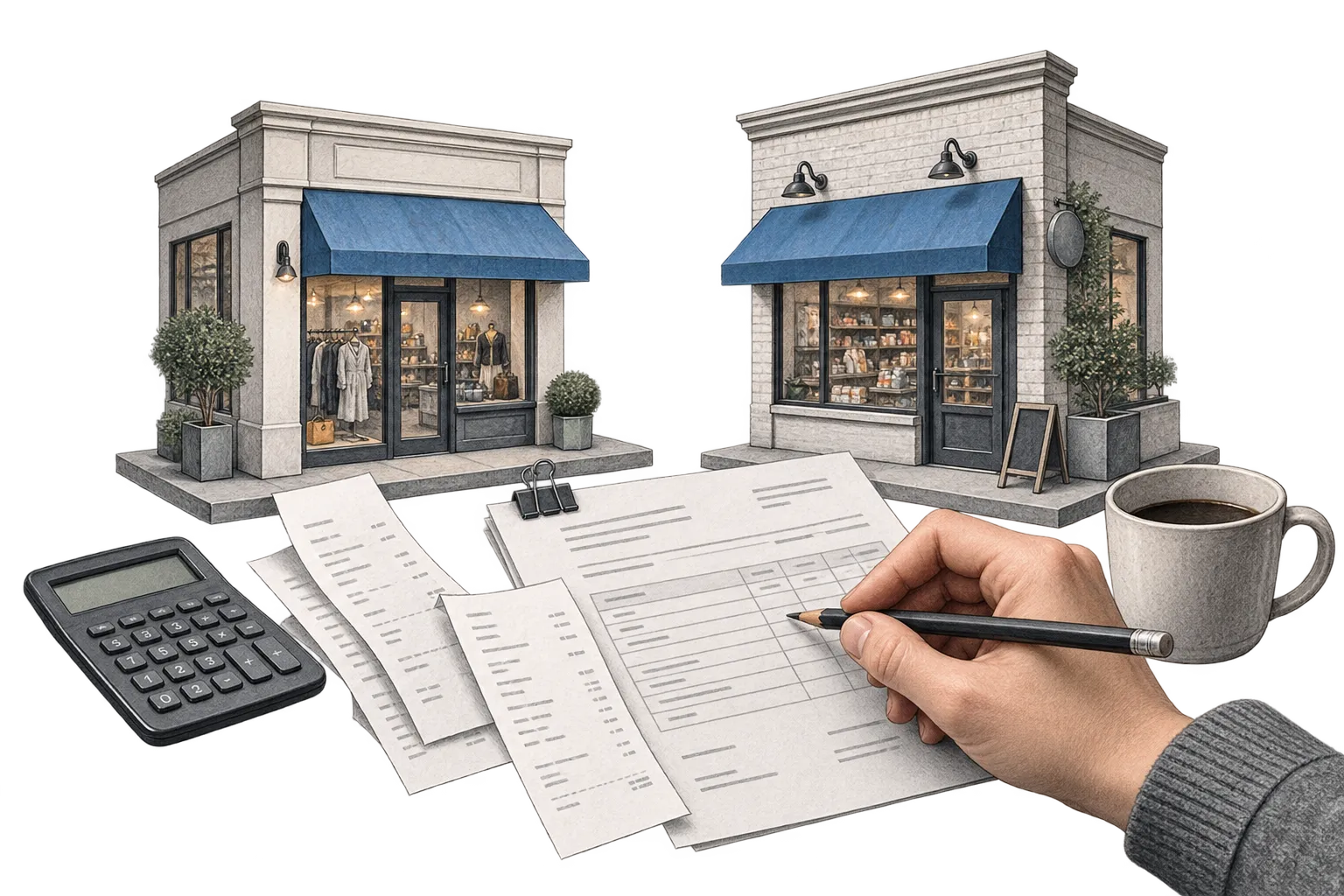
Какой отчёт открыть для вашей задачи
Сформулируйте один вопрос: что продано, какой результат дали товары, сколько осталось после расходов или сколько денег пришло. Если начать с общей цифры «продажи», легко сравнить разные величины и сделать неверный вывод.
| Вопрос | Где смотреть | Что проверить |
|---|---|---|
| Какие товары дают результат | Продажи → Прибыльность | Продажи, возвраты и себестоимость; выбор товара или точки |
| Что осталось после расходов бизнеса | Деньги → Прибыли и убытки | Расходы и даты начисления; нужна опция «Финансы» |
| Сколько денег поступило и ушло | Деньги → Движение денежных средств | Движение денег, отдельно от результата реализации |
| Как работает розничная точка | Розница → Точки продаж; Смены | Показатели точки и операции конкретной смены |
| Как сравнить суммы продаж точек | Розница → Продажи + дополнительный шаблон | Наличные, безналичные суммы, возвраты и итог |
Отчёт о запасе отвечает на другой вопрос — что находится на складе и доступно к продаже. Если проблема связана с резервами или залежавшимися товарами, перейдите к разбору остатков и неликвидов в МойСклад.
Как проверить продажи в отчёте «Прибыльность»
- Откройте Продажи → Прибыльность и разрез «По товарам».
- В фильтре задайте период, затем при необходимости склад, точку продаж и тип документа. Выбор склада не заменяет выбор магазина.
- Сопоставьте продажи с возвратами и себестоимостью. В отчёт входят данные отгрузок и розничных продаж; заказ покупателя сам по себе не означает реализацию.
- Откройте строку товара и проверьте документы, если итог выглядит необычно.
Названия разрезов и фильтров подтверждены официальной справкой. Для первого отчёта выбирайте небольшой период и знакомый товар: так проще объяснить каждую строку, прежде чем анализировать весь ассортимент.
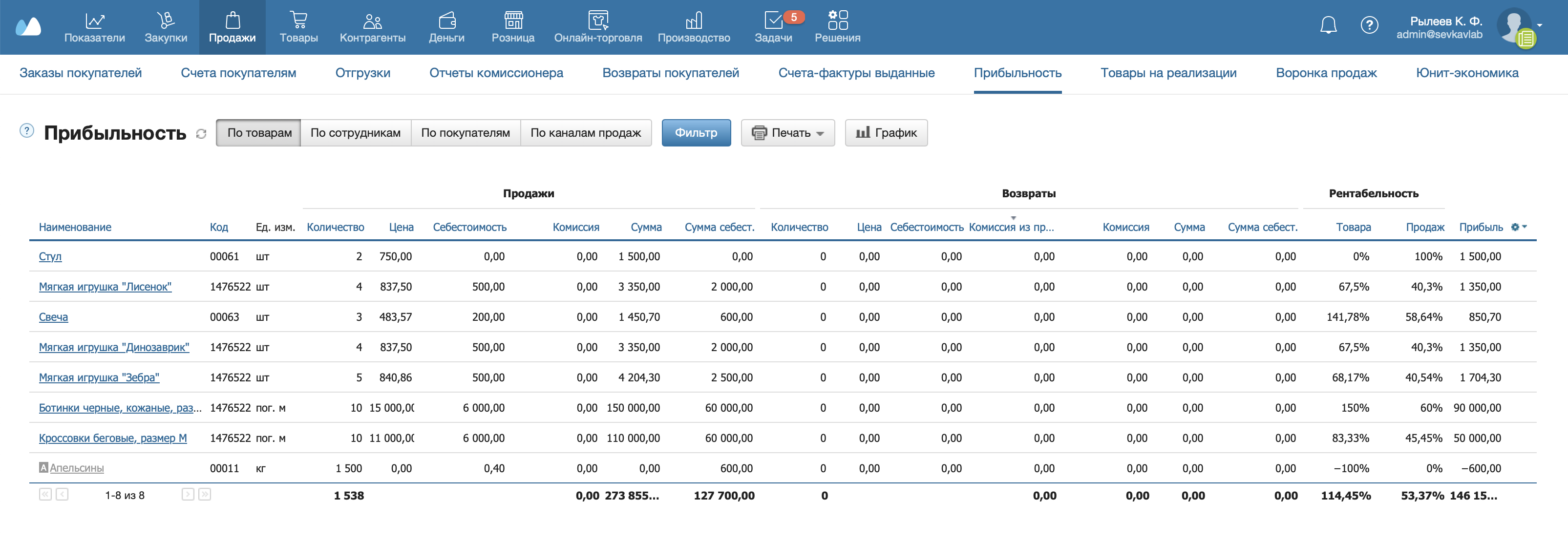
Если доходность кажется слишком высокой, начните с закупочных документов. Сервис рассчитывает товарную себестоимость по FIFO; продажи при отсутствии остатка могут занулить или занизить её. Также не смешивайте рентабельность товара и рентабельность продаж: у этих процентов разные основания расчёта.
Как возврат меняет результат: учебный пример
Пусть за период продали 10 единиц по 2 000 ₽, а одну вернули. Себестоимость каждой единицы — 1 200 ₽. Рассмотрим простой пример без комиссии и других расходов; все суммы условные, это не результат работы магазина.
| Величина | Расчёт | Сумма |
|---|---|---|
| Продажи | 10 единиц × 2 000 ₽ | 20 000 ₽ |
| Возврат | 1 единица × 2 000 ₽ | 2 000 ₽ |
| Продажи после возврата | 20 000 − 2 000 | 18 000 ₽ |
| Себестоимость проданного | 10 единиц × 1 200 ₽ | 12 000 ₽ |
| Себестоимость возвращённого | 1 единица × 1 200 ₽ | 1 200 ₽ |
| Результат реализации | 18 000 − (12 000 − 1 200) | 7 200 ₽ |
После возврата остаются продажи на 18 000 ₽ и себестоимость на 10 800 ₽. Разница — 7 200 ₽. Если вычесть возврат только из продаж, сохранив стоимость всех десяти единиц, получится 6 000 ₽: себестоимость возвращённой единицы останется в расходах.
Эти 7 200 ₽ ещё не чистая прибыль бизнеса. Расходы, которые не входят в товарную себестоимость, проверяются отдельно. Для комиссионных операций и сложных возвратов используйте правила соответствующего отчёта и его документы: упрощённый пример не описывает все варианты учёта.
Где посмотреть прибыль с расходами бизнеса
В разделе Деньги → Прибыли и убытки результат последовательно раскрывается от выручки и себестоимости до расходов и чистой прибыли. Для отчёта нужна подключённая опция «Финансы»; доступность проверьте в подписке аккаунта.
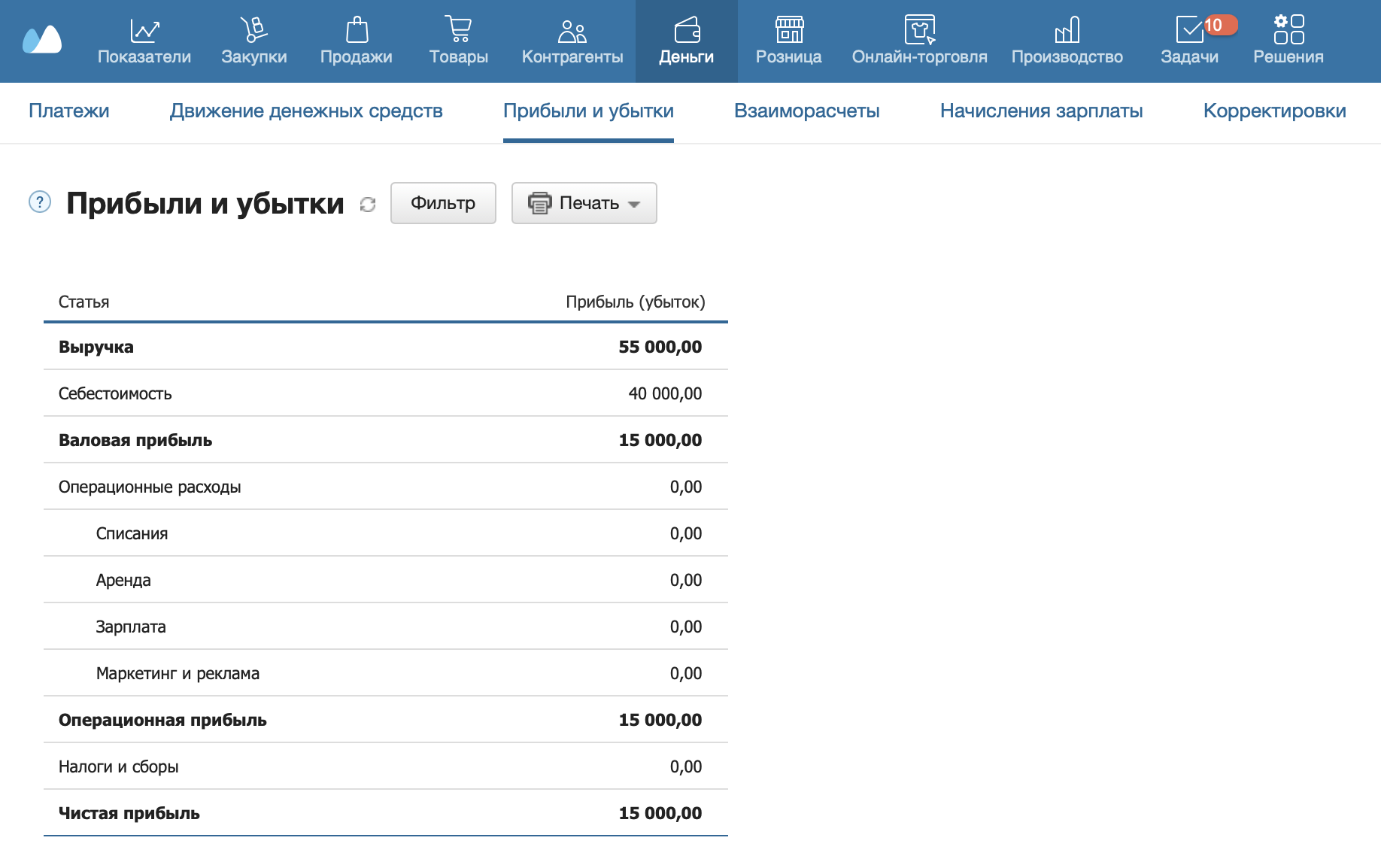
Если аренда или зарплата не отразились, откройте расходный документ. Проверьте статью расхода и её настройку «Учитывать в прибыли», затем дату начисления. Для исходящих платежей и расходных ордеров расходы относятся к периоду по этой дате. Покупка товара и перемещение денег не считаются обычными операционными расходами. Подробности — в инструкции к отчёту.
Выручка возникает по продаже, а поступление — по оплате. Например, аванс получен сегодня, а отгрузка будет в следующем месяце; или продажа уже оформлена, но покупатель ещё не заплатил. Для сверки оплат откройте Деньги → Движение денежных средств. Расхождение с выручкой требует объяснения по документам, а не автоматического исправления одной суммы под другую.
Как сравнить продажи магазинов
В Розница → Точки продаж доступны показатели точек, в том числе выручка, количество продаж и средний чек. В Розница → Смены можно разбирать операции отдельной смены. Наличные в кассе рассматривайте отдельно от выручки: на них влияют и другие кассовые операции.
Для общего списка точек с наличными, безналичными суммами, возвратами и итогами есть дополнительный шаблон «Показатели продаж по точкам». Он подключается к списку розничных продаж; это отдельная печатная форма.
- Скачайте Excel-шаблон со страницы официальной справки.
- Откройте Розница → Продажи → Печать → Настроить.
- Выберите «Добавить шаблон» в блоке для списка документов и загрузите скачанный файл.
- Отберите продажи нужного периода и точек, затем выберите добавленную форму в меню «Печать».
Условия отбора запишите рядом с выгрузкой: даты, точки, тип операций и правила учёта возвратов. Сначала сравните итог с документами одного магазина. Затем повторите проверку для остальных на тех же условиях. Если товар отгружается с общего склада нескольким точкам, фильтр склада не разделит их результаты.
Для сравнения доходности используйте одинаковые условия в «Прибыльности» с отбором по точке, а расходы магазина рассматривайте отдельно. Более высокая сумма продаж может объясняться размером точки, ассортиментом или числом рабочих дней. Без этих условий таблица показывает различие сумм, но не объясняет его причину.
Что проверить, если цифры не сходятся
Не меняйте несколько фильтров одновременно. Выберите один товар, продажу или расход и проследите его путь до итога. Такая проверка показывает, связано ли расхождение с датой, условиями отбора или исходным документом.
| Проблема | Возможная причина | Первое действие |
|---|---|---|
| Выручка отчёта отличается от поступлений | Продажи и оплаты выбраны за один период, но относятся к разным событиям | Сверьте документы продажи отдельно от платежей |
| Прибыль неожиданно высокая | Себестоимость отсутствует или занижена | Проверьте поступление товара и остаток на момент продажи |
| Сравнение магазинов меняется после выгрузки | Разный период, точка, тип документа или состав строк | Повторите отбор на одинаковых условиях |
| В отчёте бизнеса не видно аренды | Статья расхода, настройка учёта и дата начисления | Проверьте один расходный документ и его попадание в период |
После исправления повторите исходную выборку и сохраните условия проверки. Не сравнивайте старую выгрузку с текущим отчётом без учёта изменённых документов: результат мог измениться по обоснованной причине.
Когда переходить от штатных отчётов к BI
Для разового ответа о продаже или товаре начните со штатного отчёта. Отдельная модель анализа полезна, когда требуется регулярно сопоставлять несколько систем, продажи, запасы и расходы по единым правилам. Сначала определите недостающий ответ, затем состав данных и способ сверки.
В статье о BI-аналитике разобрано, как исходные записи превращаются в показатели. На странице TrueTell BI для торговли можно посмотреть демонстрацию; нужные источники и объём подключения обсуждаются для конкретной задачи.
Частые вопросы
Где посмотреть отчёт по продажам в МойСклад?
Начните с «Продажи → Прибыльность», если нужен результат реализации товаров. Для розничной точки и её смен используйте соответствующие списки в разделе «Розница». Выбирайте экран под вопрос, затем задавайте период и условия отбора.
Почему прибыль по товарам не равна чистой прибыли?
Результат реализации ещё не показывает, сколько осталось после аренды, зарплаты и других расходов. Для этой задачи нужен отчёт «Деньги → Прибыли и убытки» с корректно внесёнными расходами. Он доступен с опцией «Финансы».
Можно ли сравнить продажи нескольких магазинов?
Да. Для единого списка точек с наличными и безналичными суммами, возвратами и итогами подключите дополнительный шаблон «Показатели продаж по точкам» к списку «Розница → Продажи». Это отдельная печатная форма, а не встроенная вкладка отчёта.
Почему оплаченная сумма не совпадает с выручкой?
Оплата и реализация могут произойти в разные периоды. Аванс уже увеличивает поступления, а продажа может быть ещё не оформлена. Сверяйте движение денег и документы продажи отдельно, учитывая даты и возвраты.
Как проверить подозрительную прибыль товара?
Откройте детализацию строки товара и сверяйте исходные документы. Начните с цены, возвратов и себестоимости: продажи при отсутствии остатка могут сделать её нулевой или заниженной. Высокий итог сам по себе не доказывает хорошую доходность.
Нужна ли BI-система для обычного отчёта МойСклад?
Для разовой проверки продаж и документов часто достаточно штатных отчётов. BI имеет смысл обсуждать, когда нужен регулярный общий отчёт по нескольким источникам, единые правила расчёта и сравнение продаж с запасами. Состав данных и подключение определяются для конкретной задачи.