
Инвентаризация в МойСклад: пересчёт и расхождения
Пошаговый порядок пересчёта в МойСклад: как выбрать охват, внести факт, разобрать расхождения и изменить остатки документами.
Если в учёте не сходится количество товара, пересчитайте нужный склад и выясните, где возникло расхождение. Ошибка в составе списка или продажа во время проверки может исказить результат так же, как пропущенный документ.
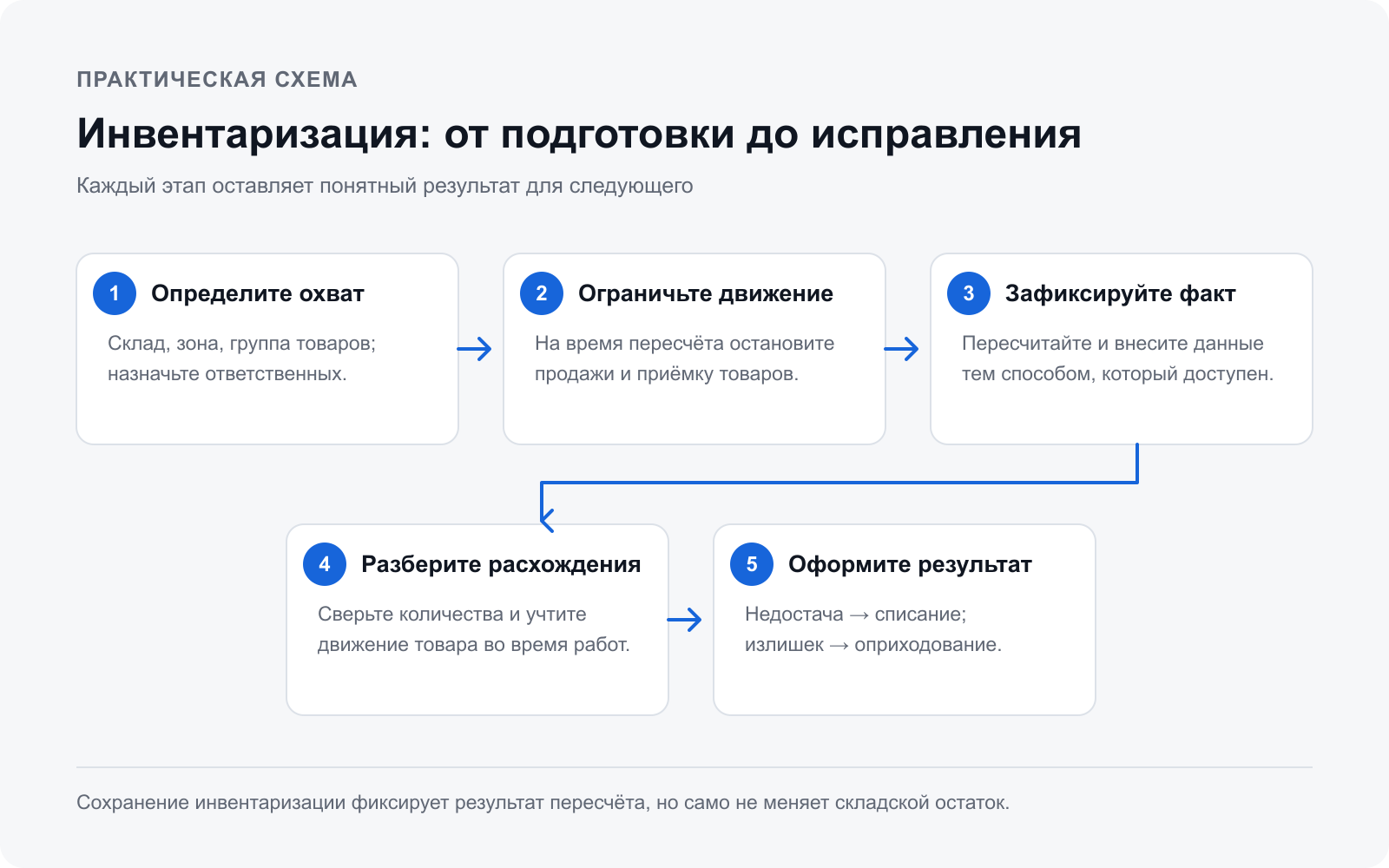
Подготовка: что согласовать до пересчёта
Инвентаризацию проводят по каждому складу отдельно. Если используется адресное хранение, пересчёт ведут по ячейкам. До создания документа согласуйте границы проверки, иначе список МойСклад и физически пересчитанная зона могут не совпасть.
Уточните склад, зону или ячейки и состав товаров. Делите большой охват на понятные участки и назначайте, кто считает и кто сверяет.
Согласуйте время пересчёта и остановите продажи и приёмку товаров на этот период. Иначе движения усложнят сравнение учётного и физического количества.
Подготовьте способ фиксации результата: ручной ввод, сканирование или импорт — в зависимости от типа склада и доступного способа в МойСклад.
Заранее решите, как идентифицировать позиции: артикул, штрихкод и модификацию. Не объединяйте разные размеры или цвета в одну строку.
На время работ справка МоегоСклада рекомендует приостановить продажи и приёмку товаров. Это снижает риск движения товара между подсчётом и сравнением. Если остановить процесс невозможно, фиксируйте каждую операцию и будьте готовы актуализировать документ или повторить пересчёт.
Как создать инвентаризацию и выбрать позиции
- Откройте Склад → Инвентаризации и создайте новую инвентаризацию.
- Выберите склад. Для склада с ячейками МойСклад создаст инвентаризацию по ячейкам; для обычного склада — по складу.
- Проверьте дату и организацию. Дата документа влияет на расчётный остаток, поэтому при пересчёте за прошлое время не оставляйте текущую дату автоматически.
- Добавьте позиции, которые действительно будут пересчитаны, затем сохраните документ.
Есть несколько способов сформировать список. Можно выбрать позиции из справочника, добавить товары из остатков или дополнить документ номенклатурой. Если добавить «из остатков», МойСклад не включит позиции с нулевым количеством. Чтобы проверить всю номенклатуру, нажмите «Дополнить из номенклатуры» и выберите нужные товары или группу. Если флажок «Устанавливать фактические остатки» не выбран, после добавления нажмите «Расчётный остаток» и выберите «Пересчитать». В одном документе допускается до 10 000 позиций; большой пересчёт удобнее разбить по участкам, датам или типам товаров.
Флажок «Устанавливать фактические остатки» задаёт начальные фактические значения для добавляемых позиций. Не используйте его вслепую: если команда будет вносить фактическое количество вручную после пересчёта, проверьте значение до массового добавления и сохранения.
Внесите фактические остатки
Физический подсчёт выполняйте по выбранному участку, позиции и модификации. Сверяйте не только название: у похожих товаров могут отличаться артикул, размер, цвет или штрихкод. После подсчёта внесите именно фактическое количество, а не число из старого списка.
| Способ | Когда доступен | Что проверить |
|---|---|---|
| Вручную | Для позиции в документе | Выбрана правильная номенклатура и склад |
| Сканирование штрихкодов | Инвентаризация по складу | При каждом сканировании количество увеличивается на единицу |
| Импорт файла | Инвентаризация по складу без адресного хранения | Файл соответствует инструкциям на экране и содержит нужные идентификаторы |
| Ввод по ячейкам | Инвентаризация по ячейкам | Выбрана ячейка, а количество внесено для неё |
В справке МоегоСклада сканирование и импорт указаны как способы для инвентаризации по складу. Для склада с адресным хранением фактическое количество указывают по ячейкам. Если в форме нужный способ недоступен, сначала проверьте тип созданной инвентаризации.
Если товар продали во время инвентаризации
Если несколько единиц продали в ходе подсчёта, а пересчёт остальных позиций завершён, официальная инструкция предлагает актуализировать документ: найти проданную позицию, внести её фактический остаток, изменить дату и время на текущие, пересчитать расчётный остаток и сохранить.
Если между замером и фиксацией прошло много операций, ручная поправка может быть ненадёжной. Сверьте движение и временные отметки; если нельзя уверенно восстановить состояние склада на момент пересчёта, назначьте повторную проверку. Не оформляйте списание или оприходование, пока не ясно, объясняется ли разница движением товара.
Если остаток выглядит неверно и после инвентаризации, проверьте склад, время и проведение исходных приёмок, отгрузок и перемещений. Отчёт Склад → Обороты помогает посмотреть операции по выбранному товару за указанный период. Порядок проверки описан в официальной инструкции МоегоСклада по отчёту «Обороты».
Как понять расхождение и что исправлять
В инвентаризации сравните «Расчётный остаток» и «Фактический остаток». Колонка «Разница» показывает количественное расхождение, а «Избыток/Недостача» — соответствующее денежное выражение. Не считайте денежную колонку количеством товара.
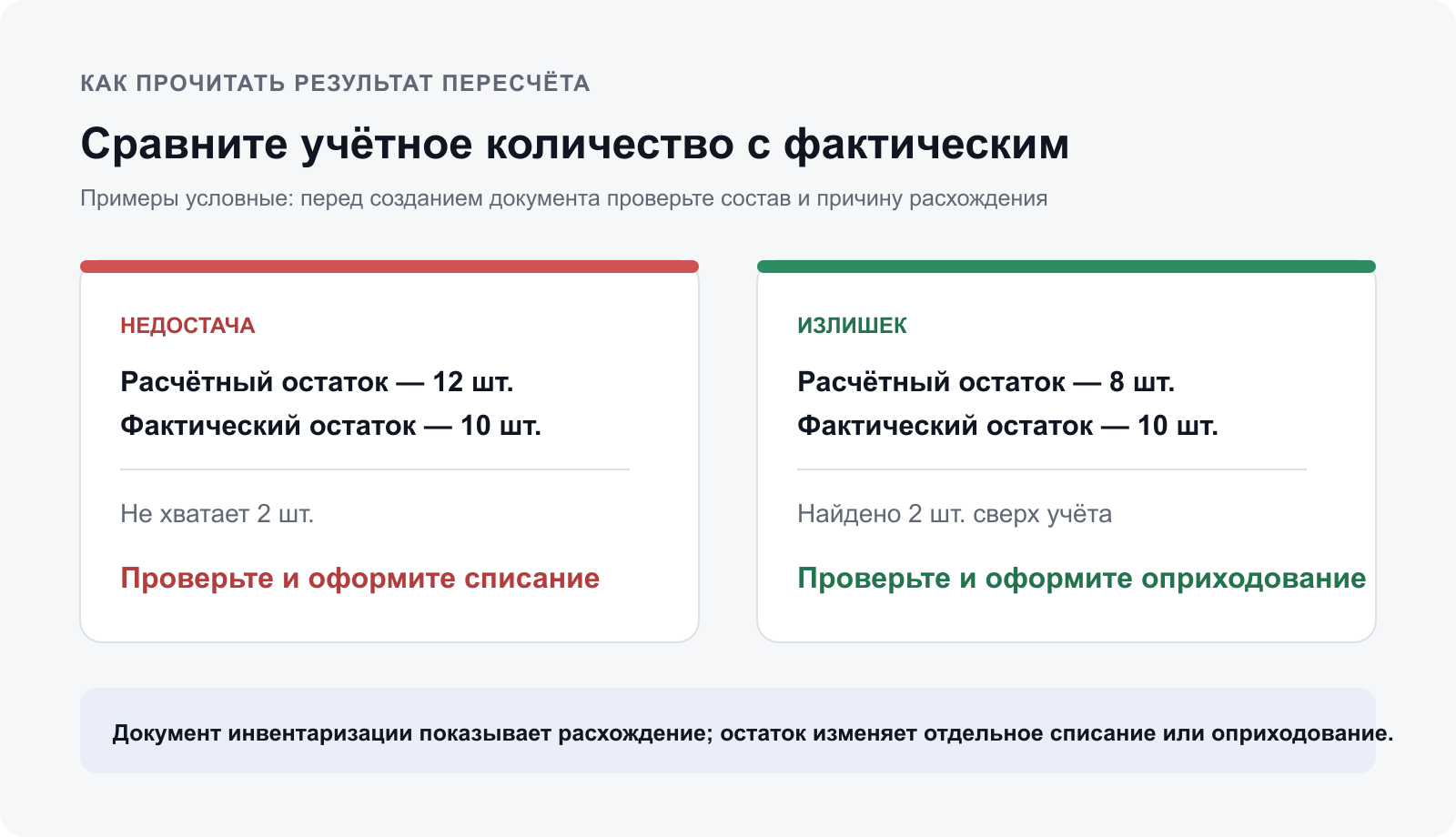
| Результат сравнения | Что это означает | Документ после проверки |
|---|---|---|
| Расчётный остаток больше фактического | Недостача | После проверки создать списание |
| Фактический остаток больше расчётного | Излишек | После проверки создать оприходование |
| Количество расходится, но пересчёт ещё не подтверждён | Не завершённая проверка | Пересчитать позицию и проверить склад, модификацию и документы |
Если расчётный остаток выше фактического, создают списание; если он ниже фактического — оприходование. В МойСклад эти документы можно создать из инвентаризации: в них попадают позиции с соответствующим видом расхождения. Сначала проверьте состав списка, склад и количество в сформированном документе, затем завершайте его оформление по правилам учёта вашей компании.
Если недостач больше 500 позиций, МойСклад создаст несколько документов списания — по 500 позиций в каждом. Если больше 500 позиций с излишком, несколько документов по 500 позиций в каждом создаются отдельно для оприходования. Проверьте все созданные документы, а после оформления повторно сверьте остатки в отчёте «Остатки».
Контрольный список перед завершением
Охват соответствует задаче: нужный склад, зона, товары и модификации.
Фактические количества внесены для всех пересчитанных позиций; нулевые остатки не потерялись из-за неполного списка.
Продажи, приёмка и другие движения за время пересчёта учтены или проверка повторена.
Недостачи и излишки сверены по количеству и причинам; денежное выражение не перепутано с количеством.
В списании или оприходовании проверены склад, позиции и количество; после оформления остатки перепроверены.
Если нужно видеть остатки и продажи по нескольким складам или точкам в общей аналитике, посмотрите обзор контроля остатков в МойСклад. Он посвящён запасам, резервам и поиску неликвида; эта инструкция — конкретно пересчёту и разбору расхождений.
Частые вопросы
Инвентаризация в МойСклад сама исправляет остаток?
Нет. Она фиксирует фактическое количество и расхождение с расчётным. Для изменения складского остатка создают отдельное списание при недостаче или оприходование при излишке.
Нужно ли останавливать продажи на время пересчёта?
Официальная инструкция рекомендует приостановить продажу и приёмку товаров на время инвентаризации. Если небольшое количество уже продали, справка описывает способ актуализировать документ; при большом движении может понадобиться повторный пересчёт.
Почему товары с нулевым остатком не попали в документ?
При добавлении из остатков нулевые позиции не включаются. Для полного пересчёта проверьте охват списка и добавление из номенклатуры: при отсутствии выбранных товаров можно добавить всю номенклатуру.
Можно ли загрузить пересчёт из файла?
Импорт файла с результатами доступен для инвентаризации по складу — то есть без адресного хранения. Для инвентаризации по ячейкам фактические количества вводятся по ячейкам.
Как оформить недостачу и излишек?
Сначала проверьте перечень и причины расхождений. Если расчётный остаток больше фактического, создайте списание; если фактический больше расчётного — оприходование. Перед сохранением проверьте склад, позиции и количество.
Что делать, если остаток в МойСклад всё равно неверный?
Проверьте склад и время документов, проведение приёмок, отгрузок и перемещений. Для конкретной позиции можно посмотреть операции в отчёте «Обороты» и сверить документы за нужный период.