
Акт сверки в МойСклад: как сформировать и найти расхождения
Как сформировать акт сверки в МойСклад двумя способами, проверить период и найти документ или платёж, из-за которого не сходятся суммы.
Акт сверки помогает увидеть, как менялись взаиморасчёты с покупателем или поставщиком: начальное сальдо, документы за выбранный период и итоговую задолженность. Если итог отличается от данных контрагента, полезнее сначала найти конкретную операцию, чем пытаться объяснить разницу одной общей суммой.
Перед формированием: зафиксируйте одинаковый охват
Для сравнения двух актов важны одинаковые условия. Выберите ту же организацию и того же контрагента, согласуйте начало и конец периода и проверьте, требуется ли учитывать отдельный договор. Если у вас несколько юридических лиц или договоров, общий итог по контрагенту может не совпасть с документом, сформированным только по одному из них.
В акте показываются состояние расчётов на начало периода, документы, изменявшие баланс, и итоговая задолженность. Поэтому начальное сальдо — не второстепенная строка: если периоды у сторон начинаются по-разному, последующие суммы могут быть верными, а итог всё равно будет различаться.
Как сформировать акт сверки в МойСклад
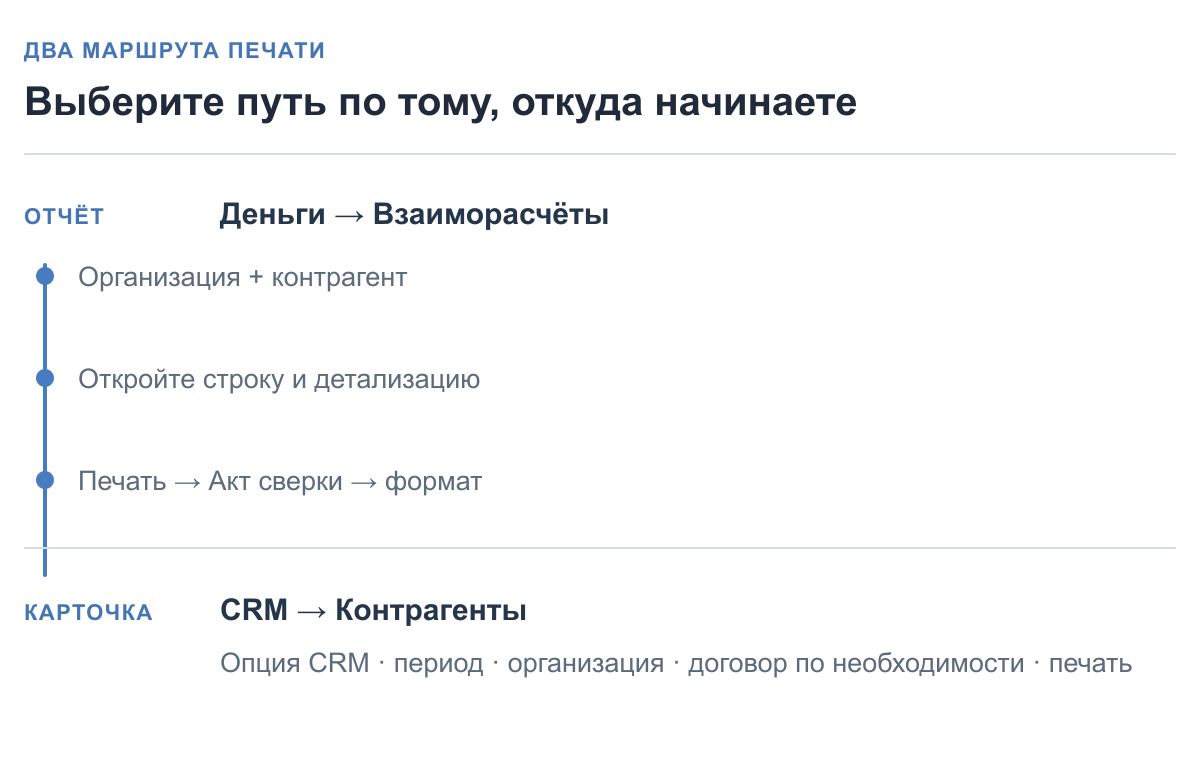
Официальная справка описывает два маршрута. Первый ведёт через отчёт «Взаиморасчёты»; второй — из карточки контрагента, если в аккаунте доступна опция CRM.
- Из отчёта: откройте Деньги → Взаиморасчёты. В фильтре укажите организацию и контрагента, затем нажмите «Найти».
- Откройте строку контрагента нажатием правее его названия — появится детализация по документам. Проверьте нужный период и перечень операций.
- В детализации выберите Печать → Акт сверки, укажите формат и подтвердите печать.
Если удобнее работать из карточки, откройте CRM → Контрагенты, выберите контрагента и нажмите «Создать акт сверки». Укажите период и организацию, при необходимости — договор. Затем выберите «Печать → Акт сверки» и формат. По справке этот способ из карточки доступен только с опцией CRM; маршрут через отчёт описан отдельно.
Как читать акт и в каком порядке сравнивать строки
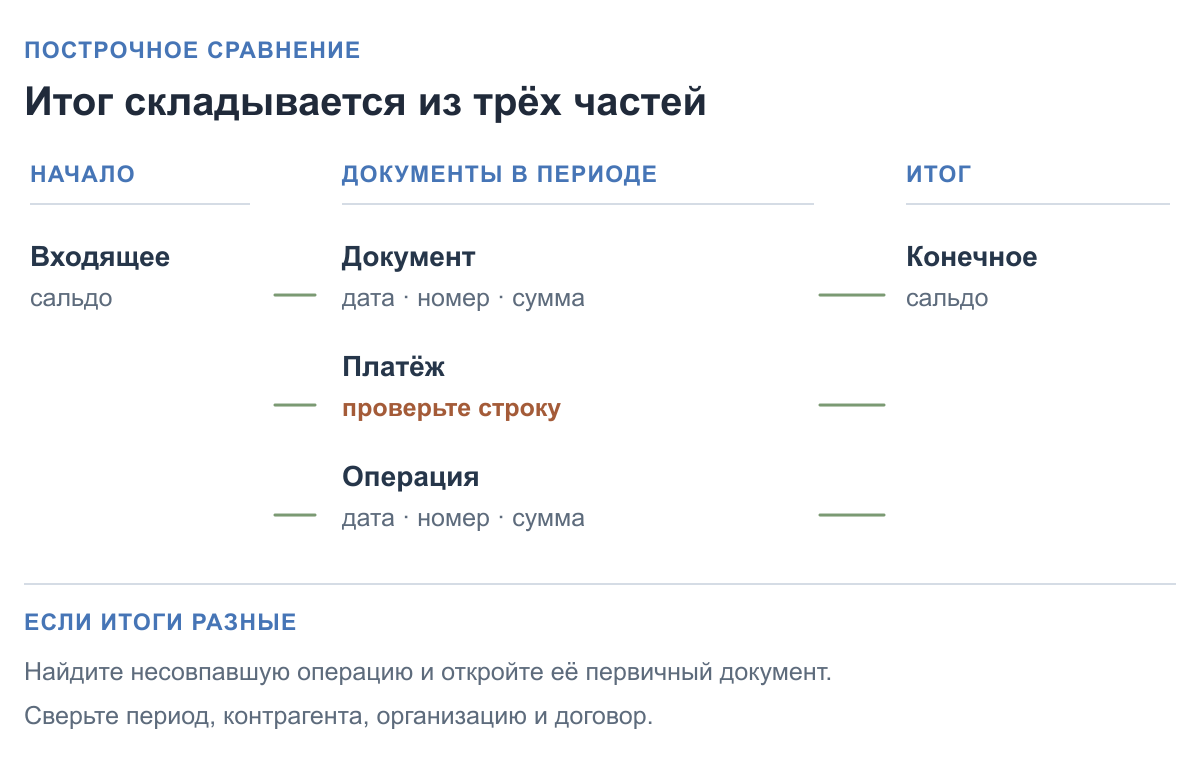
Не начинайте с последнего числа. Сначала сопоставьте входящий остаток, затем пройдите документы за период и только после этого сравните конечное сальдо. В отчёте «Взаиморасчёты» детализация содержит суммы прихода и расхода, баланс на начало и конец, а для документов — сумму, валюту, время проведения, тип, номер, статус и комментарий. Это помогает перейти от общей разницы к конкретной записи.
| Часть акта | Что проверить |
|---|---|
| Начальное сальдо | Проверьте, с какого остатка начинается период у обеих сторон |
| Документы внутри периода | Сопоставьте дату, номер, тип, сумму и валюту каждой операции |
| Конечное сальдо | Сначала разберите отличия в строках, затем сравните итог |
Отдельно следите за направлением сальдо. В отчёте МоегоСклада положительный конечный остаток означает, что задолжала ваша компания; отрицательный — что задолжал контрагент. Не переносите знак на другой отчёт или шаблон без проверки его обозначений.
Где искать расхождение с данными контрагента
Сравнивайте одинаковые строки по дате, номеру и виду документа, сумме и валюте. Если строка есть только у одной стороны, найдите документ или платёж в исходной системе и проверьте, относится ли он к выбранному контрагенту, организации, договору и периоду. Если запись есть в обоих актах, но суммы разные, сверяйте состав операции и её проведение, а не только печатную форму.
- Разные периоды или начальный остаток. Уточните даты среза и остаток на начало; иначе вы сравниваете разные наборы операций.
- Платёж отнесён не к тому контрагенту или договору. Проверьте назначение платежа и его привязку в учёте.
- Документ пропущен, отменён или проведён не в ожидаемом периоде. Найдите первичный документ и сопоставьте его дату и статус в детализации.
- Сумма или валюта отличается. Сравните исходную операцию и способ отражения платежа; не корректируйте остаток только ради совпадения итоговой строки.
Справка описывает формирование и печать акта, а также просмотр детализации. Автоматическое сопоставление с файлом контрагента в этих инструкциях не заявлено. Поэтому результат сверки — это найденная и объяснённая причина каждой разницы, а не просто совпавшие итоговые суммы.
Что сделать после сравнения
Соберите список различий с указанием даты, номера документа, суммы и стороны, у которой операция отсутствует или отражена иначе. Для каждой строки приложите найденный первичный документ или платёж и договоритесь с коллегой либо контрагентом, какое событие объясняет разницу. Если после такой проверки нужна управленческая сводка по платежам или продажам, смотрите соответствующий отчёт отдельно: акт сверки и аналитический отчёт отвечают на разные вопросы.
Частые вопросы
Где в МойСклад сформировать акт сверки?
Из отчёта: Деньги → Взаиморасчёты, выберите организацию и контрагента, откройте строку контрагента с детализацией и нажмите Печать → Акт сверки. Второй путь — карточка контрагента в разделе CRM; для него нужна опция CRM.
Можно ли сформировать акт без опции CRM?
Да. Официальная инструкция описывает печать из отчёта «Взаиморасчёты» отдельно от карточки контрагента. Опция CRM требуется именно для создания акта прямо из карточки.
Что проверить, если суммы в актах не совпадают?
Сопоставьте одну организацию, контрагента, договор и одинаковый период. Затем сравните начальное сальдо и документы по датам, номерам, типам, суммам и валюте; расхождение проверьте по исходному документу или платежу.
Что означает положительное сальдо в отчёте «Взаиморасчёты»?
По справке МоегоСклада положительный конечный остаток означает задолженность вашей компании, отрицательный — задолженность контрагента. Проверяйте знак именно в контексте этого отчёта.
МойСклад сам находит расхождения с актом контрагента?
В официальной справке описаны печать акта и детализация документов. Автоматическое сравнение с актом, полученным от контрагента, там не описано: документы нужно сопоставить и выяснить причину каждого отличия.